Авамар: Як оновити проксі Avamar за допомогою Proxy Deployment Manager (PDM) після оновлення сервера
Summary: Ця стаття з бази знань показує, як оновити проксі віртуальної машини avamar за допомогою менеджера розгортання проксі (PDM).
Ця стаття стосується
Ця стаття не стосується
Ця стаття не стосується якогось конкретного продукту.
У цій статті зазначено не всі версії продукту.
Instructions
Нижче наведено кроки, необхідні для оновлення проксі за допомогою менеджера розгортання проксі.
Перевірте наступні кроки перед оновленням проксі.
- Переконатися, що оновлення версії Avamar завершено.
- Немає резервного копії чи відновлення VMware у процесі.
Існує два способи оновлення проксі: через інтерфейс користувача адміністратора (AUI) та через MCGUI.
Використовуйте лише один, не пробуйте обидва способи.
Примітка:
- Оновлення проксі за допомогою PDM працює лише якщо проксі було раніше розгорнуто через PDM.
- Якщо існуючі проксі не були розгорнуті за допомогою PDM, вони можуть конвертувати ці проксі для керування за допомогою PDM і для подальшого оновлення.
- Наприклад, нестандартний проксі не буде оновлений PDM: Мати більше ніж один ніктикон.
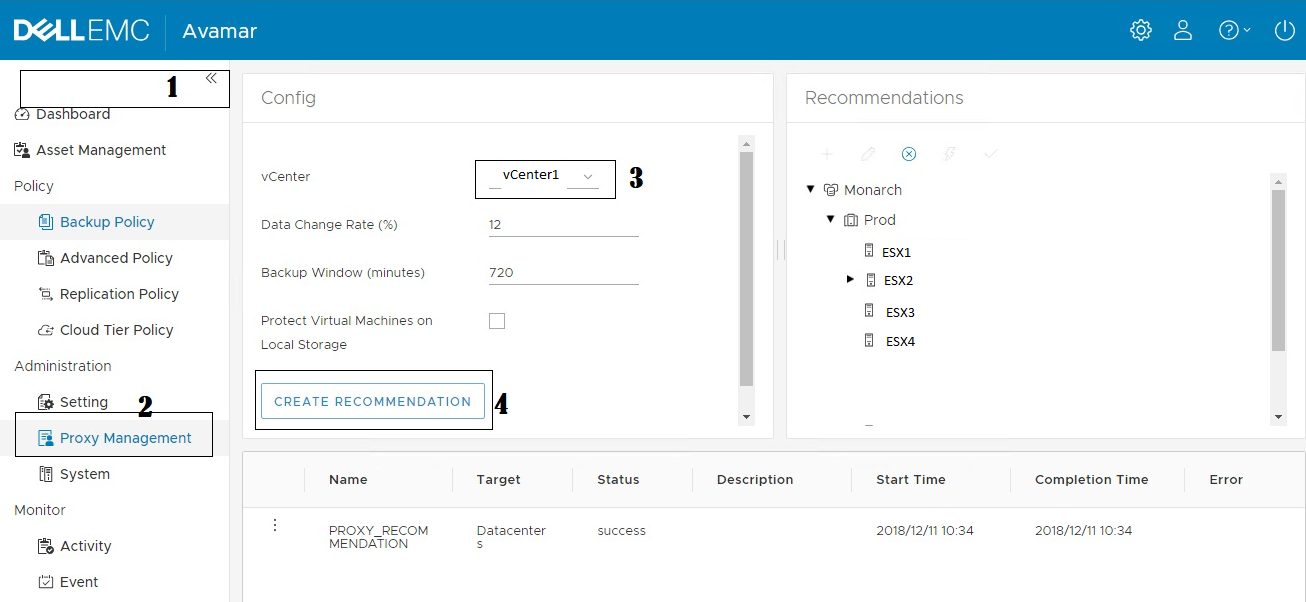
Оновлення проксі за допомогою AUI Починаючи з версії 18.2, з'явилася нова веб-консоль, яка надає версію розгортання проксі, що називається проксі управління та оновлення проксі. Доступ до нього здійснюється, ввівши в браузері наступний текст:https://<hostname>/auiВідкрийте ліву бічну панель > Виберіть Управління > проксі, Виберіть Відповідний vCenter > , Створити рекомендацію. Проксі, які потребують покращення, мають іконку блискавки.Оновлення проксі за допомогою графічного інтерфейсу MC. 1. Увійдіть в адміністратор Avamar і виберіть VMware , щоб отримати доступ до Менеджера розгортання проксі.
2. Виберіть «Виправити vCenter» з « вибрати vCenter » і вибрати « Створити рекомендацію».
3. Після створення рекомендації проксі, який потребує оновлення, показується стрілкою UP. Виберіть «Подати заявку».
4. Підтвердіть оновлення, натиснувши «Продовжити». PDM зв'язувався з vCenter у фоновому режимі та оновлював проксі.
Перевірте, що оновлений проксі розгорнутий у Vcenter. Оновлення проксі завершено. Конвертація існуючого проксі для керування з PDM. Якщо існуючі проксі не були розгорнуті через PDM, вони не з'являються в оновленні проксі з використанням AUI або MCGUI. (Ідеально в таких випадках потрібен новий проксі. ) Натомість проксі потрібно конвертувати для керування за допомогою PDM і зробити їх придатними для оновлення за допомогою AUI або MCGUI. Увійдіть у існуючий проксі як адміністратор. 1. Перейдіть на root-користувача.
su -2. Перейдіть до нижчого місця.
cd /etc/init.d3. Запусти команду нижче.
./initproxyappliance manageby4. Підтвердіть адресу Avamar [Y/N], вкажіть IP-адресу Vcenter, ім'я користувача та пароль.
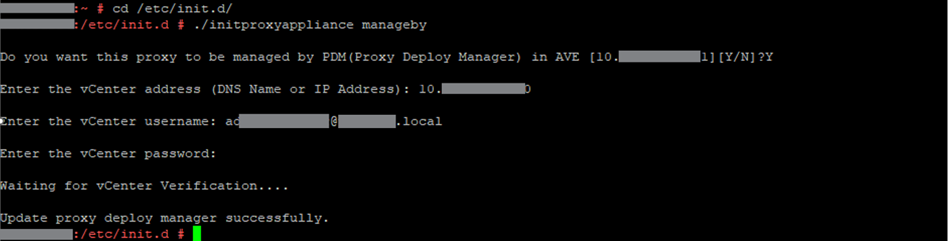
Якщо проксі успішно верифіковано, він має бути доступний на вкладці PDM і готовий до оновлення.
Перевірте, чи оновлений проксі розгорнуто у Vcenter.
Оновлення проксі завершено.
Продукти, яких це стосується
Avamar, PowerProtect DP4400Продукти
PowerProtect Data Protection Appliance, Avamar, Avamar Server, Avamar Virtual EditionВластивості статті
Article Number: 000020235
Article Type: How To
Востаннє змінено: 27 лип. 2026
Version: 10
Отримайте відповіді на свої запитання від інших користувачів Dell
Служба підтримки
Перевірте, чи послуги служби підтримки поширюються на ваш пристрій.