NVP vProxy: Як отримати точний синтаксис команд для запуску відновлення віртуальної машини з CLI з налагодженням
Summary: Ця база даних надає огляд того, як отримати точний синтаксис команд «nsrvproxy_recover», необхідний для виконання відновлення налагодження віртуальної машини (VM) за допомогою CLI.
Ця стаття стосується
Ця стаття не стосується
Ця стаття не стосується якогось конкретного продукту.
У цій статті зазначено не всі версії продукту.
Instructions
nsrvproxy_recover команди потребують кількох комутаторів і значень VMware Managed Object Reference (MoRef). Іноді це буває складно визначити. Ця база забезпечує процес, який дозволяє згенерувати необхідну команду recover, спочатку створивши ресурс "NSR Recover".
- З консолі управління NetWorker (NMC) перейдіть на вкладку Recover і виберіть Recover-New> Recover.
ПРИМІТКА. Альтернативно, ви можете розпочати відновлення через веб-інтерфейс користувача NetWorker (NWUI). Ми використовуємо лише інтерфейс для налаштування
nsrazure_recover Командування. Використовуйте улюблений інтерфейс.

- Виберіть тип відновлення віртуальної машини, потім виберіть сервер vCenter, з якого була резервна копія віртуальної машини:
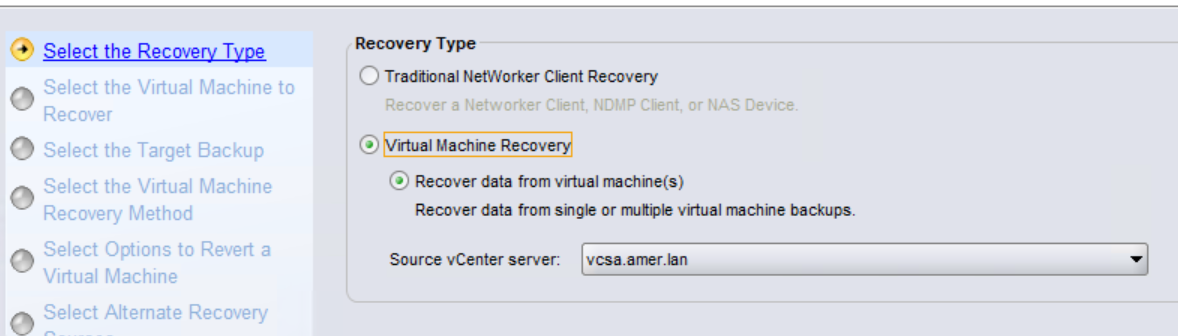
- Знайдіть віртуальну машину і виберіть її. Після вибору з'являється у вікні Source віртуальної машини :

- Виберіть дату набору збережень зі списку доступних резервних копій:
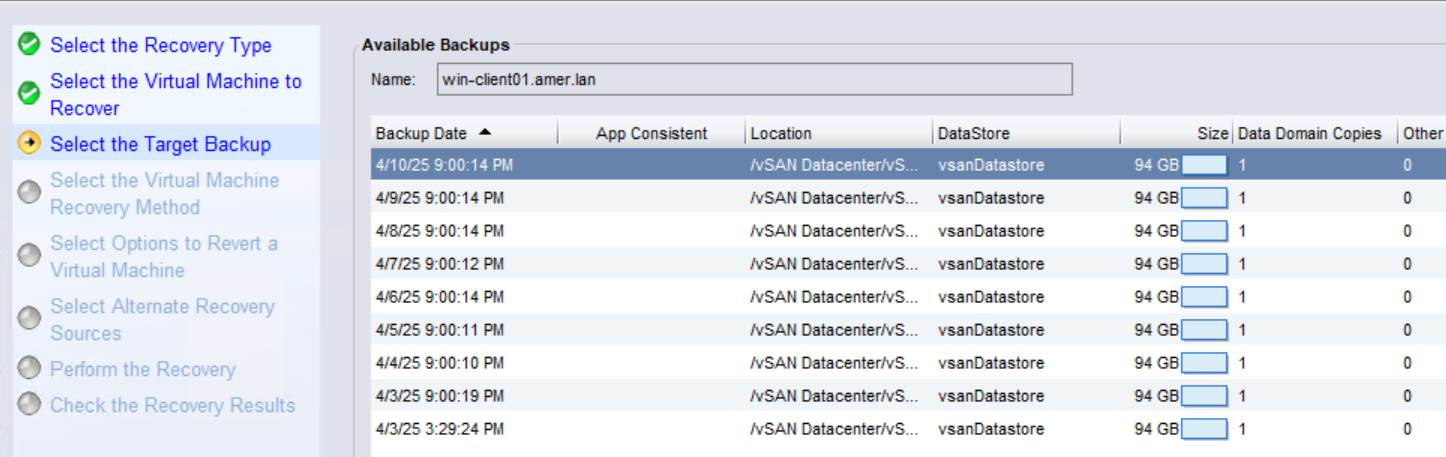
- Виберіть відновлення образу віртуальної машини (у цьому прикладі — відновлення віртуальної машини):

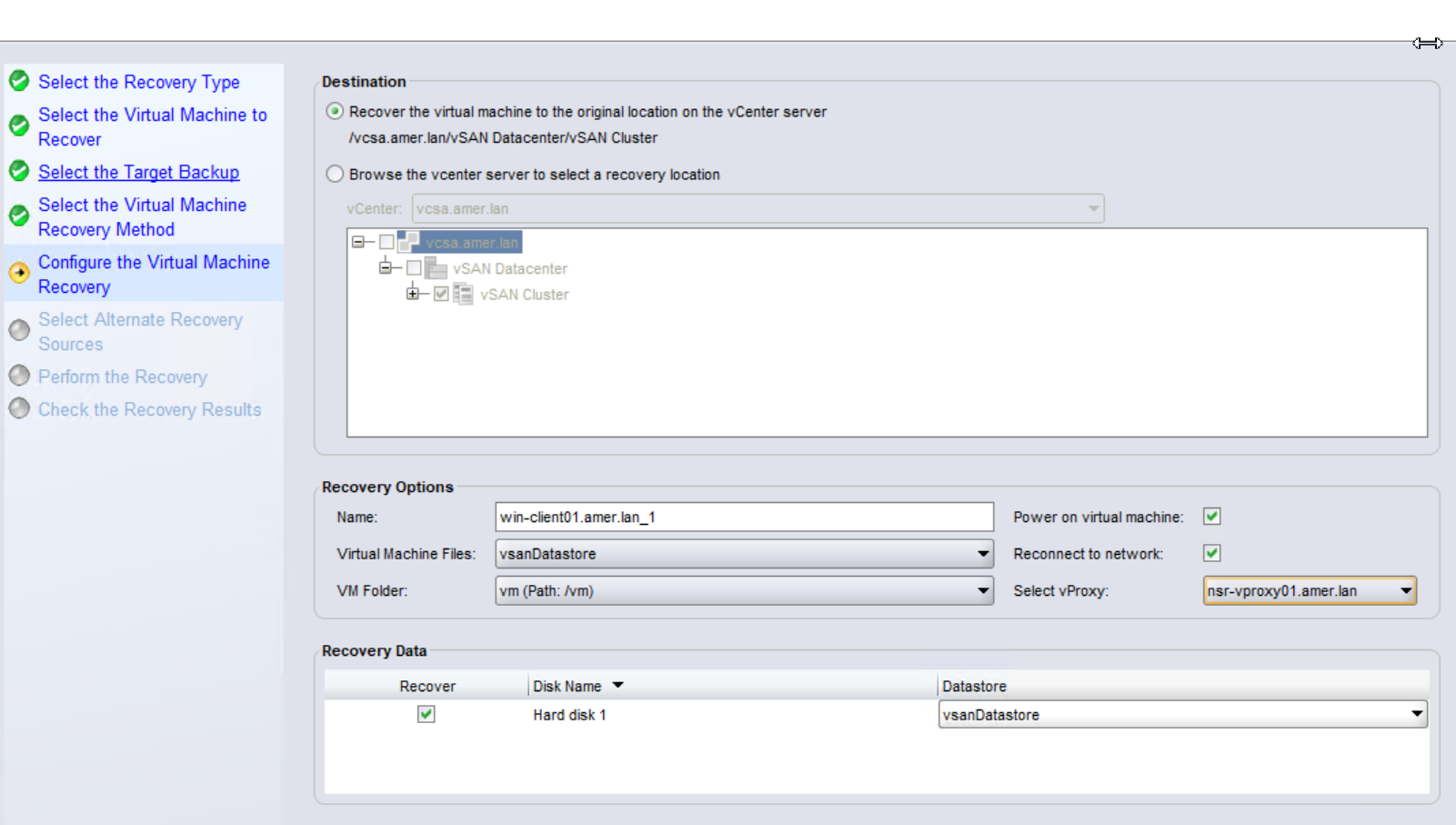
- Налаштуйте опції відновлення:
- Виберіть ціль vCenter і місцезнаходження.
- Вкажіть назву для нової віртуальної машини.
- Виберіть місця сховища даних для файлів і дисків віртуальної машини.
- (За бажанням) Оберіть, чи хочете, щоб віртуальна машина була увімкнена (за замовчуванням — ні).
- (За бажанням) Оберіть, чи хочете ви, щоб віртуальна машина була підключена до мережі. Ця опція доступна лише якщо ви також увімкнули віртуальну машину.
- (За бажанням) Вкажіть пристрій vProxy, якщо хочете, щоб відновлення використовувало конкретний vProxy.
- Виберіть об'єм, з якого хочете відновити:
ПРИМІТКА. Відновлення можливе лише безпосередньо з резервного копіювання домену даних або клонованих пристроїв. Якщо вибраний набір збережень знаходиться лише на пристрої, що не є доменом даних (AFTD, Tape, CloudBoost), його спочатку потрібно клонувати назад у пул клонів домену даних. NVP vProxy: Як вручну клонувати набір збережень віртуальної машини з пристрою не Data Domain на клон Data Domain?

- Вкажіть ім'я для відновлення та виберіть опцію «Запланувати початок відновлення». Встановіть дату на кілька днів після поточної.
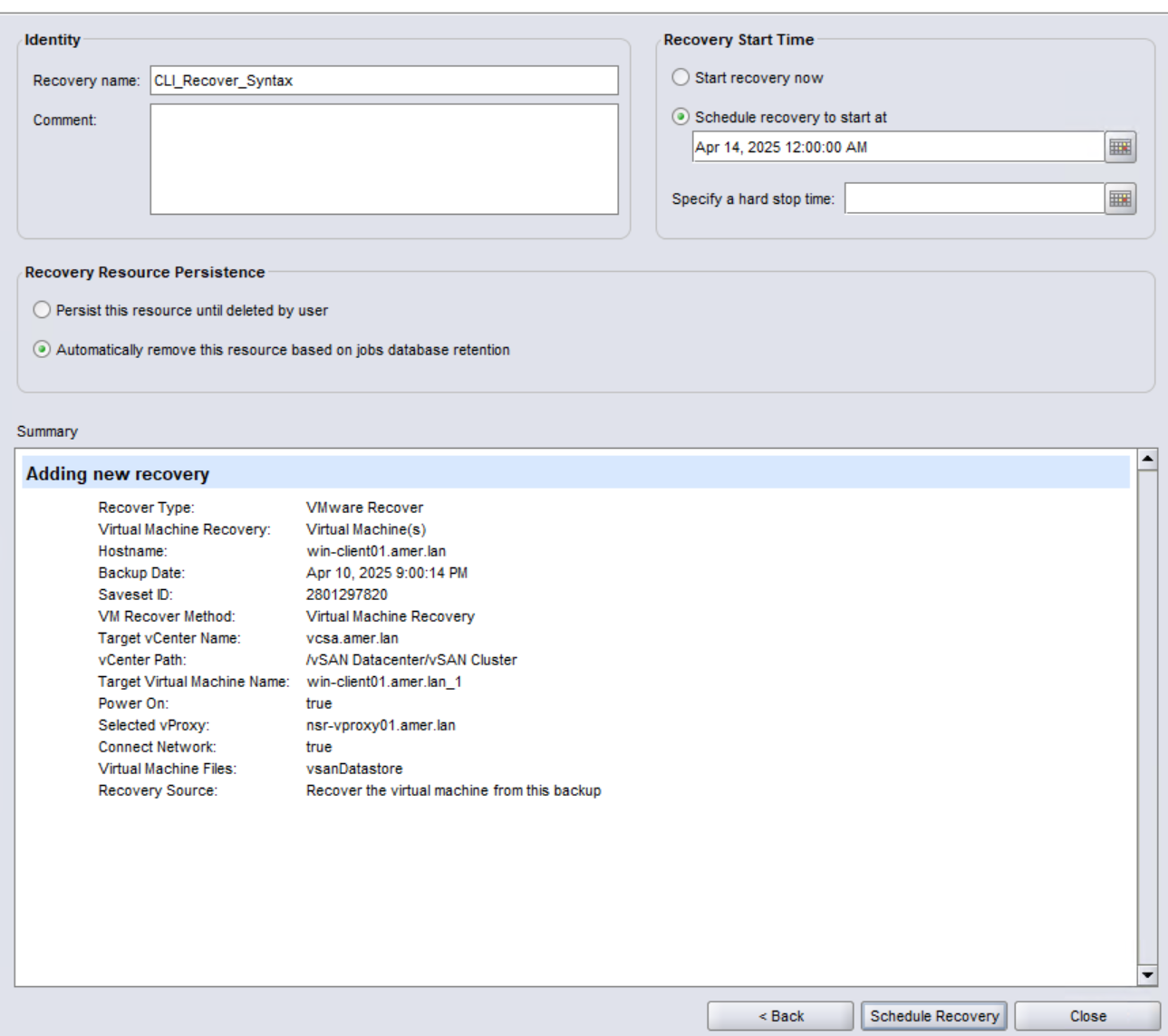
- Натисніть «Запланувати відновлення».
- Ви маєте побачити заплановану роботу з відновлення на NMC вже зараз:
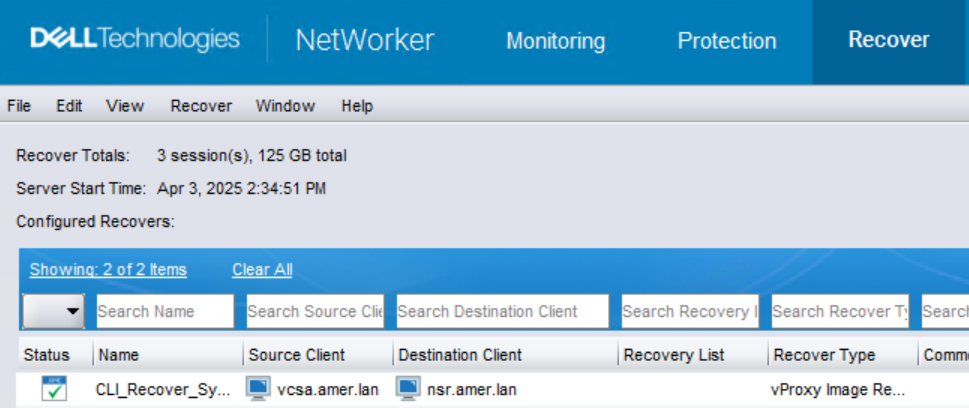
- На сервері NetWorker відкрийте командний рядок адміністратора або кореневу оболонку.
- Використовуйте
nsradminабоjobqueryКоманду отриматиnsrvproxy_recoverСинтаксис команд:
Для завдань, запланованих із використання NMC nsradmin:
- З піднятого завдання запускайте:
nsradmin - З
nsradminПідказка, введіть:show recover command; recover options - З
nsradminЗапит, використовуйтеprintкоманду для відображення ресурсу відновлення, створеного з NMC.
print type: nsr recover; name: RECOVER_NAME_FROM_STEP_8
Приклад:
[root@nsr ~]# nsradmin
NetWorker administration program.
Use the "help" command for help, "visual" for full-screen mode.
nsradmin> show recover command; recover options
nsradmin> print type: nsr recover; name: CLI_Recover_Syntax
             recover command: nsrvproxy_recover;
             recover options: \
" -m I  -c vcsa.amer.lan -M vm-17020 -V 'win-client01.amer.lan_1' -A datacente\
r-3 -L domain-c8 -F 'group-v4' -o P -o N -d 'Hard disk 1/2000/datastore-12' -E\
 datastore-12 -p nsr-vproxy01.amer.lan  -S 2801297820";
Для вакансій, які починаються з NWUI jobquery:
- З піднятого завдання запускайте:
jobquery - З
jobqueryПідказка, введіть:show name; command - З
jobqueryПідказка, введіть:print type: recover job
Приклад:
[root@nsr ~]# jobquery
NetWorker jobs query utility.
Use the "help" command for help.
jobquery> show name; command
jobquery> print type: recover job
                     command: \
"nsrvproxy_recover -m I -c vcsa.amer.lan -M vm-4007 -V rhel-client01.amer.lan_\
1 -A datacenter-3 -L domain-c8 -F group-v4 -d \"Hard disk 1/2000/datastore-12\"\
 -E datastore-12 -S 1971497009";
                        name: Image_Restore;
jobquery> quit
ПРИМІТКА. Рядок опцій відновлення показує всі перемикачі та значення, необхідні для відновлення. Вихід відображається у форматі JSON, значення 'опції відновлення' охоплює кілька рядків. Кожна нова лінія розділена
\. Скопіюйте команду в Notepad++ і видаліть \. Команда має складатися з однієї безперервної лінії (див. нижче). Рекомендується використовувати notepad++ замість звичайного, оскільки блокнот може змінювати кодування спеціальних символів при копії назад у командний рядок.
- Запустіть команду відновлення та опції recover, показані в ресурсі NSR Recover:
ПРИМІТКА.
-D [1-9] налагоджувати рівні та -v[vv] багатослівність можна додати до команди для підвищення рівня журналування. Інші види налагодження можна застосовувати на пристрої vProxy: NetWorker VMware Protection-vProxy: Як увімкнути налагоджувальне логування. Якщо у віртуальної машини є кілька файлів диска, диски можна відновити паралельно (одночасно) за допомогою -k Опціон.
nsrvproxy_recover -m I -c vcsa.amer.lan -M vm-4007 -V rhel-client01.amer.lan_1 -A datacenter-3 -L domain-c8 -F group-v4 -E datastore-12 -S 1971497009 -k
Вихід можна перенаправити до файлу, додавши: > nsrvproxy_recover.out 2<&1
Для додаткової інформації дивіться: NVP-vProxy: Як виконати відновлення віртуальної машини з командного рядка
- Відстежуйте вихідні дані або збирайте вихідний файл для подальшого аналізу.
- Поверніться до NMC і видаліть заплановане відновлення, щоб воно не запускалося автоматично у заплановану дату та час.
Additional Information
- NVP vProxy: Як виконати паралельне (паралельне) відновлення кількох VMDK
- NVP-vProxy: Як використовувати команду nsrvproxy_flr для відновлення на рівні файлів із сервера NetWorker
- NVP-vProxy: Як визначити ім'я віртуальної машини за UUID, представленим у NetWorker
- NetWorker: Як збирати значення MoReF (кероване посилання на об'єкти) для об'єктів VMware
- NVP vProxy: Як вручну клонувати набір збережень віртуальної машини з пристрою не Data Domain на клон Data Domain?
- NetWorker VMware Protection-vProxy: Як увімкнути налагоджувальне логування.
Продукти, яких це стосується
NetWorkerПродукти
NetWorkerВластивості статті
Article Number: 000021168
Article Type: How To
Востаннє змінено: 05 лют. 2026
Version: 5
Отримайте відповіді на свої запитання від інших користувачів Dell
Служба підтримки
Перевірте, чи послуги служби підтримки поширюються на ваш пристрій.