Як зареєструватися для доступу до онлайн-підтримки Dell Technologies або оновити існуючий обліковий запис
Summary: У цій статті пояснюється, як створити обліковий запис Dell Technologies Online Support і, за потреби, оновити його до корпоративного рівня. Корпоративні акаунти надають доступ до передових інструментів, обмеженого контенту та функцій підтримки серверних, сховищ і мережевих продуктів. ...
Instructions
У цій статті розглядається, як зареєструватися на онлайн-акаунт підтримки. Крім того, він окреслює процес оновлення до корпоративного акаунта для отримання корпоративного доступу до інструментів і контенту для серверних, сховищних та мережевих активів.
Огляд онлайн-підтримки
Сайт онлайн-підтримки Dell Technologies (Dell.com/support) доступний усім користувачам. Створення облікового запису відкриває додаткові функції підтримки, особливо для корпоративних клієнтів, які керують кількома активами Dell від імені своєї організації.
- Доступ до привілейованого програмного забезпечення
- Видимість статей із обмеженою базою знань
- Створення та управління корпоративними запитами на послуги
Реєстрація облікового запису через Dell надає:
- Доступ до програмного забезпечення з привілеями.
- Видимість обмежених статей, заснованих на знаннях, та іншого контенту
Лише для корпоративних користувачів:
Можливість створювати корпоративні запити на послуги безпосередньо або через Live Chat.
- Функції для перегляду та управління запитами на послуги для вашої корпоративної організації.
- Доступ до інформації про розширені послуги, функція управління корпоративними активами
- Видимість уподобань компанії
- Здатність керувати як уподобаннями компанії, так і контактами для вашої організації (якщо ви адміністратор компанії)
- Можливість генерувати ключі доступу для безпечно налаштованого підключення.
Статус та типи облікових записів
Існують різні типи рахунків залежно від ваших відносин з Dell. Галочка поруч із вашим ім'ям на іконці входу це вказує. Якщо галочки немає, увійдіть у службу підтримки Dell. Якщо ви ще не зареєструвалися, виконайте кроки нижче для реєстрації нових користувачів.
Щоб корпоративні користувачі могли отримати доступ до активів своїх компаній онлайн, вони повинні пройти процес корпоративної реєстрації. Це дозволяє правильно оновити їхній обліковий запис до чорної галочки, яка вказує на корпоративного клієнта Dell або партнера корпоративної підтримки.
Типи рахунків:
| Dell.com | |
 |
Під час доступу до Dell.com вхід користувача з'являється з синьою галочкою. Коли ви входите в службу підтримкиDell для підтвердження типу облікового запису, галочка змінюється на відповідний тип користувача та колір, як зазначено нижче.
|
| Dell.com/support | |

|
Зелена галочка позначає базовий обліковий запис, споживачів і користувачів малого бізнесу з дійсною електронною адресою.
Якщо поруч із вашим ім'ям на іконці входу є зелена галочка і ви хочете отримати доступ до обмеженого контенту, ви повинні ОНОВИТИ свій акаунт для корпоративного доступу. Дотримуйтесь кроків нижче для реєстрації нових користувачів для корпоративних користувачів. |

|
Жовта або помаранчева галочка вказує на обмежений доступ, і ваш обліковий запис не повністю налаштований для корпоративного доступу.
Якщо поруч із вашим ім'ям на значку входу є жовта або помаранчева галочка і ви використовуєте корпоративну електронну адресу, зверніться до адміністративної підтримки для оновлення акаунта. Виконайте кроки нижче для зв'язку з адміністративною підтримкою для оновлення типу вашого акаунта. |

|
Чорна галочка позначає корпоративного клієнта або партнера Dell. Як працівник організації, яка або придбала продукти Dell Technologies, або є партнером Dell, чорна галочка поруч із вашим ім'ям на значку входу відображає ваш корпоративний статус. Від користувача не потрібна подальша дія.
|
Нова реєстрація для базового облікового запису
Більшість користувачів мають лише завершити початкове налаштування акаунта (не потребуючи верифікації Dell), щоб отримати доступ до інформації про продукт. Для базового доступу до користувачів зареєструйте свою електронну адресу через меню входу в Dell Support.
Щоб зареєструватися:
- Навігуйте у браузері за цим посиланням: Створіть обліковий запис.
- У розділі «Створити обліковий запис» введіть необхідні дані, а потім натисніть «Створити обліковий запис». Якщо ви вже зареєструвалися з базовим акаунтом, введіть електронну адресу та пароль.
Реєстрація нових користувачів для корпоративних користувачів
Корпоративні користувачі повинні пройти повну реєстрацію, використовуючи дійсну корпоративну електронну адресу. Безкоштовні домени електронної пошти (наприклад, gmail.com) дають лише обмежений доступ. Якщо ви вирішите не проходити повну реєстрацію, у вас все одно є доступ до підтримки Dell, але з обмеженим набором функцій і контенту.
Щоб зареєструватися:
- У вашому браузері перейдіть за цим посиланням: Створіть обліковий запис.
- У розділі «Створити обліковий запис» введіть необхідні дані, а потім натисніть «Створити обліковий запис». Якщо ви вже зареєструвалися з базовим акаунтом, введіть електронну адресу та пароль.
username@yourcompanydomain.com. Домени хостингових компаній, такі як gmail.com у результаті доступу лише обмежений, і обліковий запис не має доступу до розширених функцій, функцій сайту підтримки та корпоративних активів.
- Автоматичний електронний лист із одноразовим числовим кодом перевірки від Dell надсилається на зареєстровану електронну адресу.
- Введіть код Валідації у полі Ввести код валідації та натисніть Підтвердити обліковий запис.
- Якщо тип облікового запису має зелену галочку, переконайтеся, що ви ВИЙШЛИ З ВИХОДУ, і скористайтеся КРОКОМ 1 вище, щоб отримати правильне посилання для початку процесу реєстрації або оновлення.
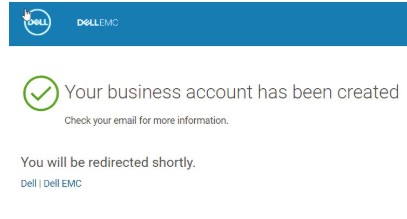
Рисунок 1: Створення корпоративного рахунку
- Для більшості користувачів ваш обліковий запис автоматично активується для належного доступу, але для деяких компаній і державних установ ви бачите список організацій на вибір. Виберіть запис, який відповідає вашому корпоративному підрозділу.
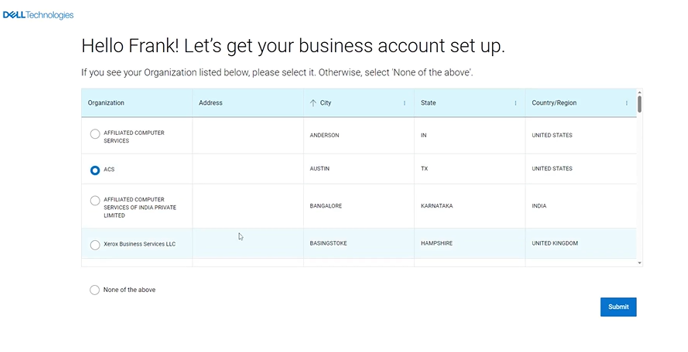
Рисунок 2: Виберіть свою організацію
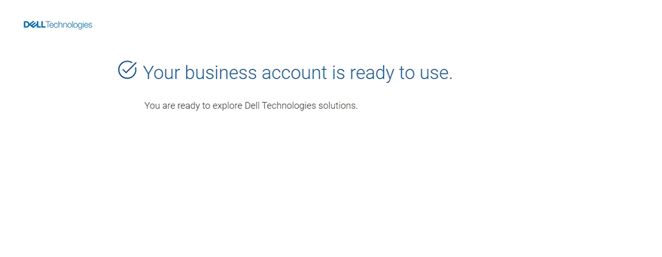
Рисунок 3: Створення корпоративного рахунку
- Якщо профіль організації для вашого домену електронної пошти І ви є корпоративним клієнтом, вам пропонують надати деякі деталі про вашу організацію.
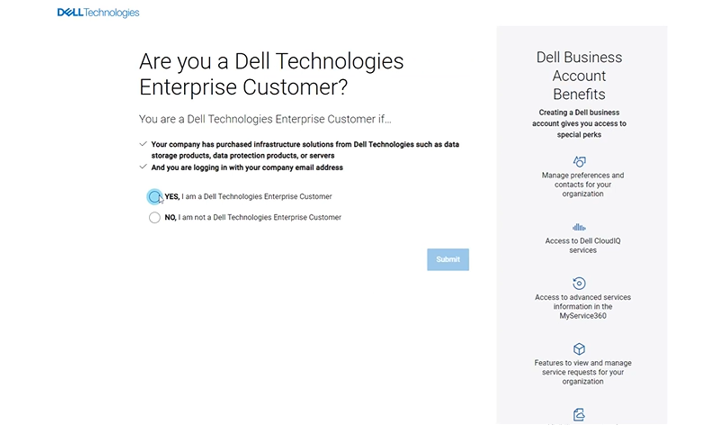
Рисунок 4: Вікно ідентифікації корпоративного рахунку перше
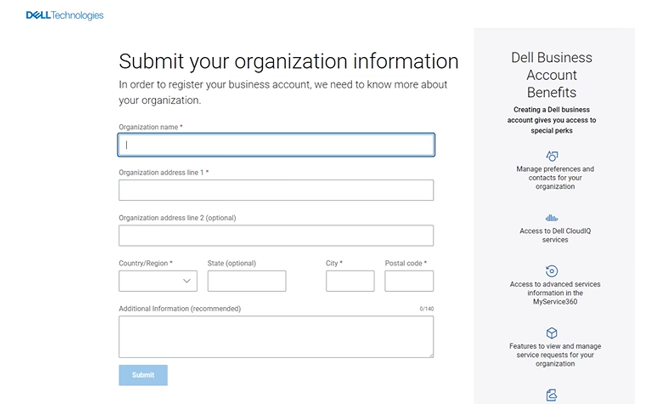
Рисунок 5: Вікно ідентифікації корпоративного рахунку друге
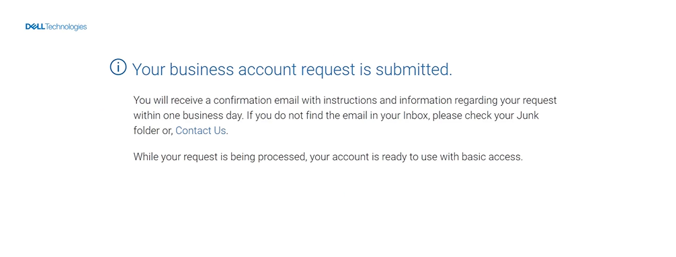
Рисунок 6: Dell отримала інформацію про ваш корпоративний рахунок
- Для додаткової інформації: надання серійного номера або сервісного бирки для одного з ваших продуктів Dell полегшує процес. Dell використовує надану вами інформацію для створення профілю вашої організації. Це займе лише день-два, після чого ви отримаєте доступ до всіх онлайн-функцій підтримки вашої компанії, включаючи MyService360.
Звернення до адміністративної підтримки для оновлення типу вашого акаунта.
Якщо ваш акаунт не оновиться автоматично до корпоративного доступу, зверніться до адміністративної підтримки для завершення валідації. Час реагування зазвичай становить від 24 до 48 робочих годин.
Важливо: Якщо ви виконали кроки «Нова реєстрація для корпоративних користувачів» і ваш акаунт відображається як базовий акаунт (зелена галочка) після входу, ви не бачите опції оновлення корпоративного акаунта. Щоб спочатку розв'язати цю проблему, виконайте кроки «a» до «e» нижче:
- Вийти з https://www.dell.com/support/home/.
- Очистіть кеш і історію браузера.
- Перейдіть на https://www.dell.com/support/preferences/userregistration, що запускає повний процес прогресивного профілювання.
- Він пропонує ввести вашу електронну адресу (ім'я користувача) та пароль ліворуч від сторінки (не використовуйте розділ «Створити обліковий запис»).
- Перевірте, чи бачите жовту або помаранчеву галочку.
- Виконайте наступні кроки з 1 по 4, щоб ідентифікувати вашу компанію та завершити налаштування рахунку.
Повне налаштування акаунта:
- Увійдіть у Dell.com/support , використовуючи корпоративну електронну пошту та пароль. Зверніть увагу, якщо у вас немає жовтої або помаранчевої галочки, ви не побачите і не зможете отримати доступ до картки «Адміністративна підтримка».
- Перейдіть на головну сторінку підтримки та прокрутіть сторінку вниз, щоб знайти
картку «Адміністративна підтримка» у розділі «Ще предмети для дослідження».

Рисунок 7: Пошук картки адміністративної підтримки.
- Натисніть «Зв'язатися з адміністративною підтримкою».
- Виберіть Проблеми з доступом до акаунта у випадаючому меню.
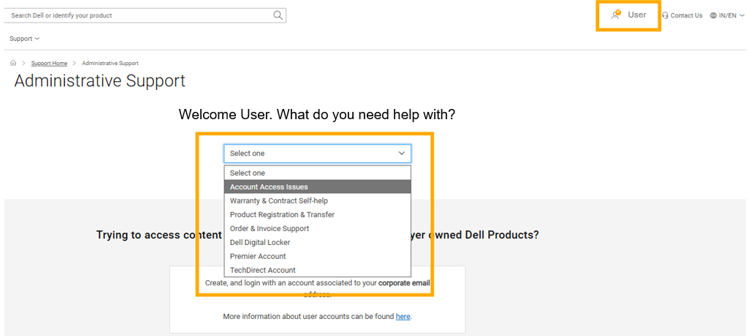
Рисунок 8: Випадаюче меню адміністративної підтримки
- Натисніть Створити запит на послугу.
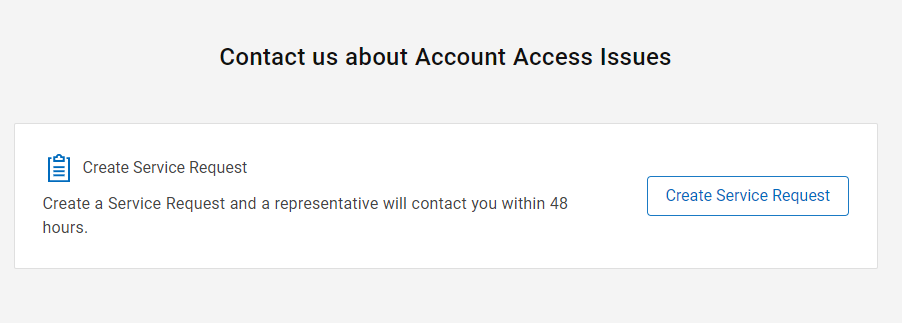
Рисунок 9: Створити кнопку запиту на послугу
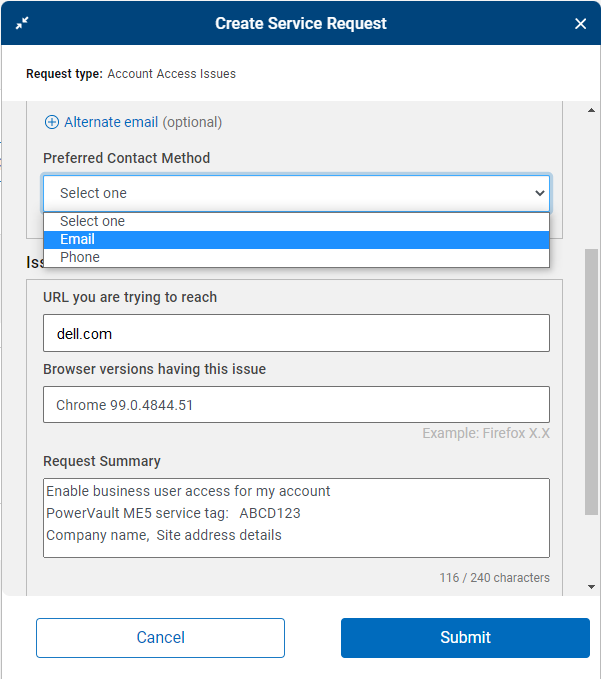
- Надайте наступну інформацію у діалогу «Створити запит на сервіс», який з'являється:
- Номер телефону: <ваш контактний номер>
- Бажаний спосіб контакту: Обирайте електронну пошту або телефон.
- URL, на який ви хочете потрапити: Dell.com/support
- Резюме запиту: <додайте наступну інформацію>
- Мета: Увімкнути корпоративний доступ для мого акаунта.
- Сервісний тег або серійний номер пристрою Dell: Дивіться статтю Dell «Як знайти свій сервісний номер або серійний номер».
- Назва компанії: <вкажіть назву компанії>
- Обладнання Адреса майданчика: <адреса об'єкта>
- Подайте запит після завершення.
Ви повинні отримати автоматичну електронну відповідь від Dell Technologies з номером справи та посиланнями.
Час реагування служби підтримки клієнтів може тривати від 24 до 48 годин протягом стандартних робочих днів для завершення перевірки та активації акаунту. Можуть виникнути додаткові запити до служби підтримки Dell для отримання додаткової інформації.
Якщо ви не можете отримати жовту або помаранчеву галочку і не змогли зв'язатися з адміністративною службою підтримки через процес запиту веб-сервісу, описаний у цій статті (наведений як варіант 2 нижче), ви можете зв'язатися з ними через живий чат або телефоном.
- Живий чат
- Відкрити справу за допомогою адміністративної підтримки
- Зв'яжіться з командою підтримки клієнтів телефоном:
- Сполучені Штати: +1-800-SVC-4EMC (+1-800-782-4362)
- Канада: +1-800-543-4782
- У світі: +1-508-497-7901