Як назавжди вимкнути Windows Defender у Windows за допомогою редактора групової політики
Summary: Дізнайтеся, як вимкнути Windows Defender під час використання стороннього антивірусу. Виконайте ці дії, щоб назавжди вимкнути Defender у Windows за допомогою редактора групової політики. ...
Ця стаття стосується
Ця стаття не стосується
Ця стаття не стосується якогось конкретного продукту.
У цій статті зазначено не всі версії продукту.
Instructions
Платформи, на які це вплинуло:
- Технологія OptiPlex
- Широти
- Прецизійні робочі станції
- Інспірон
- XPS
- Востро
- Серія Dell G
- Інопланетний посуд
Операційні системи, яких це стосується:
- Вікна
Якщо на вашому комп'ютері встановлено та активовано сторонній антивірус, можливо, ви захочете вимкнути Windows Defender. У цій статті ви дізнаєтеся, як вимкнути Windows Defender за допомогою редактора групової політики в Windows.
Вимкнення Windows Defender за допомогою редактора групової політики
Обережність: Рекомендується виконати ці дії, щоб вимкнути Windows Defender ЛИШЕ в тому випадку, якщо на вашому комп'ютері запущено сторонню антивірусну програму.
Якщо ви використовуєте сторонній антивірус і хочете вимкнути Windows Defender, ви можете зробити це за допомогою редактора групової політики в Windows, виконавши наведені нижче дії.
- Відкрийте командний рядок, натиснувши клавіші Windows + R на клавіатурі, наберіть
cmdу полі пошуку та натисніть кнопку OK. - У командному рядку введіть gpedit.msc і натисніть Enter.
- Підтвердьте запит UAC, щоб продовжити.
- Перейдіть за наступним шляхом, щоб відкрити налаштування Windows Defender: Локальна комп'ютерна політика>Конфігурація> комп'ютера Адміністративні шаблони>Компоненти> Windows Захисник Windows
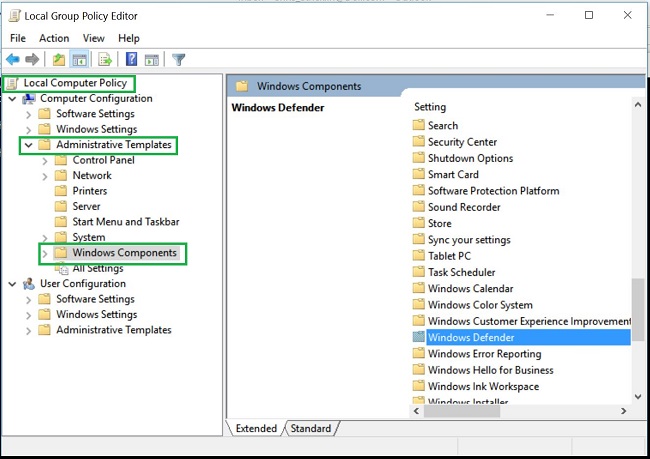
- Двічі клацніть папку Windows Defender, щоб відкрити налаштування, і знайдіть настройку Вимкнути політику Windows Defender

- Виберіть Увімкнено , щоб увімкнути цю політику та вимкнути Windows Defender

- Перезавантажте комп'ютер, щоб зміни набули чинності.
Примітка: Якщо ви видалили сторонній антивірус і хочете знову ввімкнути Windows Defender на своєму комп'ютері, виконайте наведені вище дії за допомогою редактора групової політики. Виберіть Не налаштовано або Вимкнено для політики Вимкнути Windows Defender.
Продукти, яких це стосується
Alienware, Inspiron, OptiPlex, Vostro, XPS, G Series, G Series, Alienware, Inspiron, Latitude, Vostro, XPS, Fixed Workstations, Mobile WorkstationsВластивості статті
Article Number: 000108754
Article Type: How To
Востаннє змінено: 31 лип. 2025
Version: 7
Отримайте відповіді на свої запитання від інших користувачів Dell
Служба підтримки
Перевірте, чи послуги служби підтримки поширюються на ваш пристрій.