PowerEdge: Як імпортувати іноземну конфігурацію в RAID-контролері через меню налаштування системи
Summary: У цій статті наведено інформацію про те, як імпортувати RAID-масив іноземної конфігурації у меню налаштування системи (F2).
Instructions
Іноземна конфігурація виявляється, коли контролер RAID ідентифікує метадані RAID, які не синхронізовані з поточною конфігурацією. Це може виникати, коли диски або віртуальний диск переміщуються між системами, або коли RAID-набір тимчасово виходить з ладу, а потім повертається.
Перш ніж почати
Коли слід використовувати цю процедуру
Застосовуйте цю процедуру лише тоді, коли виконується будь-яка з наступних умов:
- Після встановлення або заміни нового PERC.
- Очікується, що оригінальна конфігурація RAID залишиться цілою і має бути відновлена.
- Весь віртуальний диск RAID (VD) вимкнений або не працює, виявлено чужі диски.
- У такому випадку рекомендується переглянути журнали або звернутися до підтримки з допомогою, щоб зрозуміти, чому масив вийшов з ладу, оскільки можуть бути відсутні несправні диски, що унеможливлює імпорт.
Коли не слід використовувати цю процедуру
Не імпортуйте іноземну конфігурацію в наступних ситуаціях:
- Віртуальний диск онлайн або деградований, але все ще доступний.
- Лише один фізичний диск показує зовнішню конфігурацію, поки RAID залишається активним.
У таких випадках очистити сторонню конфігурацію на ураженому диску і дати RAID відновитися. Імпорт однодискової зовнішньої конфігурації в активний масив може спричинити пошкодження даних.
Додаткові примітки
- У системах серій PowerEdge R/T x30 та x40 з UEFI традиційний RAID BIOS може бути недоступний. Налаштування здійснюється через систему налаштування (F2).
- Dell Technologies рекомендує звертатися до технічної підтримки Dell, якщо стан RAID невизначений або якщо спостерігаються несподівані статуси диска.
- Для загальних рекомендацій, коли імпортувати або очищати іноземну конфігурацію, дивіться PowerEdge: Імпорт або очищення іноземних конфігурацій на контролерах PERC.
Адміністратор повинен спочатку перевірити статус віртуального та фізичного диска, а потім імпортувати іноземні конфігурації. Натисніть відповідне посилання на процес, щоб дізнатися детальніше.
Перевірте статус віртуального та фізичного диска
- Увімкніть систему.
- Натискайте клавішу F2 , коли це запрошуєте.
- Виберіть налаштування пристрою у головному меню налаштування системи.

Рисунок 1: Налаштування пристрою налаштування системи
- Натисніть відповідний RAID-контролер у меню налаштувань пристрою.
- Натисніть Virtual Disk Management у головному меню.
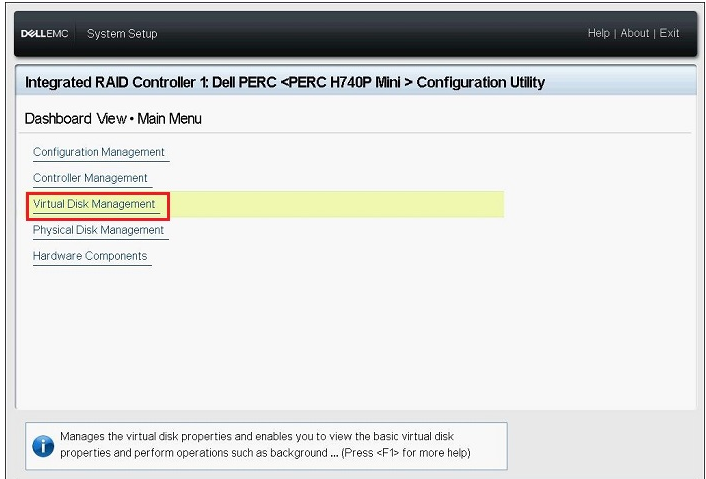
Рисунок 2: Управління віртуальним диском
- Перевірте статус відповідного віртуального диска, який відображається, а потім натисніть посилання на віртуальний диск.
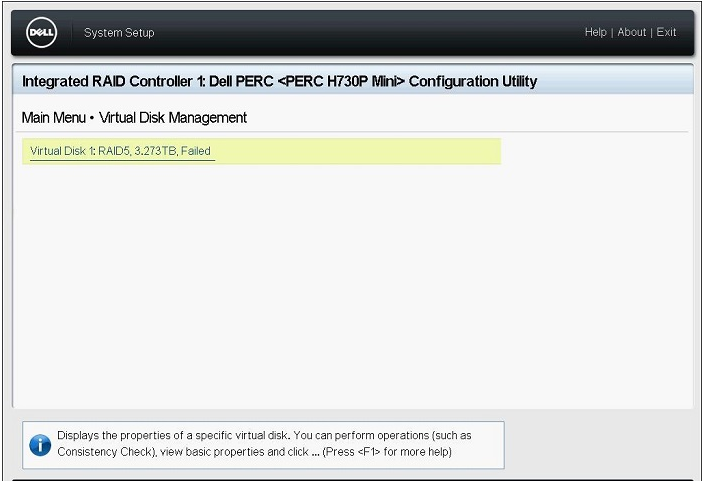
Рисунок 3: Вибір віртуального диска
- Перевірте інформацію про рівень RAID, статус і розмір, а потім натисніть «Переглянути пов'язані фізичні диски».

Рисунок 4: Переглянути пов'язані фізичні диски
- Перевірте фізичні диски, які є частиною віртуального диска, у полі ASSOCIATED PHYSICAL DISKS, і натисніть Назад , поки екран не повернеться у Головне меню.
- Натисніть «Керування фізичним диском » у головному меню.
- Перевірте статус усіх відображених фізичних дисків і натисніть на кожен диск, щоб перевірити деталі.

Рисунок 5: Деталі фізичного диска
- Перевірте наступні елементи на екрані деталей диска:
- Серія PowerEdge R/T x30/x35: Фізичний ідентифікатор диска, статус, розмір
- Серія PowerEdge R/T x40/x45: ID пристрою, ідентифікатор бекплейна, номер слота, статус, розмір
- Перевірте статус усіх залишкових фізичних дисків таким же чином, а потім поверніться до Головного меню.
Імпорт іноземних конфігурацій
- Натисніть «Керування конфігурацією » на головному меню.
- Натисніть «Керувати іноземною конфігурацією».
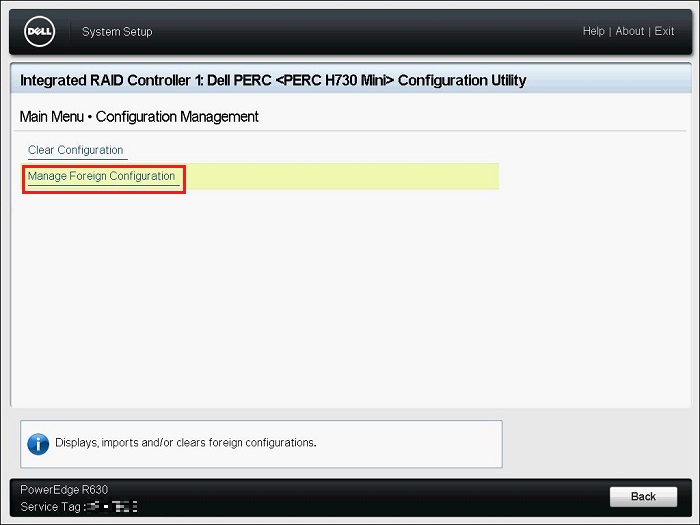
Рисунок 6: Керуйте іноземною конфігурацією.
- Натисніть «Переглянути іноземну конфігурацію».
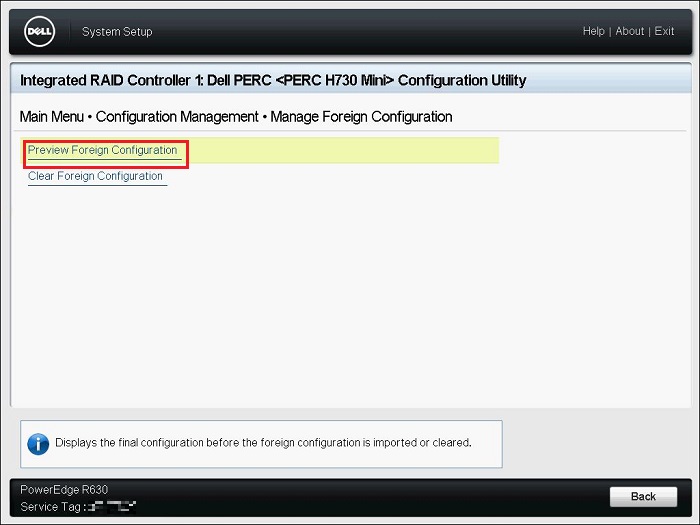
Рисунок 7: Попередній перегляд зовнішньої конфігурації
- Перевірте, чи є статус віртуального диска, що відображається на
"VIRTUAL DISKS INCLUDED AFTER FOREIGN CONFIGURATION IMPORT"Готовий або деградований, а потім натисніть Імпортувати іноземну конфігурацію.PHYSICAL DISKS INCLUDED AFTER FOREIGN CONFIGURATION IMPORT: Відображає лише диски в чужій конфігураціїVIRTUAL DISKS INCLUDED AFTER FOREIGN CONFIGURATION IMPORT: Відображає віртуальний диск після операції імпорту

Рисунок 8: Керуйте іноземною конфігурацією.
- Прочитайте відображене попередження, виберіть «Підтвердити» і натисніть «Так».
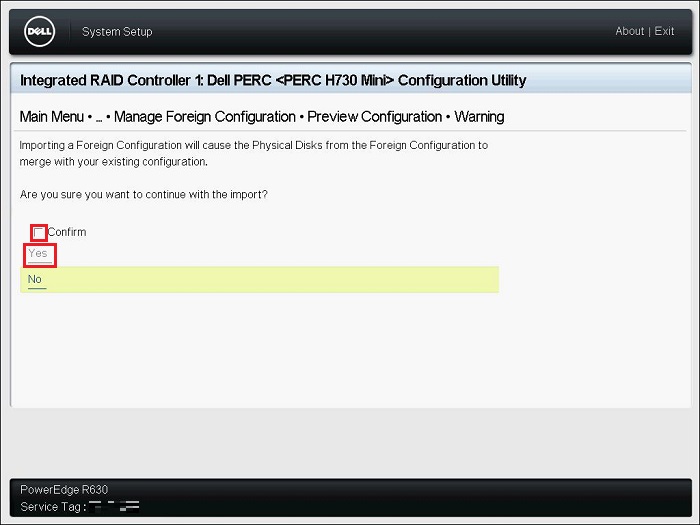
Рисунок 9: Підтвердження попередження
- Як тільки повідомлення
"The operation has been performed successfully"відображається, натисніть OK.
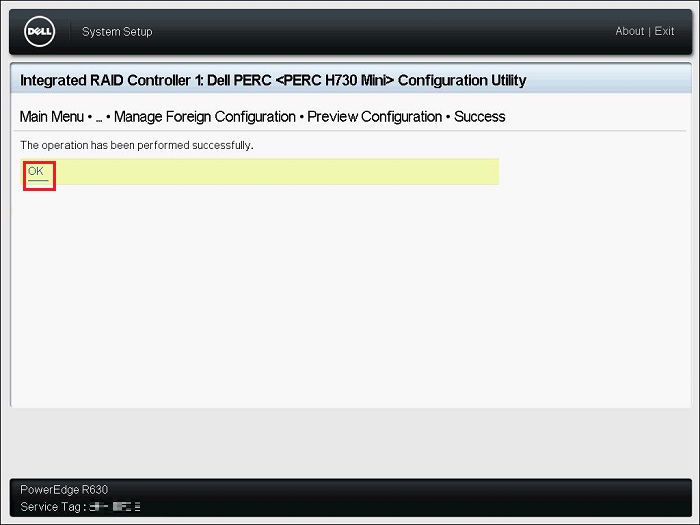
Рисунок 10: Успіх на імпорті з-за кордону
- Натисніть назад на екрані керування налаштуваннями.
- Натисніть «Управління віртуальним диском » у головному меню, перевірте, чи статус віртуального диска готовий або деградований.
Якщо статус Готовий, переходьте до Кроку 9.
Якщо статус відрізняється від «Готовий», виконайте кроки нижче, щоб перевірити статус.- Натисніть на відповідний віртуальний диск і перевірте Статус.
- Натисніть «Переглянути пов'язаний фізичний диск » і перевірте, які фізичні диски є частиною віртуального диска.
Зверніться до технічної підтримки Dell, якщо статус диска відрізняється від статусу Онлайн .

Рисунок 11: Приклад статусу деградованої надлишковості
- Натисніть назад, закінчити, завершити, а потім закінчити. Після попередження,
"Are you sure you want to exit?"відображається, натискайте «Так». - Операційна система завантажується.
Після успішного імпорту
- Якщо імпорт масиву був успішним, рекомендується оновити прошивку PERC і дисків до останніх доступних версій.
- Якщо зовнішня конфігурація не була очікувана, тобто не була спричинена міграцією дисків на інший сервер або виявленням з нового PERC, рекомендується контролювати стан RAID VD під час завершення відновлення, перевіряти журнали життєвого циклу або збирати звіт SupportAssist для перегляду.
Additional Information
Як імпортувати іноземну RAID-конфігурацію на сервер Dell PowerEdge за допомогою системної конфігурації
Тривалість: 00:01:56 (hh:mm:ss)
Коли доступно, мовні налаштування субтитрів можна вибрати за допомогою іконки CC на цьому відеоплеєрі.