Керівництво з налаштування сервера Dell PowerEdge для конфігурації iDRAC та встановлення ОС
Summary: Дізнайтеся, як налаштувати сервер Dell PowerEdge, налаштувавши iDRAC, запустивши контролер життєвого циклу, оновивши прошивку та встановивши підтримувану ОС.
Instructions

Ви розпакували свій абсолютно новий сервер PowerEdge. Настав час встановити у відповідний багажник, налаштувати iDRAC і встановити операційну систему.
Скористайтеся цим посібником, щоб налаштувати новий сервер Dell PowerEdge, налаштувати iDRAC, запустити контролер життєвого циклу та встановити підтримувану операційну систему.
Слідуйте процесу запуску сервера Dell PowerEdge, щоб налаштувати iDRAC, налаштувати контролер життєвого циклу та встановити підтримувану операційну систему.
Цей посібник дозволяє інтегрувати пристрій у вашу інфраструктуру. Цей посібник допоможе вам пройти всі необхідні кроки. Вона також надає найкращі практики для забезпечення оптимальної конфігурації та продуктивності. Інформація тут також спрощує обслуговування та управління.
Ця стаття призначена як посібник з встановлення системи, використання iDRAC, конфігурації контролера життєвого циклу (LCC) та встановлення операційної системи. Також є сегмент, який допомагає краще ознайомитися з варіантами управління системами. Все починається з останнього релізу PowerEdge, який працює на iDRAC9.
Для отримання інформації про налаштування та управління попередніми версіями iDRAC перейдіть до кінця цієї сторінки. Якщо ви не впевнені, яка версія iDRAC працює на вашому сервері, можете переглянути цю статтю «Як ідентифікувати версію iDRAC, вбудовану в сервер PowerEdge, і апаратне забезпечення, що використовує апаратне забезпечення сервера PowerEdge».
Кроки для початку:
- Встановлення системи на новому місці
- Налаштування iDRAC для кращого управління системою
- Вхід у веб-інтерфейс iDRAC
- Конфігурація LCC (LCC)
- Встановлення операційної системи
Функції та ресурси:
- Стратегії оновлення
- Діагностика вбудованого апаратного забезпечення
- Шлюз Secure Connect
- Початок початку. Посібники для старіших серверів
Налаштування системи
Як налаштувати сервер Dell PowerEdge?- Розпакуйте систему
- Встановіть систему в стійку. Як фізично встановити сервер у режимі rack або tower, пояснюється у статті PowerEdge: типи рейкових рейок для встановлення, статичні рейки проти ковзних рейок
- Підключіть периферійні пристрої до системи
- Підключіть живлення і увімкніть систему. Це можна зробити, натискаючи кнопку живлення або за допомогою iDRAC
Налаштувати iDRAC
Як налаштувати iDRAC на новому сервері PowerEdge?Інтегрований контролер віддаленого доступу Dell (iDRAC) розроблений для підвищення продуктивності системних адміністраторів та загальної доступності систем Dell. iDRAC попереджає адміністраторів про системні проблеми. Це дозволяє віддалено керувати системою та зменшує потребу у фізичному доступі до системи.
Початкова конфігурація iDRAC9 та LCC пояснюється крок за кроком у статті PowerEdge: How to configure iDRAC9 and Lifecycle Controller network settings.
Увійти в iDRAC
Щоб увійти в інтерфейс користувача iDRAC:
- Відкрийте браузер і введіть IP-адресу. За замовчуванням адреса — 192.168.0.120.
- Відображається екран входу. Ім'я користувача за замовчуванням — «root<»
- Якщо ви не обрали безпечний доступ до iDRAC за замовчуванням, то пароль за замовчуванням — «calvin»
- Якщо ви обрали безпечний стандартний доступ до iDRAC, захищений пароль розміщений на наклейці знизу інформації про сервісний тег.

Рисунок 1: Наклейка з безпечним паролем за замовчуванням - Введіть ім'я користувача та пароль для входу в iDRAC.

Рисунок 2: Екран входу iDRAC9 для веб-інтерфейсу
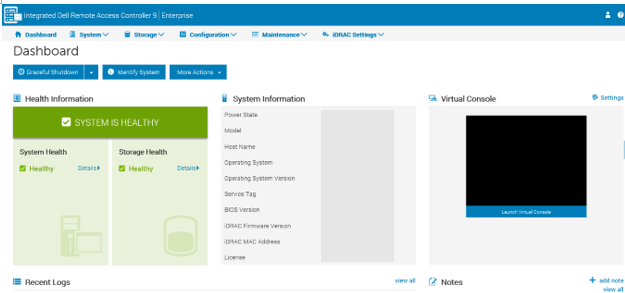
Рисунок 3: Панель керування iDRAC9
Для отримання додаткової інформації про вхід у ліцензії iDRAC та iDRAC дивіться останній Інтегрований Dell Remote Access Controller's Guide's Guide's Guide.
Налаштуйте та запустіть контролер життєвого циклу (LCC)
Що таке Lifecycle Controller на сервері Dell PowerEdge?
Dell LCC — це передова технологія управління вбудованими системами, яка дозволяє віддалено керувати серверами за допомогою iDRAC. За допомогою LCC ви можете оновити прошивку через локальний або репозиторій прошивки на базі Dell.
Майстер розгортання операційної системи, доступний у LCC, дозволяє розгортати операційну систему. Щоб отримати доступ до LCC, натисніть F10 під час запуску. LCC має спільну IP-адресу з однією з серверних мережевих карт. IP-адресу потрібно налаштувати принаймні один раз для використання оновлення та функції встановлення операційної системи.
Встановлення операційної системи
Як встановити Windows Server на сервер Dell PowerEdge?Вбудований LCC спрощує встановлення операційної системи за допомогою функції «OS Deployment». Ця функція попередньо завантажує необхідні драйвери перед процесом встановлення. Це забезпечує плавну установку, оскільки операційна система розпізнає всі компоненти.
Усі деталі щодо встановлення операційних систем на базі Windows або Linux можна знайти в статті «Як встановити операційну систему на сервер Dell PowerEdge?»
Стратегії оновлення
Сервери Dell PowerEdge пропонують широкий вибір опцій для оновлення прошивки та драйверів. Dell надає багато корисних інструментів для спрощення процесу оновлення — від оновлення одного драйвера на одній системі до оновлення всіх систем одночасно
.Для отримання додаткової інформації прочитайте спеціальну статтю «Оновлення PowerEdge».
Діагностика вбудованого апаратного забезпечення
Діагностика апаратного забезпечення системи вбудована в LCC. LCC має фізичний (а не логічний) погляд на прикріплене обладнання. Це дозволяє виявити апаратні проблеми, які операційна система та інші онлайн-інструменти не можуть ідентифікувати.
Всі деталі можна знайти у спеціалізованій статті «Як запустити діагностику апаратного забезпечення на вашому сервері PowerEdge».
Шлюз Secure Connect
Secure Connect Gateway — це технологія корпоративного моніторингу, яка подається як як пристрій, так і як окремий додаток. Це рішення відстежує ваші пристрої та заздалегідь виявляє проблеми з обладнанням, які можуть виникнути. Залежно від вашого контракту на обслуговування, він також автоматизує створення запитів у підтримку для виявлення проблем на моніторингових пристроях.
Видання додатку можна встановити на сервері з операційною системою Windows або Linux.
Для отримання додаткової інформації дивіться сторінку продукту Secure Connect Gateway.
Сервери попереднього покоління
Як визначити генерацію сервера, пояснюється у статті «Сервери Dell PowerEdge за поколіннями»
Additional Information
Дивіться це відео: