Як експортувати журнали подій Windows
Summary: Дізнайтеся, як експортувати журнали переглядача подій у Windows 11 або Windows 10. У цьому посібнику пояснюється, як зберігати журнали за допомогою Event Viewer.
Ця стаття стосується
Ця стаття не стосується
Ця стаття не стосується якогось конкретного продукту.
У цій статті зазначено не всі версії продукту.
Instructions
- Натисніть клавішу Windows.
- Тип
Event Viewerа потім виберіть Event Viewer зі списку. - У лівій панелі виберіть тип логарифму для експорту.
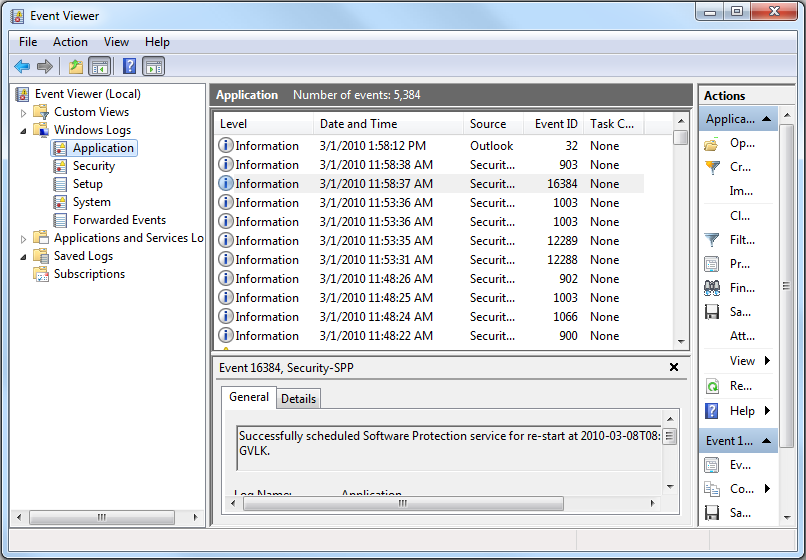
- Збережіть журнал, натиснувши Action , а потім Save All Events As.
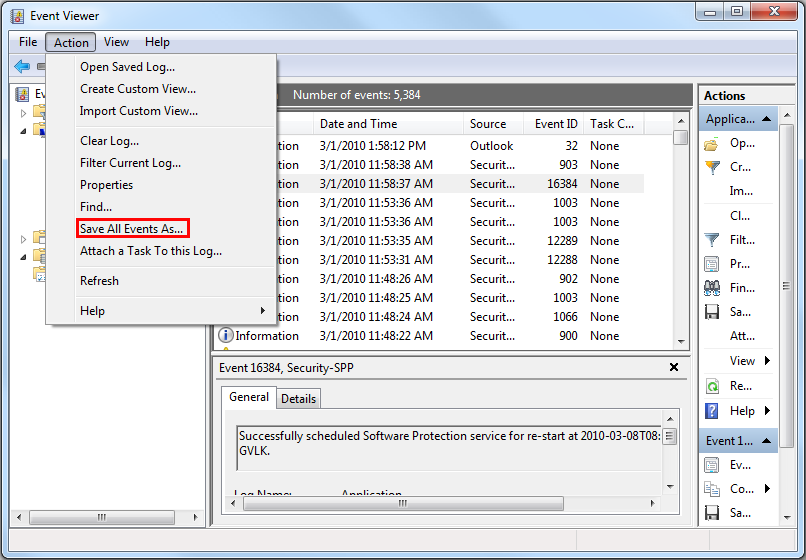
Більше інформації можна знайти у розділі How to Save Event Logs
Для отримання інформації про журнали подій BIOS для ноутбуків Dell дивіться у розділі BIOS Event Logs та Diagnostic Log on Dell Laptops.
Additional Information
Рекомендовані статті
Ось кілька рекомендованих статей на цю тему, що можуть вас зацікавити.
Продукти, яких це стосується
Alienware, Dell All-in-One, Dell Pro All-in-One, Dell Pro Max Micro, Dell Pro Max Slim, Dell Pro Max Tower, Dell Pro Micro, Dell Pro Slim, Dell Pro Tower, Dell Slim, Dell Tower, Inspiron, Legacy Desktop Models, OptiPlex, Vostro, XPS, G Series
, G Series, Alienware, Dell Plus, Dell Pro, Dell Pro Max, Dell Pro Plus, Dell Pro Premium, Inspiron, Latitude, Dell Pro Rugged, Vostro, XPS, Legacy Laptop Models, Fixed Workstations, Mobile Workstations, Dell Pro Max Micro XE FCM2250, Dell Pro Max Slim XE FCS1250, Dell Pro Max Tower T2 XE FCT2250, Dell Pro Max 16 XE MC16250, Dell Pro Micro Plus XE QBM1250, Dell Pro Slim Plus XE5 QBS1250, Dell Pro Tower Plus XE5 QBT1250
...
Властивості статті
Article Number: 000124382
Article Type: How To
Востаннє змінено: 19 квіт. 2026
Version: 9
Отримайте відповіді на свої запитання від інших користувачів Dell
Служба підтримки
Перевірте, чи послуги служби підтримки поширюються на ваш пристрій.