Dell Data Protected Drive -aseman salauksen purkaminen poistamatta Dell Data Protection Personal Editionin asennusta
Summary: Tässä artikkelissa esitellään salauksen purkuprosessi poistamatta Dell Data Protection | Henkilökohtainen versio.
Ця стаття стосується
Ця стаття не стосується
Ця стаття не стосується якогось конкретного продукту.
У цій статті зазначено не всі версії продукту.
Instructions
Tuotteet, joita asia koskee:
- Dell Data Protection | Personal Edition
Versiot, joita asia koskee:
- 8.0–8.13
Käyttöjärjestelmät, joita asia koskee:
- Windows
Käyttäjät saattavat haluta poistaa salauksen tietokoneesta eri syistä. Jos käyttäjä haluaa purkaa aseman salauksen poistamatta Dell Data Protection -ohjelmiston asennusta, tässä oppaassa kerrotaan, miten ohjelmisto poistetaan Windows 7:ssä, 8.1:ssä ja 10:ssä.
Salauksen poistaminen Windowsista:
- Käynnistä Dellin tietojen suojaus | Salausohjelmisto .
Windows 10
- Siirry tehtäväpalkin Käynnistä-kuvakkeeseen .

- Siirry kohtaan Kaikki sovellukset.

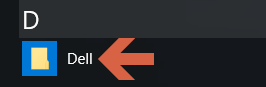
- Siirry Dellille.
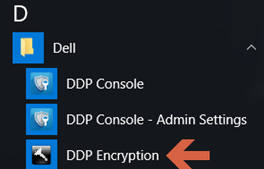
- Siirry Dell Data Protection Encryption -sivustoon.
Windows 8.1
- Siirry Käynnistä-kuvakkeeseen.

- Valitse nuoli nähdäksesi sovellukset.

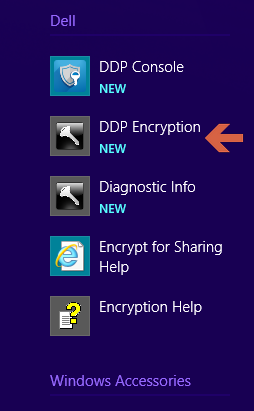
- Siirry Dell-kansioon ja valitse Dell Data Protection | Salaus.
Windows 7
- Siirry Käynnistä-kuvakkeeseen.

- Valitse Kaikki ohjelmat.

- Siirry Dellille.
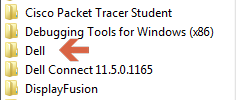
- Siirry kohtaan Dell Data Protection | Salaus.
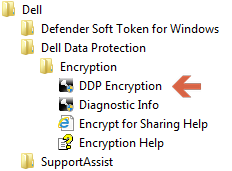
- Siirry tehtäväpalkin Käynnistä-kuvakkeeseen .
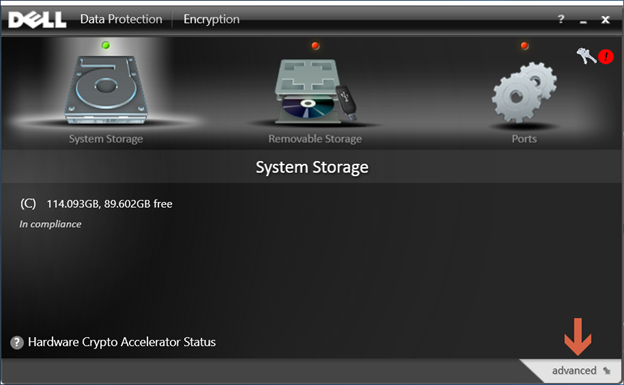
- Valitse oikeassa alakulmassa Lisäasetukset .
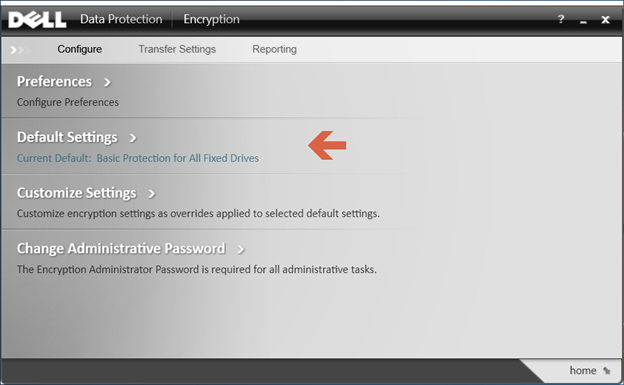
- Valitse Oletusasetukset.
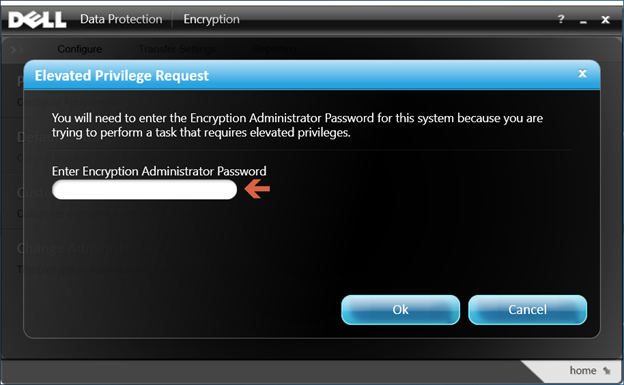
- Anna salauksen järjestelmänvalvojan salasana , joka luodaan Dell Data Protection -ohjelmiston asennuksen yhteydessä.
- Siirry Valitse malli -kohdassa vieritysasetusten avulla kohtaan Salaus poistettu käytöstä ja valitse sitten Tallenna.
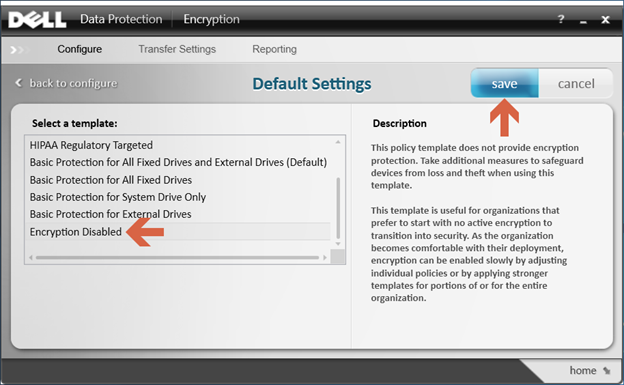
- Valitse oikeasta alakulmasta vaihtoehto palata kotiin .
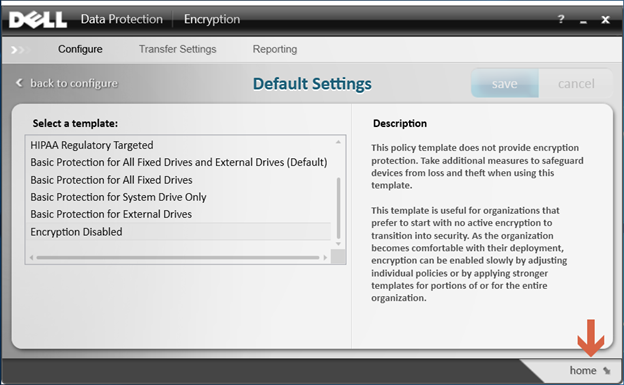
- Salauksen purkuprosessi alkaa.
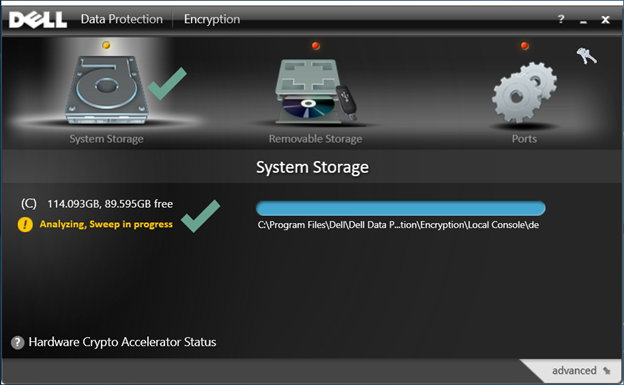 Huomautus: Tämä saattaa kestää useita tunteja tietokoneen ja salattujen tiedostojen määrän mukaan.
Jos haluat ottaa yhteyttä tukeen, katso luettelo Dell Data Securityn kansainvälisen tuen puhelinnumeroista.
TechDirectissä voit luoda teknisen tukipyynnön verkossa.
Lisätietoja ja resursseja on Dell Security Community Forum -keskustelufoorumilla.
Продукти, яких це стосується
Dell EncryptionВластивості статті
Article Number: 000125212
Article Type: How To
Востаннє змінено: 19 квіт. 2026
Version: 15
Отримайте відповіді на свої запитання від інших користувачів Dell
Служба підтримки
Перевірте, чи послуги служби підтримки поширюються на ваш пристрій.