Расшифровка защищенного диска Dell без удаления Dell Data Protection Personal Edition
Summary: В этой статье приводится пошаговое руководство по процессу дешифрования без удаления Dell Data Protection | Персональная версия.
Ця стаття стосується
Ця стаття не стосується
Ця стаття не стосується якогось конкретного продукту.
У цій статті зазначено не всі версії продукту.
Instructions
Затронутые продукты:
- Dell Data Protection | Personal Edition
Затронутые версии:
- Версии 8.0 - 8.13
Затронутые операционные системы:
- Windows
Удалить шифрование с компьютера может потребоваться по разным причинам. Если пользователь хочет расшифровать диск, не удаляя программное обеспечение Dell Data Protection, в этом руководстве показано, как удалить программное обеспечение для Windows 7, 8.1 и 10.
Как удалить шифрование в Windows:
- Откройте страницу Dell Data Protection | Программное обеспечение для шифрования .
Windows 10
- Перейдите к значку Пуск на панели задач.

- Перейдите ко всем приложениям.

- Обратитесь в Dell.

- Перейдите на страницу Dell Data Protection Encryption.
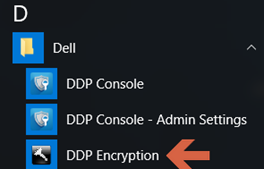
Windows 8.1
- Перейдите к значку Пуск.

- Нажмите стрелку , чтобы отобразить приложения.

- Перейдите в папку Dell и выберите Dell Data Protection | Шифрование.
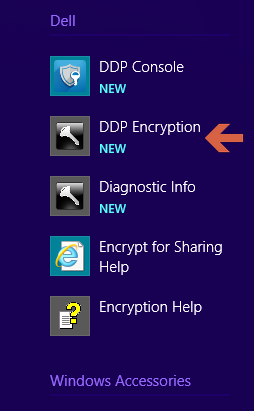
Windows 7
- Перейдите к значку Пуск.

- Выберите Все программы.

- Обратитесь в Dell.
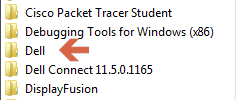
- Перейти на сайт Dell Data Protection | Шифрование.
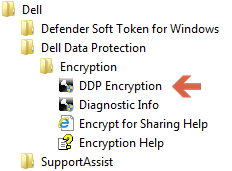
- Перейдите к значку Пуск на панели задач.
- Выберите Дополнительно в правом нижнем углу.
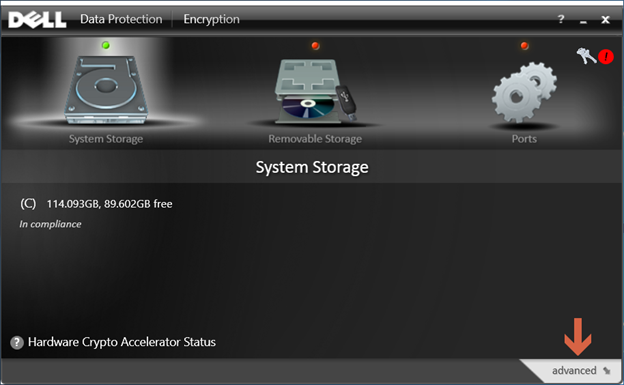
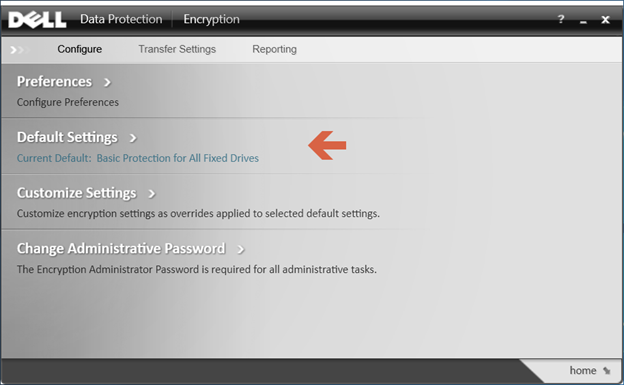
- Выберите настройки по умолчанию.
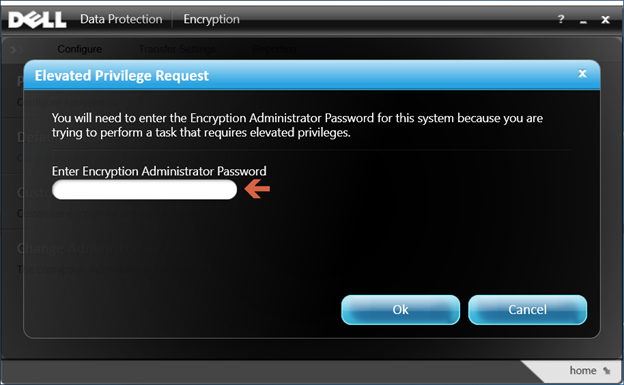
- Введите пароль администратора шифрования, созданный при установке программного обеспечения Dell Data Protection.
- В разделе Select a Template с помощью параметров прокрутки перейдите к параметру Encryption Disabled , а затем нажмите Save.
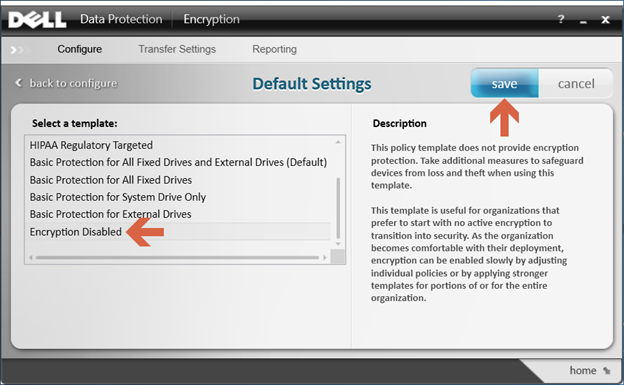
- Выберите вариант «Вернуться домой » в правом нижнем углу.
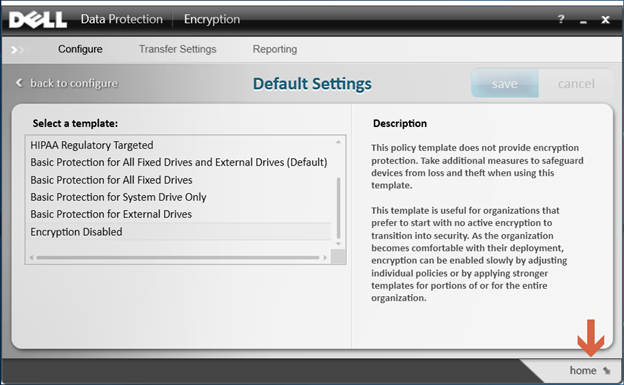
- Начнется процесс расшифровки.
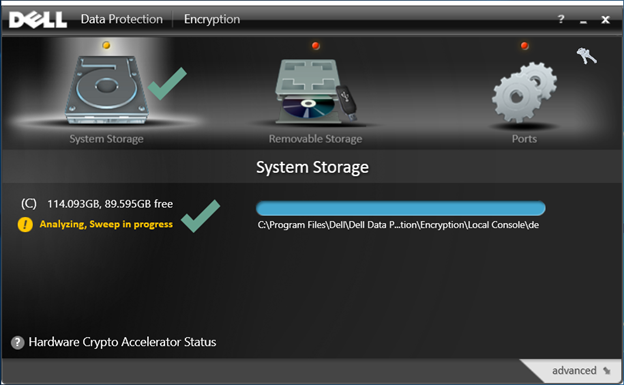 Примечание.: Эта операция может занять несколько часов в зависимости от компьютера и количества зашифрованных файлов.
Чтобы связаться со службой поддержки, см. Номера телефонов международной службы поддержки Dell Data Security.
Перейдите в TechDirect, чтобы создать запрос на техническую поддержку в режиме онлайн.
Для получения дополнительной информации и ресурсов зарегистрируйтесь на форуме сообщества Dell Security.
Продукти, яких це стосується
Dell EncryptionВластивості статті
Article Number: 000125212
Article Type: How To
Востаннє змінено: 19 квіт. 2026
Version: 15
Отримайте відповіді на свої запитання від інших користувачів Dell
Служба підтримки
Перевірте, чи послуги служби підтримки поширюються на ваш пристрій.