Як розшифрувати зовнішні носія, якими керує Dell Data Security
Summary: Дізнайтеся, як розшифрувати програмне забезпечення Dell Data Security та захисту даних Dell, яке використовується для керування зовнішніми медіа-пристроями, дотримуючись цих інструкцій. ...
Instructions
Dell Technologies рекомендує розшифрувати захищені зовнішні носія-пристрої, якими керує Dell Data Security (раніше Dell Data Protection), перед видаленням програмного забезпечення.
Уражені продукти:
- Dell Encryption Enterprise
- Dell Encryption Enterprise для Mac
- Dell Encryption Personal
- Зовнішні носії шифрування Dell
- Dell Data Protection Enterprise Edition
- Dell Data Protection Enterprise Edition для Mac
- Персональне видання Dell Data Protection
- Зовнішнє медіа-видання Dell Data Protection
Впливові версії:
- v8.0 і пізніші версії
Уражені операційні системи:
- Windows
- Mac
Процес розшифрування зовнішніх носіїв відрізняється залежно від того, як керується шифруванням. Натисніть Centrally-Managed або Locally-Managed для відповідних кроків.
Централізоване управління
Процес розшифрування централізовано керованих зовнішніх носія відрізняється залежно від версії сервера Dell Data Security (раніше Dell Data Protection) керує шифруванням. Виберіть або версії 9.2.0 і пізніше , або версії від 8.0.0 до 9.1.0 для кроків розшифрування захищених зовнішніх носіїв. Для отримання додаткової інформації зверніться до розділу How to Identify the Dell Encryption Enterprise або Dell Encryption Personal Version.
v9.2.0 і пізніші
- З веб-браузера перейдіть до адміністративної консолі Dell Data Security за адресою https://< SERVERNAME>.<РОТА>.com:8443/webui.
Примітка.
- <SERVERNAME> = DNS-ім'я сервера Dell Data Security у вашому середовищі
- <КОМПАНІЯ> = Доменне ім'я компанії у вашому середовищі
- Порт 8443 може відрізнятися від порту консолі адміністрування у вашому оточенні.
- Увійдіть у адміністративну консоль Dell Data Security.
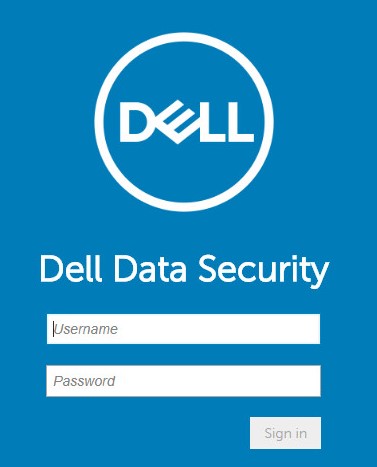
- Якщо розшифровується захищений зовнішній носія-пристрій від:
- Windows-кінцева точка Перейдіть до Кроку 4.
- Кінцева точка Mac: Перейдіть до Кроку 8.
- У лівому меню розгорніть вкладку «Населення », а потім натисніть «Користувачі».

- Натисніть на ім'я користувача користувача, який має розшифрувати пристрій.
- Натисніть «Шифрування медіа Windows».
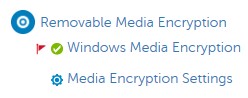
- Перемкніть шифрування Windows Media на Off і натисніть Зберегти. Перейдіть до Кроку 13.
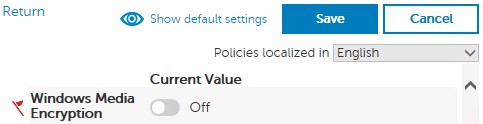 Примітка. Якщо захищений зовнішній носія-пристрій був дозволений, його також слід видалити з політики білого списку пристроїв EMS .
 - У лівому меню розгорніть вкладку Populations і натисніть Endpoints.
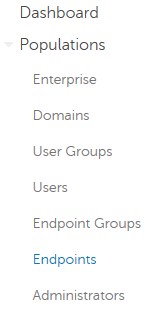
- Натисніть на кінцеву точку, щоб розшифрувати.
- Натисніть «Політики безпеки».

- Натисніть Mac Media Encryption.
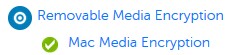
- Перемкніть шифрування медіа Mac на Off і натисніть Зберегти.
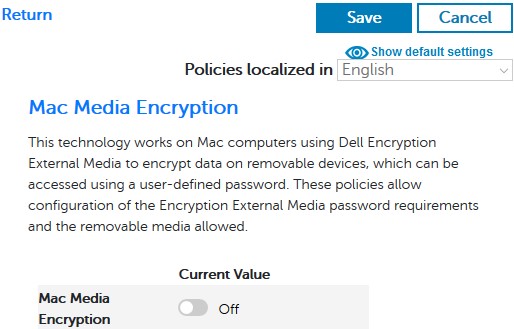 Примітка. Якщо захищений зовнішній носія-пристрій був дозволений, його також слід видалити з політики білого списку пристроїв EMS .
 - Зробіть зміну політики.
Примітка. Для отримання додаткової інформації про політики фіксації дивіться у розділі How to Commit Policies for Dell Data Security Servers.
- З кінцевої точки перевіряйте оновлення політики.
Примітка. Для отримання додаткової інформації про перевірку оновлень політик дивіться у розділі How to Check for Policy Updates for Dell Data Security.
- Після отримання оновлення політики вставте захищений зовнішній носія-пристрій і дозвольте завершити сканування дешифрування.
Примітка. WSScan може використовуватися для підтвердження завершеності дешифрування. Для отримання додаткової інформації зверніться до розділу «Як використовувати WSScan для безпеки даних Dell».
v8.0.0 до 9.1.0
- У Windows Explorer перейдіть за
C:\Program Files\Dell\Enterprise Edition\Console\а потім подвійний клікCredant.Console.exe.

- Введіть облікові дані для входу в адміністративну консоль.
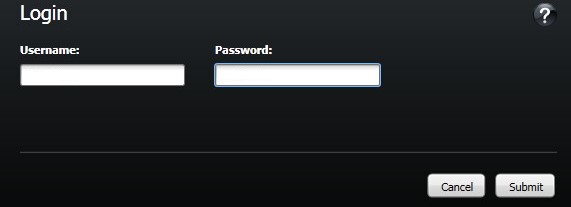
- Якщо розшифровується захищений зовнішній носія-пристрій від:
- Кінцева точка Windows: Перейдіть до Кроку 4.
- Кінцева точка Mac: Перейдіть до Кроку 8.
- У лівому меню натисніть «Користувачі».
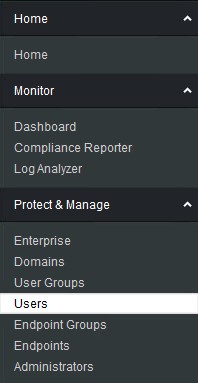
- Знайдіть користувача, який має розшифрувати пристрій, і натисніть іконку Політики .

- Натисніть «Знімне сховище».
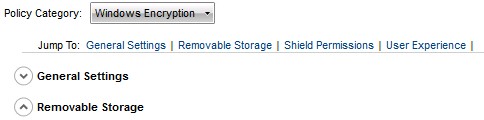
- Переключіть EMS Encrypt External Media на false і натисніть Зберегти. Перейдіть до Кроку 12.
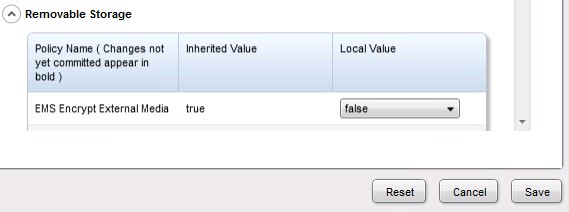 Примітка. Якщо захищений зовнішній носія-пристрій був дозволений, його також слід видалити з політики білого списку пристроїв EMS .
 - У лівому меню натисніть «Кінцеві точки».
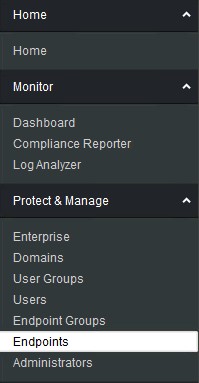
- Знайдіть кінцеву точку для розшифрування і натисніть іконку «Деталі ».
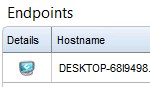
- Натисніть «Політики безпеки».

- З політик безпеки:
- Встановіть категорію політики на Mac Encryption.
- Натисніть, щоб розгорнути Знімне сховище.
- Використовуйте стовпець Local Value, щоб встановити політику EMS Encrypt External Media як false.
- Натисніть «Зберегти».
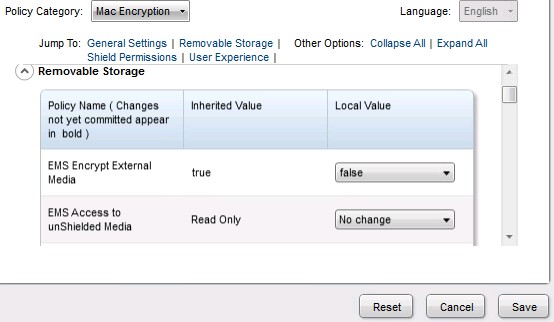 Примітка. Якщо захищений зовнішній носія-пристрій був дозволений, його також слід видалити з політики білого списку пристроїв EMS .
 - Зробіть зміну політики.
Примітка. Для отримання додаткової інформації про політики фіксації дивіться у розділі How to Commit Policies for Dell Data Security Servers.
- З кінцевої точки перевіряйте оновлення політики.
Примітка. Для отримання додаткової інформації про перевірку оновлень політик дивіться у розділі How to Check for Policy Updates for Dell Data Security.
- Після отримання оновлення політики вставте захищений зовнішній носія-пристрій і дозвольте завершити сканування дешифрування.
Примітка. WSScan може використовуватися для підтвердження завершеності дешифрування. Для отримання додаткової інформації зверніться до розділу «Як використовувати WSScan для безпеки даних Dell».
Місцеве управління
Процес розшифрування локально керованих зовнішніх носіїв відрізняється залежно від версії Dell Encryption Enterprise або Dell Encryption Personal, яка керує шифруванням. Виберіть або v8.15.0 and Later , або v8.0.0–8.13.0 для кроків розшифрування захищених зовнішніх носіїв. Для отримання додаткової інформації зверніться до розділу How to Identify the Dell Encryption Enterprise або Dell Encryption Personal Version.
v8.15.0 та пізніші
- Увійдіть на комп'ютер з Windows.
- У системному треї Windows клацніть правою кнопкою миші по значку шифрування Dell , а потім виберіть Open Dell Encryption.
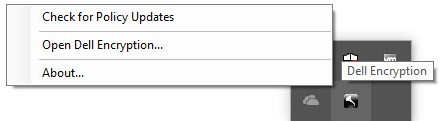
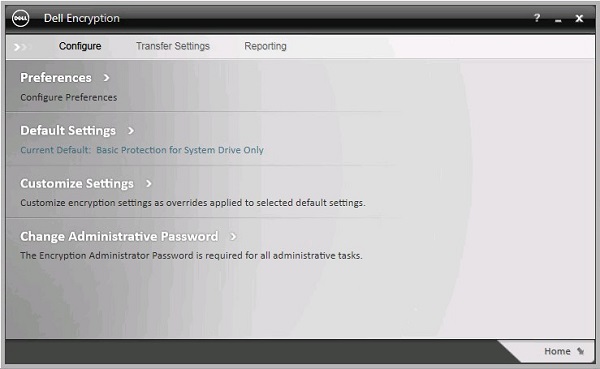
- Натисніть «Розширено» внизу праворуч.
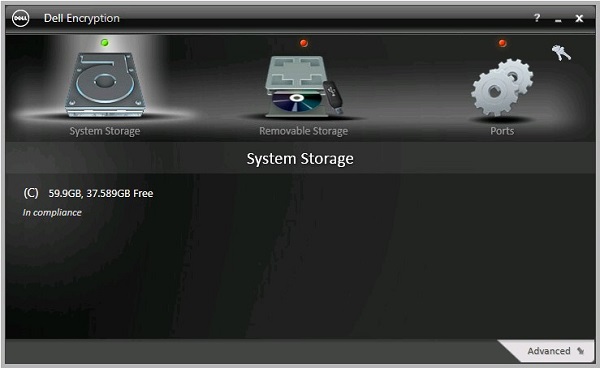
- Натисніть «Налаштувати налаштування».
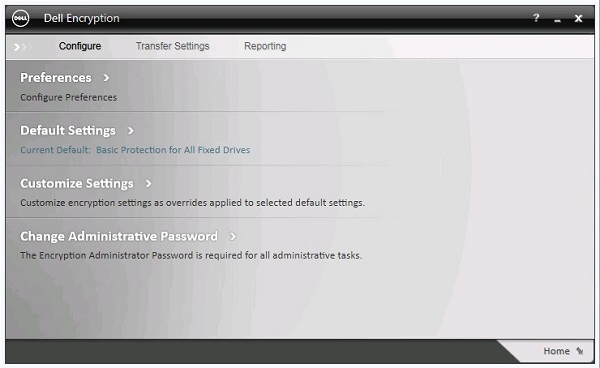
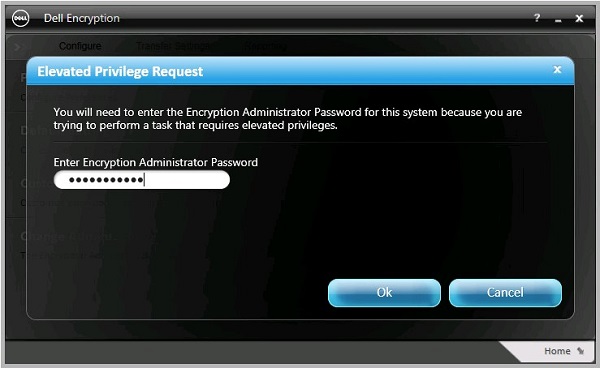
- Введіть пароль адміністратора шифрування і натисніть OK.
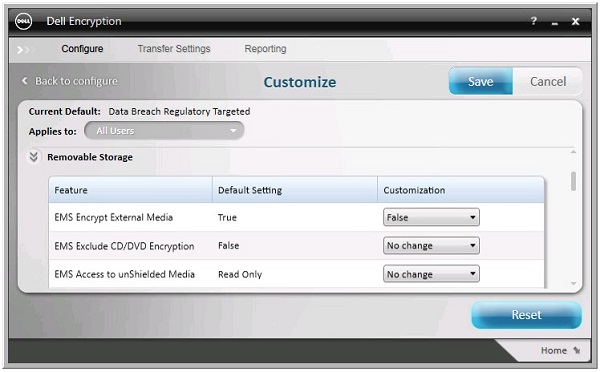
- З інтерфейсу користувача Customize (UI):
- Натисніть, щоб розгорнути Знімне сховище.
- Використовуйте стовпець Customization , щоб встановити політику EMS Encrypt External Media на False.
- Натисніть «Зберегти».
- Натисніть Назад, щоб налаштувати.
 Примітка. Якщо захищений зовнішній носія-пристрій був дозволений, його також слід видалити з політики білого списку пристроїв EMS .
 - У нижньому правому куті натисніть «Додому».
- Зробіть резервне копіювання ключів шифрування.
 Примітка. Для отримання додаткової інформації зверніться до розділу «Як вручну робити резервне копіювання ключів шифрування в Dell Encryption Personal».
 - Вставте захищений зовнішній носій і дозвольте завершити розшифровку.
Примітка. WSScan може використовуватися для підтвердження завершеності дешифрування. Для отримання додаткової інформації зверніться до розділу «Як використовувати WSScan для безпеки даних Dell».
v8.0.0 до 8.13.0
- Увійдіть на комп'ютер з Windows.
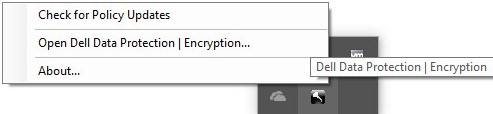
- У системному треї Windows клацніть правою кнопкою миші на Dell Data Protection | Іконка шифрування , а потім виберіть Open Dell Data Protection | Шифрування.
- Натисніть «Розширено » внизу праворуч.
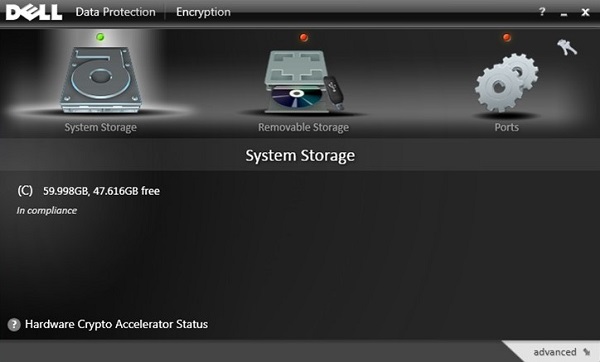
- Натисніть «Налаштувати налаштування».
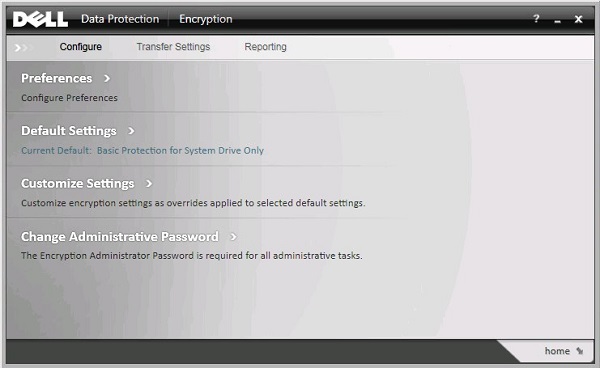
- Введіть пароль адміністратора шифрування і натисніть OK.
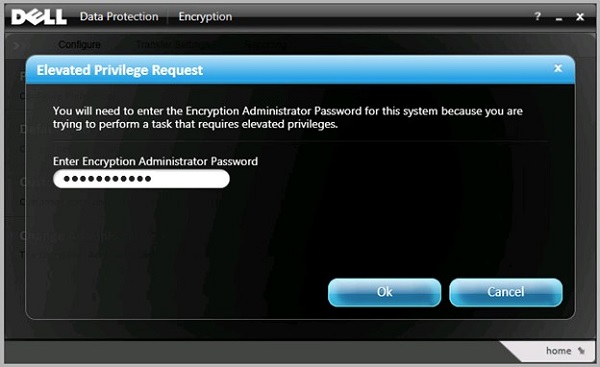
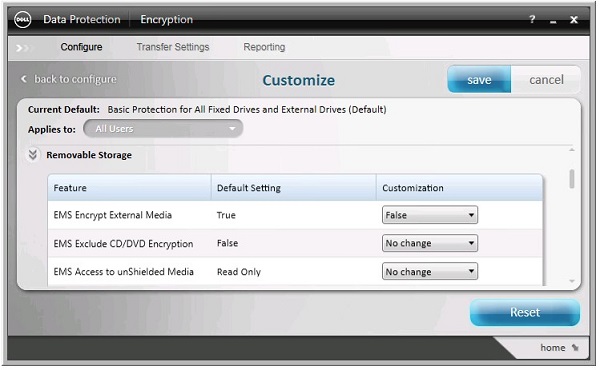
- З інтерфейсу користувача Customize (UI):
- Натисніть, щоб розгорнути Знімне сховище.
- Використовуйте стовпець Customization , щоб встановити політику EMS Encrypt External Media на False.
- Натисніть «зберегти».
- Натисніть назад, щоб налаштувати.
 Примітка. Якщо захищений зовнішній носія-пристрій був дозволений, його також слід видалити з політики білого списку пристроїв EMS .
 - У нижньому правому куті натисніть «Додому».
- Зробіть резервне копіювання ключів шифрування.
 Примітка. Для отримання додаткової інформації зверніться до розділу «Як вручну робити резервне копіювання ключів шифрування в Dell Encryption Personal».
 - Вставте захищений зовнішній носій і дозвольте завершити розшифровку.
Примітка. WSScan може використовуватися для підтвердження завершеності дешифрування. Для отримання додаткової інформації зверніться до розділу «Як використовувати WSScan для безпеки даних Dell».
Щоб зв'язатися з підтримкою, зверніться за номерами телефонів Dell Data Security International Support.
Перейдіть на TechDirect , щоб створити онлайн-запит на технічну підтримку.
Для додаткових інсайтів та ресурсів приєднуйтесь до Форуму спільноти безпеки Dell.