VirtualBoxu se nedaří připojit zařízení USB, když je nainstalován nástroj Dell Encryption Enterprise
Summary: Když Dell Encryption Enterprise (dříve Dell Data Protection | Enterprise Edition) je nainstalován VirtualBox nepřipojí zařízení USB.
Ця стаття стосується
Ця стаття не стосується
Ця стаття не стосується якогось конкретного продукту.
У цій статті зазначено не всі версії продукту.
Symptoms
Dotčené produkty:
- Dell Encryption Enterprise
- Dell Data Protection | Enterprise Edition
Dotčené verze:
- v11.0 a starší
Instalace nástroje Dell Encryption Enterprise na stejný základní operační systém jako VirtualBox způsobí, že se VirtualBoxu nepodaří připojit zařízení USB ke svým virtuálním počítačům.
Cause
Pokud je na koncovém bodě nainstalován nástroj Dell Encryption Enterprise, je do počítače přidán specifický ovladač filtru pro správu zařízení USB. Tento ovladač filtru způsobí, že se VirtualBoxu nepodaří připojit zařízení USB s chybou, jako je ta níže:

Resolution
Pokud k šifrování zařízení USB nepoužíváte nástroj Dell Encryption External Media, můžete ručně odebrat přidaný ovladač filtru z registru podle následujících kroků:
- Přihlaste se ke koncovému bodu pomocí účtu správce.
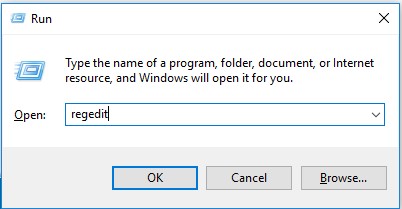
- Pravým tlačítkem klikněte na nabídku Start systému Windows a poté na možnost Spustit.

- V uživatelském rozhraní Spustit zadejte regedit a poté stiskněte tlačítko OK. Otevře se Editor registru.
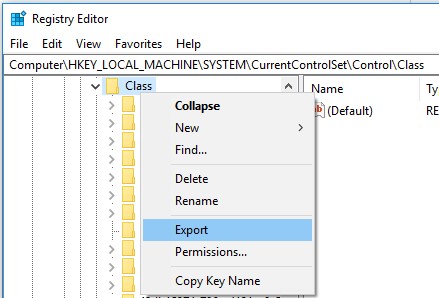
- Rozbalte cestu.
HKLM\system\currentcontrolset\control\classa exportujte zálohu.
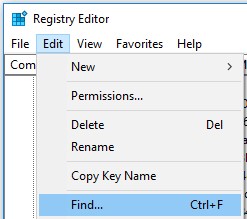
- Vyhledat všechny položky
CmgPCSInHKLM\system\currentcontrolset\control\class: Edit-> Hledat.
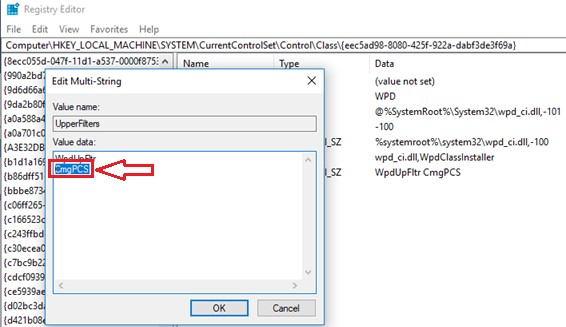
- Odstraňte všechny
CmgPCSz hodnot registru UpperFilters a LowerFilters .Upozornění: NEODSTRAŇUJTE celé klíče UpperFilters a LowerFilters , protože to způsobí, že počítač bude po restartu nepoužitelný a nebude možné jej obnovit.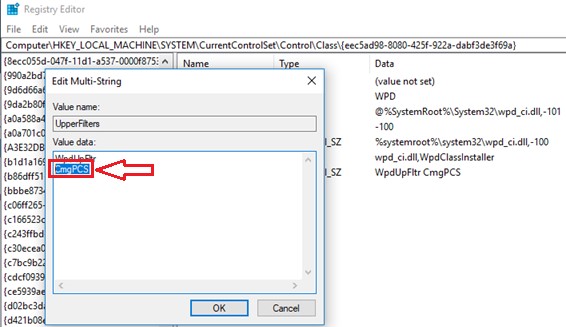
- Stáhnout
Sysinternals Autoruns64z Microsoft https://docs.microsoft.com/en-us/sysinternals/downloads/.
- Otevřít
Autoruns64> Ovladače a hledejteCmgPCSa položku odstraňte.
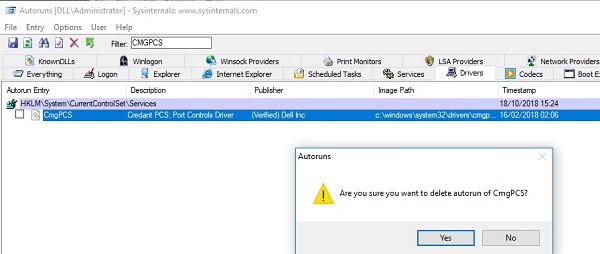
- Restartujte koncový bod.
Продукти, яких це стосується
Dell EncryptionВластивості статті
Article Number: 000129605
Article Type: Solution
Востаннє змінено: 29 черв. 2026
Version: 12
Отримайте відповіді на свої запитання від інших користувачів Dell
Служба підтримки
Перевірте, чи послуги служби підтримки поширюються на ваш пристрій.