VirtualBox kan ikke montere USB-enheder, når Dell Encryption Enterprise er installeret
Summary: Når Dell Encryption Enterprise (tidligere Dell Data Protection | Enterprise Edition) er installeret VirtualBox kan ikke montere USB-enheder.
Ця стаття стосується
Ця стаття не стосується
Ця стаття не стосується якогось конкретного продукту.
У цій статті зазначено не всі версії продукту.
Symptoms
Berørte produkter:
- Dell Encryption Enterprise
- Dell Data Protection | Enterprise Edition
Berørte versioner:
- v11.0 og tidligere
Installation af Dell Encryption Enterprise på det samme grundlæggende operativsystem som VirtualBox medfører, at VirtualBox ikke kan montere USB-enhederne på de virtuelle maskiner.
Cause
Når Dell Encryption Enterprise er installeret på et slutpunkt, føjes der en specifik filterdriver til computeren for at administrere USB-enhederne. Denne filterdriver får VirtualBox til ikke at montere USB-enhederne med en fejl som den nedenstående:

Resolution
Hvis du ikke bruger Dell Encryption External Media til at kryptere USB-enhederne, er det muligt manuelt at fjerne den tilføjede filterdriver fra registreringsdatabasen ved at følge nedenstående trin:
- Log på slutpunktet med en administratorkonto
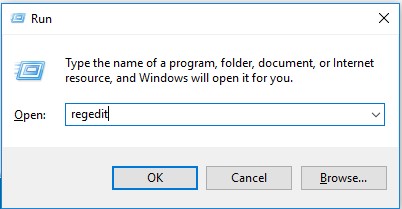
- Højreklik på startmenuen i Windows, og klik herefter på Kør.

- Skriv regedit i brugergrænsefladen Kør, og tryk derefter på OK. Dette åbner registreringseditoren.
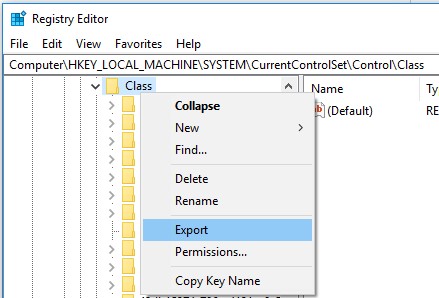
- Udvid stien
HKLM\system\currentcontrolset\control\classog eksportere en sikkerhedskopi.
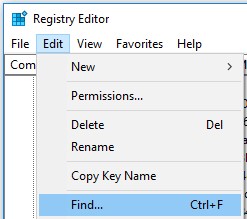
- Søg efter alle posterne i
CmgPCSIHKLM\system\currentcontrolset\control\class: Edit-> Find.
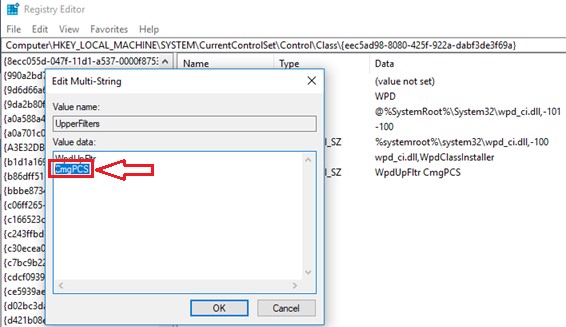
- Slet alle
CmgPCSposter fra registreringsdatabaseværdierne UpperFilters og LowerFilters .Advarsel: SLET IKKE HELE UpperFilters og LowerFilters KEYs , da dette resulterer i en ubrugelig computer ved genstart, og det ikke er muligt at gendanne den.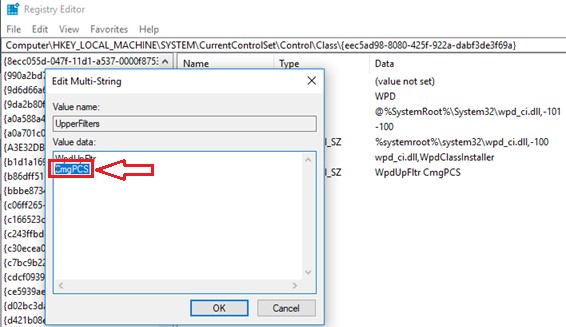
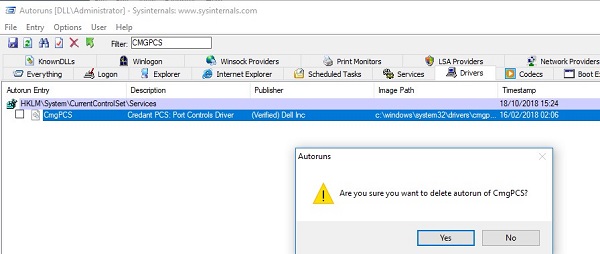
- Download
Sysinternals Autoruns64fra Microsoft https://docs.microsoft.com/en-us/sysinternals/downloads/.
- Åbne
Autoruns64> Drivere og kig efterCmgPCSog slette posten.
- Genstart slutpunktet.
Продукти, яких це стосується
Dell EncryptionВластивості статті
Article Number: 000129605
Article Type: Solution
Востаннє змінено: 29 черв. 2026
Version: 12
Отримайте відповіді на свої запитання від інших користувачів Dell
Служба підтримки
Перевірте, чи послуги служби підтримки поширюються на ваш пристрій.