VirtualBox ei ota USB-laitteita käyttöön, kun Dell Encryption Enterprise on asennettu
Summary: Kun Dell Encryption Enterprise (aiemmin Dell Data Protection | Enterprise Edition) on asennettu VirtualBox ei ota käyttöön USB-laitteita.
Ця стаття стосується
Ця стаття не стосується
Ця стаття не стосується якогось конкретного продукту.
У цій статті зазначено не всі версії продукту.
Symptoms
Tuotteet, joita asia koskee:
- Dell Encryption Enterprise
- Dell Data Protection | Enterprise Edition
Versiot, joita asia koskee:
- 11.0 ja vanhemmat
Dell Encryption Enterprisen asentaminen samaan peruskäyttöjärjestelmään kuin VirtualBox aiheuttaa sen, että VirtualBox ei pysty asentamaan USB-laitteita virtuaalikoneisiinsa.
Cause
Kun Dell Encryption Enterprise on asennettu päätepisteeseen, tietokoneeseen lisätään tietty suodatinohjain USB-laitteiden hallintaa varten. Tämä suodatinohjain aiheuttaa sen, että VirtualBox ei pysty asentamaan USB-laitteita alla olevan kaltaisella virheellä:

Resolution
Jos et käytä ulkoista Dell Encryption -tallennusvälinettä USB-laitteiden salaamiseen, voit poistaa lisätyn suodatinohjaimen rekisteristä manuaalisesti seuraavasti:
- Kirjaudu päätepisteeseen järjestelmänvalvojan tilillä
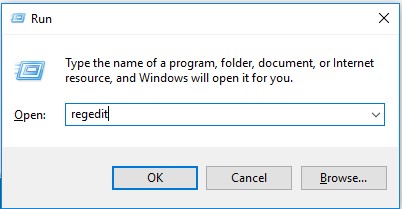
- Napsauta Windowsin Käynnistä-valikkoa hiiren kakkospainikkeella ja valitse Suorita.

- Kirjoita Suorita-ikkunassa regedit ja valitse OK. Tämä avaa rekisterieditorin.
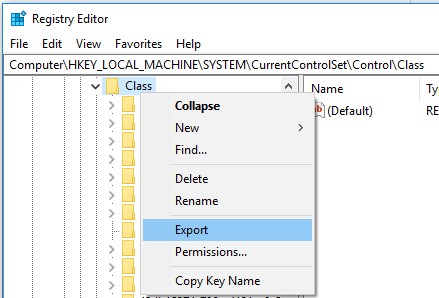
- Laajenna polkua
HKLM\system\currentcontrolset\control\classja vie varmuuskopio.
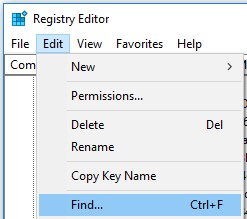
- Hae kaikkia merkintöjä
CmgPCSsisäänHKLM\system\currentcontrolset\control\class: Edit-> Etsi.
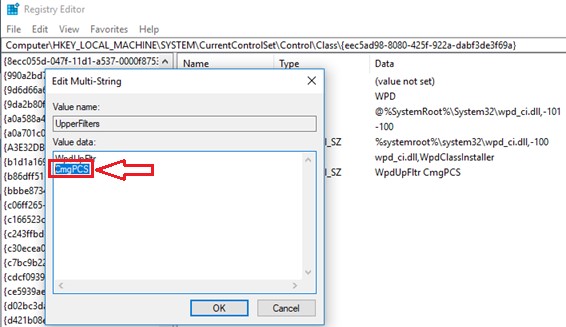
- Poista kaikki
CmgPCSmerkinnät UpperFilters- ja LowerFilters-rekisteriarvoista.Varoitus: ÄLÄ POISTA kaikkia UpperFilter- ja LowerFilters-NÄPPÄIMIÄ, koska tällöin tietokone muuttuu uudelleenkäynnistyksen yhteydessä käyttökelvottomaksi eikä sitä voi palauttaa.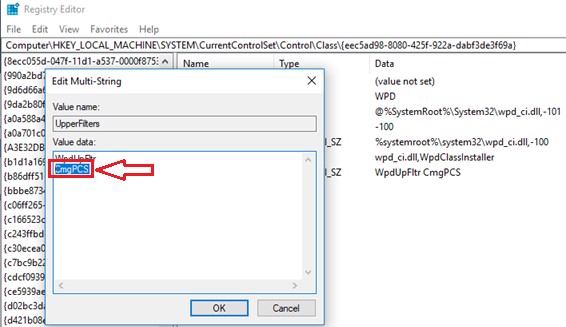
- Lataus
Sysinternals Autoruns64alkaen Microsoft https://docs.microsoft.com/en-us/sysinternals/downloads/.
- Open
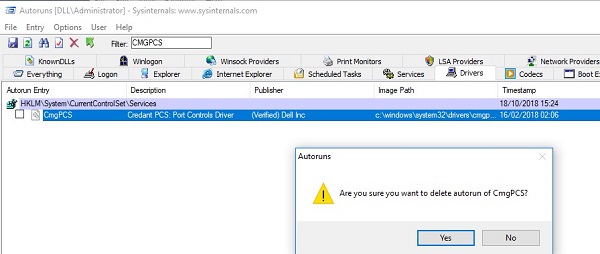
Autoruns64> Ohjaimet ja etsiCmgPCSja poista merkintä.
- Käynnistä päätepiste uudelleen.
Продукти, яких це стосується
Dell EncryptionВластивості статті
Article Number: 000129605
Article Type: Solution
Востаннє змінено: 29 черв. 2026
Version: 12
Отримайте відповіді на свої запитання від інших користувачів Dell
Служба підтримки
Перевірте, чи послуги служби підтримки поширюються на ваш пристрій.