VirtualBox non riesce a montare i dispositivi USB quando è installato Dell Encryption Enterprise
Summary: Quando Dell Encryption Enterprise (in precedenza Dell Data Protection | Enterprise Edition) è installato VirtualBox non riesce a montare i dispositivi USB.
Ця стаття стосується
Ця стаття не стосується
Ця стаття не стосується якогось конкретного продукту.
У цій статті зазначено не всі версії продукту.
Symptoms
Prodotti interessati:
- Dell Encryption Enterprise
- Dell Data Protection | Enterprise Edition
Versioni interessate:
- v11.0 e precedenti
L'installazione di Dell Encryption Enterprise sullo stesso sistema operativo di base di VirtualBox impedisce a VirtualBox di eseguire il mount dei dispositivi USB sulle proprie macchine virtuali.
Cause
Quando Dell Encryption Enterprise è installato su un endpoint, al computer viene aggiunto un driver di filtro specifico per gestire i dispositivi USB. Questo driver di filtro fa sì che VirtualBox non riesca a montare i dispositivi USB con un errore come quello qui sotto:

Resolution
Se non si utilizza Dell Encryption External Media per crittografare i dispositivi USB, è possibile rimuovere manualmente il driver di filtro aggiunto dal registro attenendosi alla seguente procedura:
- Accedere all'endpoint con un account amministrativo
- Cliccare con il pulsante destro del mouse sul menu Start di Windows e scegliere Esegui.

- Nella casella Esegui digitare cmd, quindi premere OK. Viene aperto l'Editor del Registro di sistema.
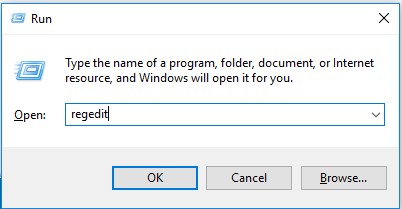
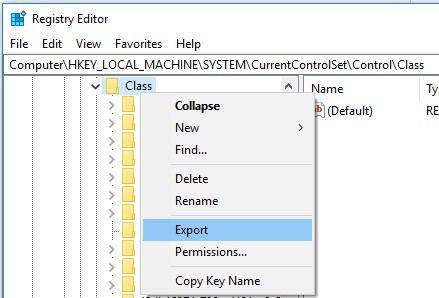
- Espandere il percorso
HKLM\system\currentcontrolset\control\classed esportare un backup.
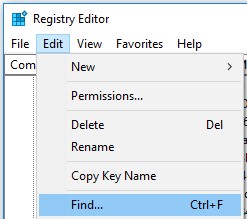
- Cerca tutte le voci di
CmgPCSinHKLM\system\currentcontrolset\control\class: Edit-> Trovare.
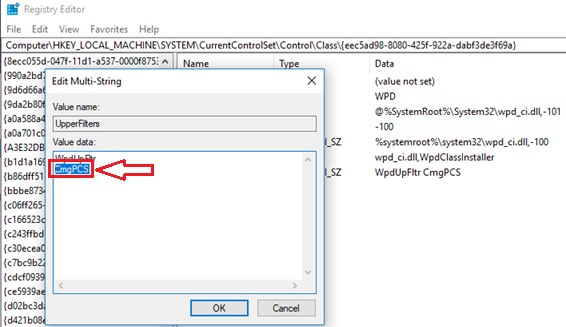
- Elimina tutti i file
CmgPCSvoci dai valori del Registro di sistema UpperFilters e LowerFilters .Attenzione: NON ELIMINARE TUTTE LE CHIAVI UpperFilters e LowerFilters in quanto ciò genera un computer inutilizzabile al riavvio e non è possibile ripristinarlo.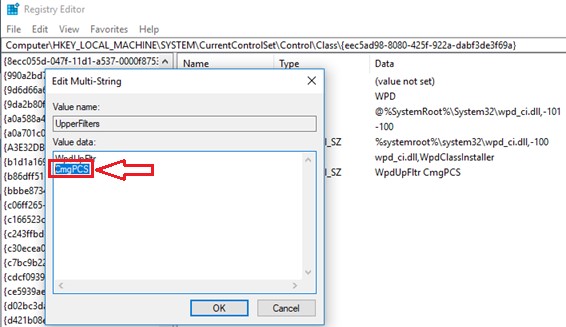
- Download
Sysinternals Autoruns64da Microsoft https://docs.microsoft.com/en-us/sysinternals/downloads/.
- Aperta
Autoruns64> Driver e cercareCmgPCSed eliminare la voce.
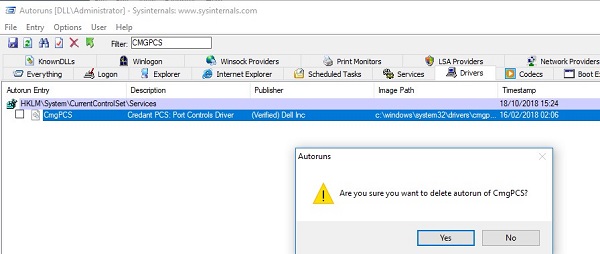
- Riavviare l'endpoint.
Продукти, яких це стосується
Dell EncryptionВластивості статті
Article Number: 000129605
Article Type: Solution
Востаннє змінено: 29 черв. 2026
Version: 12
Отримайте відповіді на свої запитання від інших користувачів Dell
Служба підтримки
Перевірте, чи послуги служби підтримки поширюються на ваш пристрій.