VirtualBox nie może zamontować urządzeń USB po zainstalowaniu oprogramowania Dell Encryption Enterprise
Summary: Gdy Dell Encryption Enterprise (dawniej Dell Data Protection | Enterprise Edition) jest zainstalowany VirtualBox nie może zamontować urządzeń USB.
Ця стаття стосується
Ця стаття не стосується
Ця стаття не стосується якогось конкретного продукту.
У цій статті зазначено не всі версії продукту.
Symptoms
Dotyczy produktów:
- Dell Encryption Enterprise
- Dell Data Protection | Enterprise Edition
Dotyczy wersji:
- v11.0 i wcześniejsze
Zainstalowanie programu Dell Encryption Enterprise w tym samym podstawowym systemie operacyjnym co VirtualBox powoduje, że urządzenie VirtualBox nie może zamontować urządzeń USB w swoich maszynach wirtualnych.
Cause
Po zainstalowaniu oprogramowania Dell Encryption Enterprise w punkcie końcowym do komputera dodawany jest specjalny sterownik filtra w celu zarządzania urządzeniami USB. Ten sterownik filtra powoduje, że VirtualBox nie montuje urządzeń USB z błędem takim jak poniżej:

Resolution
Jeśli nośniki zewnętrzne Dell Encryption nie są szyfrowane za pomocą zewnętrznego nośnika Dell do szyfrowania urządzeń USB, można ręcznie usunąć dodany sterownik filtra z rejestru, wykonując następujące czynności:
- Zaloguj się do punktu końcowego przy użyciu konta administratora
- Prawym przyciskiem myszy kliknij menu Start systemu Windows, a następnie kliknij opcję Uruchom.

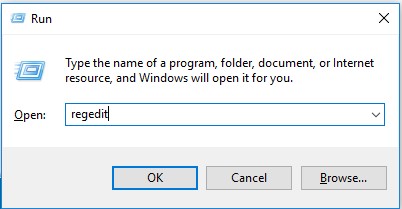
- W oknie Uruchom IU wpisz regedit, a następnie kliknij przycisk OK. Otwiera to Edytor rejestru.
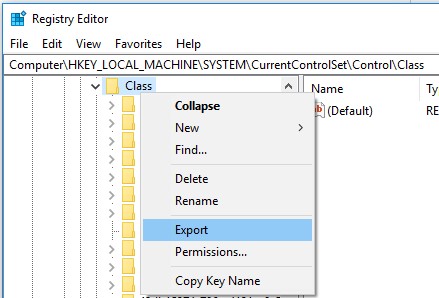
- Rozwiń ścieżkę
HKLM\system\currentcontrolset\control\classi wyeksportuj kopię zapasową.
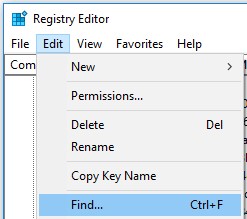
- Wyszukaj wszystkie wpisy
CmgPCSCalaHKLM\system\currentcontrolset\control\class: Edit-> Znajdź.
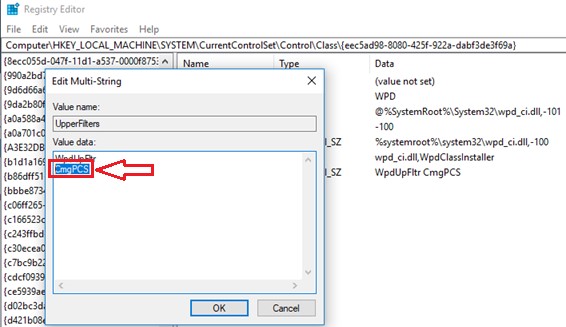
- Usuń wszystkie
CmgPCSwpisy z wartości rejestru UpperFilters i LowerFilters .Ostrzeżenie: NIE NALEŻY USUWAĆ WSZYSTKICH KLUCZY UpperFilters i LowerFilters , ponieważ powoduje to, że komputer nie nadaje się do użytku po ponownym uruchomieniu i nie można go odzyskać.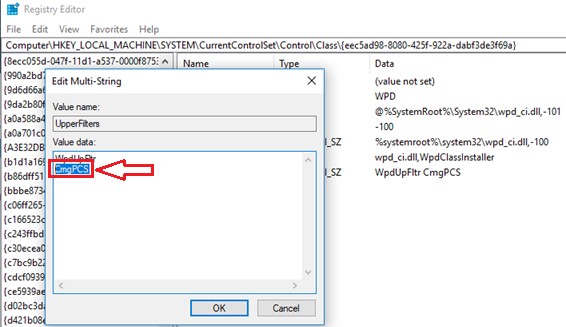
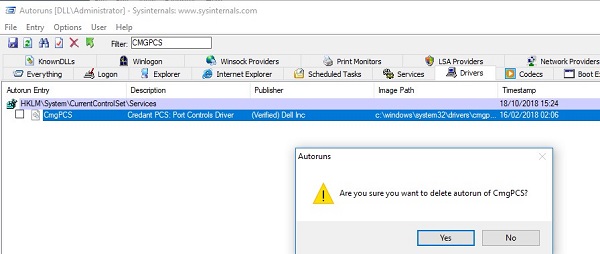
- Pobierz
Sysinternals Autoruns64z Microsoft https://docs.microsoft.com/en-us/sysinternals/downloads/.
- Otwórz
Autoruns64> Sterowniki i poszukajCmgPCSi usuń wpis.
- Uruchom ponownie punkt końcowy.
Продукти, яких це стосується
Dell EncryptionВластивості статті
Article Number: 000129605
Article Type: Solution
Востаннє змінено: 29 черв. 2026
Version: 12
Отримайте відповіді на свої запитання від інших користувачів Dell
Служба підтримки
Перевірте, чи послуги служби підтримки поширюються на ваш пристрій.