Mensaje de error al validar la política en la consola de administración remota de Dell (en inglés)
Summary: En la versión 9.5 y posteriores de Dell Security Management Server, aparece un mensaje de "Error al validar la política" en RMC si hay un problema de sintaxis de política existente.
Ця стаття стосується
Ця стаття не стосується
Ця стаття не стосується якогось конкретного продукту.
У цій статті зазначено не всі версії продукту.
Symptoms
Productos afectados:
- Dell Security Management Server
- Dell Data Protection | Edición Enterprise
- Dell Security Management Server Virtual
- Dell Data Protection | Virtual Edition
Versiones afectadas:
- v9.5 y versiones posteriores
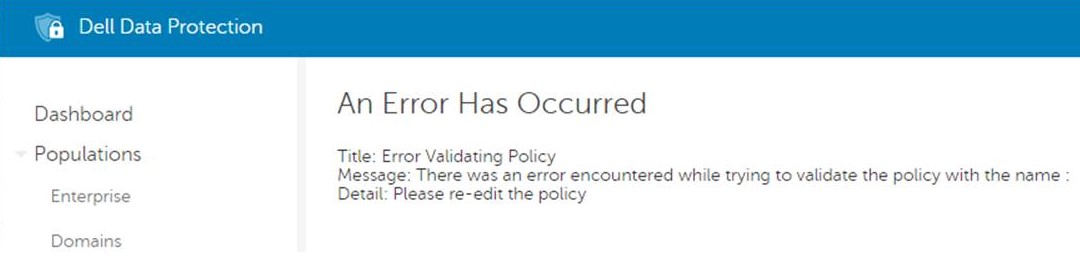
Esto se informó como un "error interno del servidor" en versiones anteriores de 9.x.
Cause
No se aplica
Resolution
Esta comprobación de política se puede deshabilitar mediante la modificación del archivo de configuración del servidor principal "PolicyService.config" con el nombre de propiedad "StrictValidation", cambiando el valor de "true" a "false".
En los registros del servidor principal, obtenemos la política y el valor exactos que causan problemas:
2016-10-24 09:43:01,657 ERROR POLICY [57] - Invalid Value for 90039 - Script Control Approve Scripts in Folders (and Subfolders): \ApprovedScripts\
2016-10-24 09:43:01,657 ERROR POLICY [57] - Exception in ArbitrateValue: uid - 90039
System.ArgumentException: Invalid Value for 90039
    at Credant.Policy.Policy.set_Value(String value):q!
    at Credant.Policy.Enterprise.Assembler.ArbitrateValue(Policy currentPolicy)
Dell Security Management Server
Pasos para editar PolicyService.config
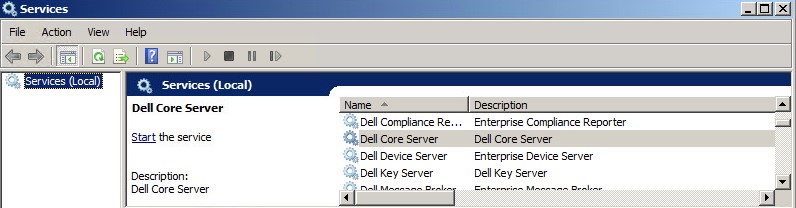
- Abra Services en Dell Security Management Server
- Detenga el servicio de Dell Core Server.
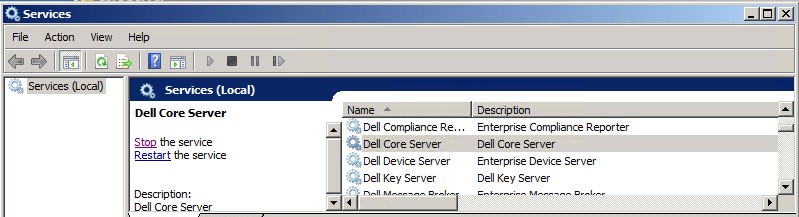
- Vaya a
C:\Program Files\Dell\Enterprise Edition\Core Servery editarPolicyService.configUse un editor de texto.
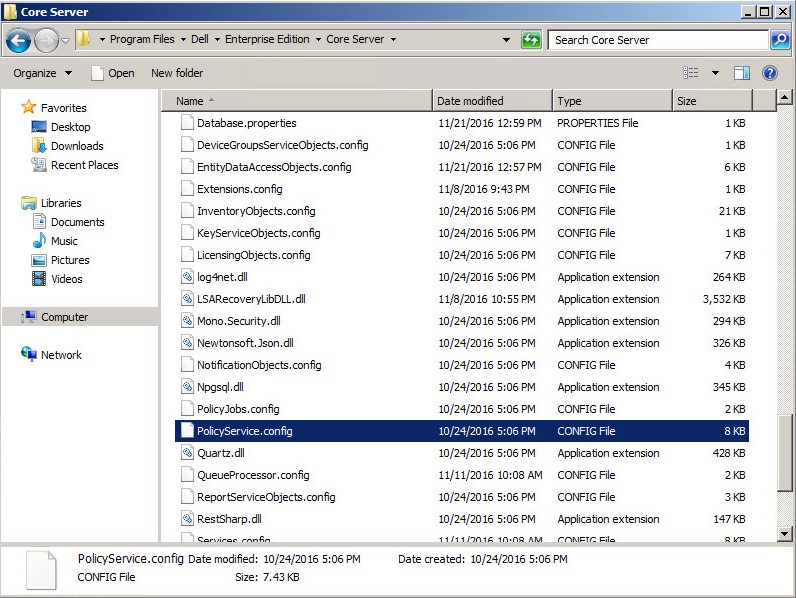
- Desplácese hacia abajo hasta llegar al archivo para localizarlo
StrictValidation.
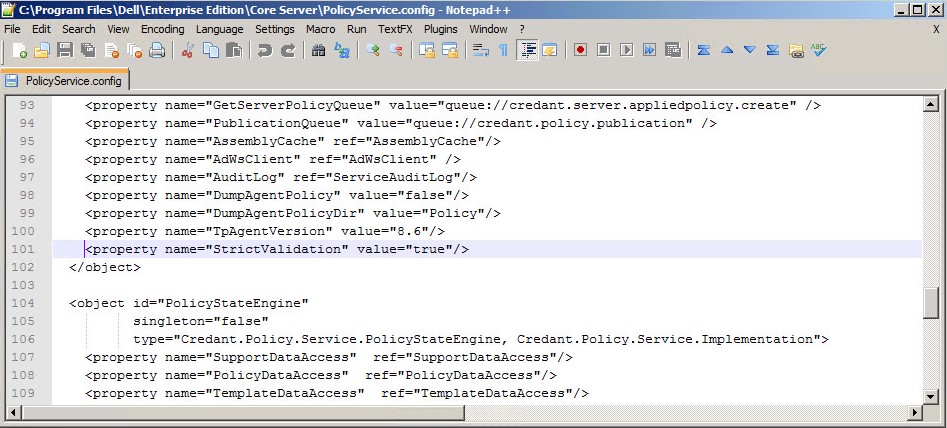
- Cambiar
StrictValidationCambie de "true" a "false" (se encuentra a continuación).
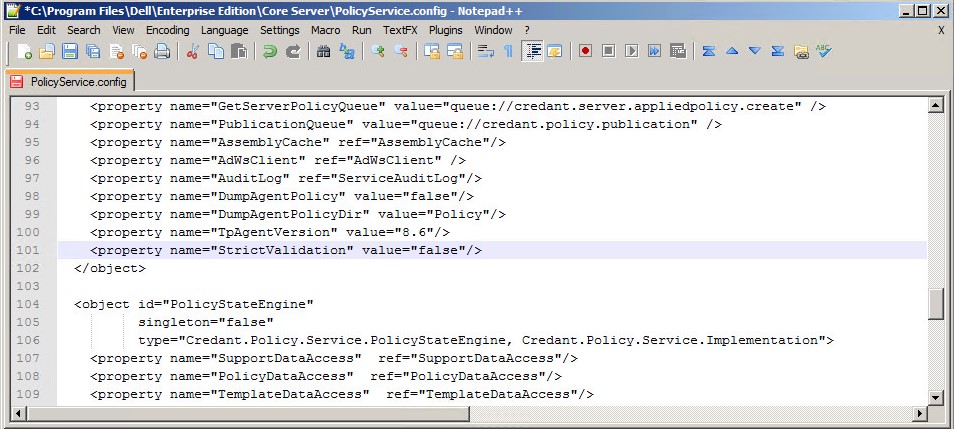
- Guardar
Policyservice.configy salga del editor de texto. - Inicie el servicio de Dell Core Server.
Dell Security Management Server Virtual
v9.11 y posteriores
Pasos para editar PolicyService.config
- Abra el dispositivo virtual.
- Vaya a Basic Configuration.
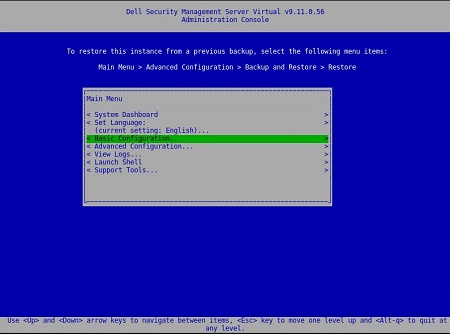
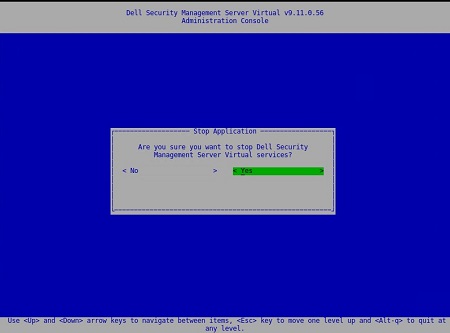
- En Basic Configuration, desplácese hacia abajo hasta Stop Application (se muestra a continuación).
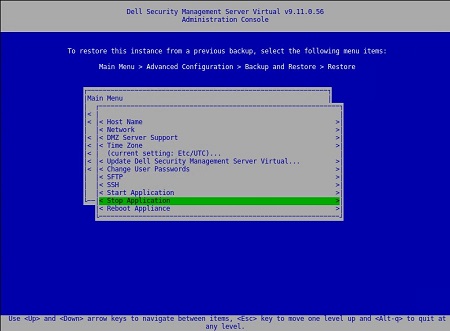
- Confirme el apagado del servicio.
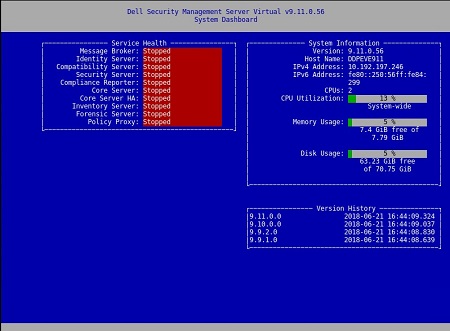
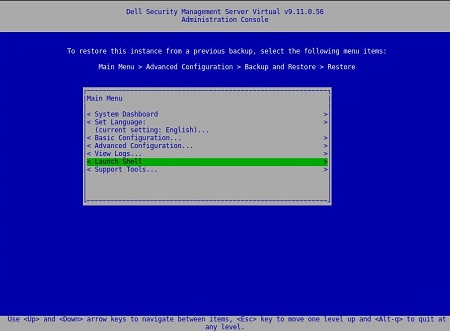
- En Main Menu,desplácese hacia abajo hasta Launch Shell.
- Cambiar usuario de
dellconsoleendellsupport:su dellsupport.

- Vaya a la carpeta del servidor principal:
cd /opt/dell/server/core-server.

- Escriba el comando:
sudo vi PolicyService.config.

- Ingrese para editar el archivo (observe –INSERT-- en la parte inferior del archivo, esto indica que puede editarlo).
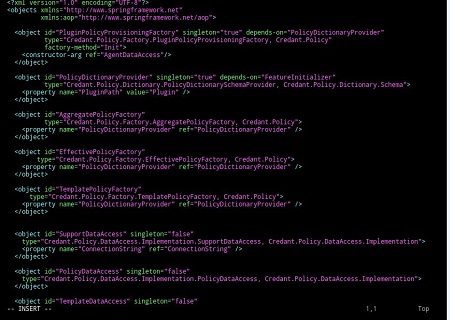
- Desplácese hacia abajo hasta llegar al archivo para localizarlo
StrictValidation.
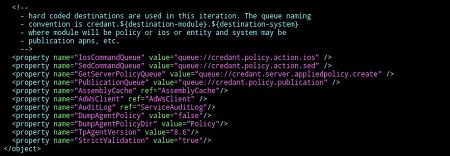
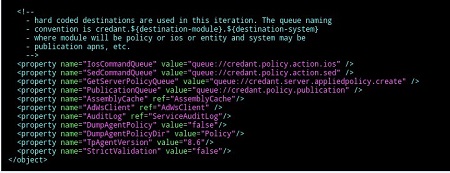
- Cambiar
StrictValidationCambie de "true" a "false" (se encuentra a continuación).
- Presione (observe que –-INSERT- - desaparecerá).
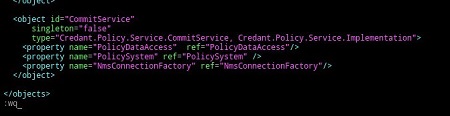
- Tipo
:wqEscriba (como se muestra a continuación) esto guarda los cambios que se realizaron.
- Después de escribir
:wqDespués de escribir y presionar Intro, verá lo siguiente:
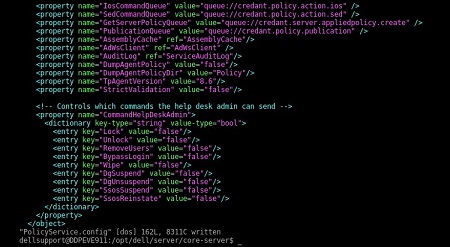
- Observe que regresa a la ruta del servidor principal. Ingrese exit para dejar esa ruta especificada.

- En la siguiente ruta, ingrese exit una vez más. Vuelve al menú principal del dispositivo virtual.
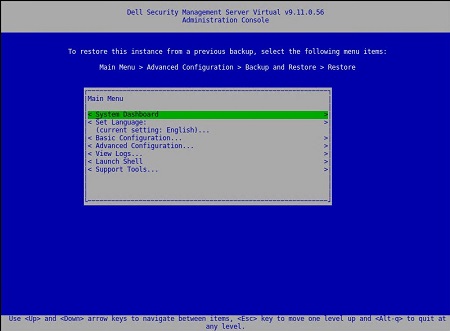
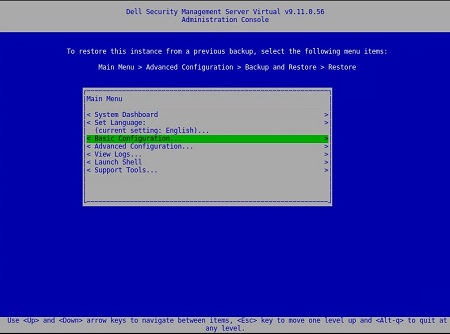
- Seleccione Basic Configuration.
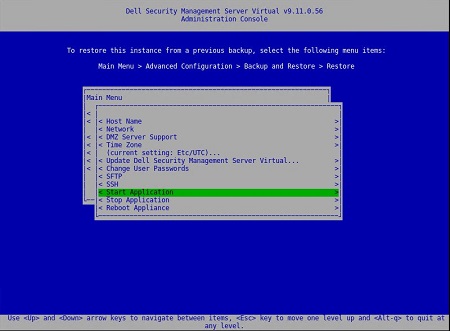
- Desplácese hacia abajo hasta Start Application.
- Recibirá el siguiente símbolo del sistema:
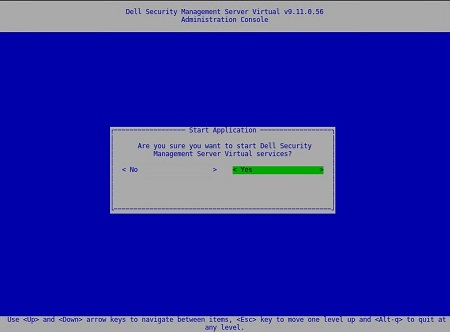
- Seleccione Sí. Los servicios comienzan a iniciarse.
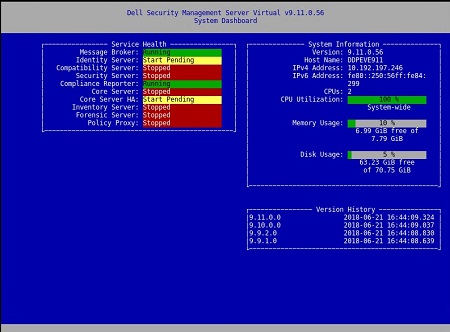
Después de que Server Status indique Running en cada servicio, ya no recibirá lo siguiente:
De v9.5 a 9.10
Pasos para editar PolicyService.config
- Abra el dispositivo virtual.
- Vaya a Basic Configuration.
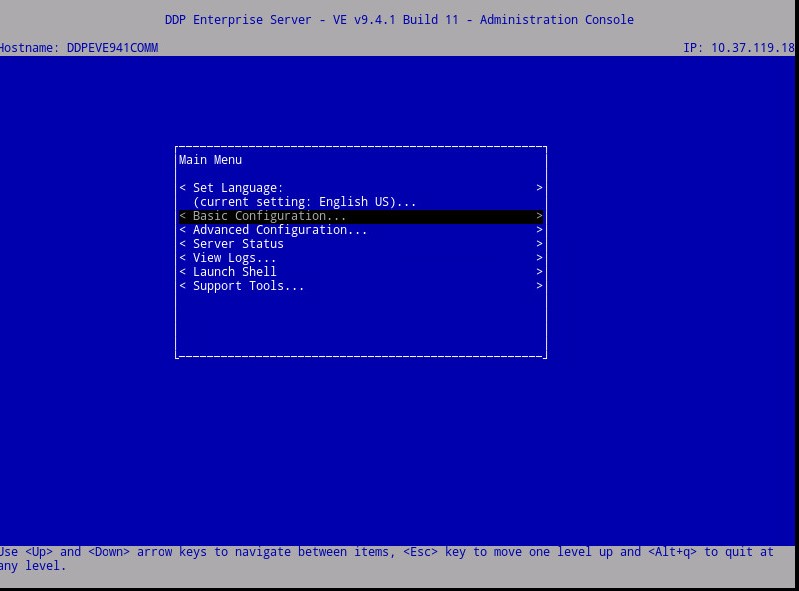
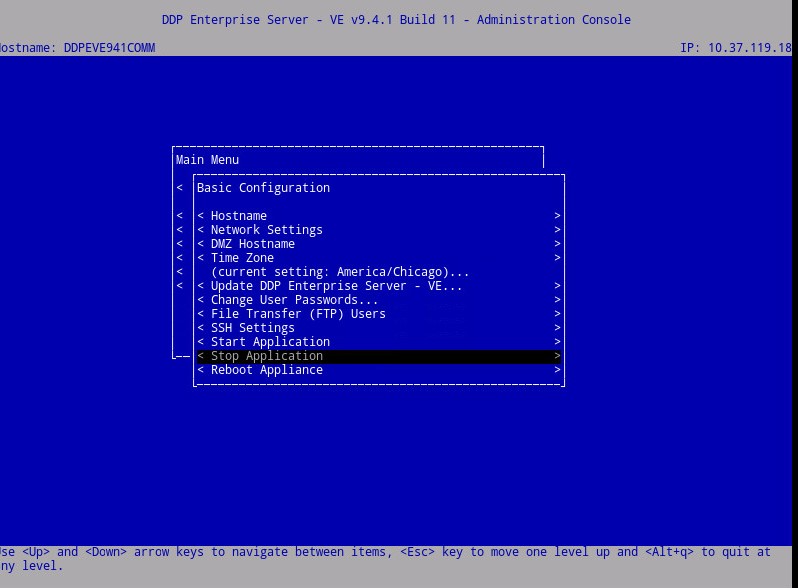
- En "Basic Configuration", desplácese hacia abajo hasta "Stop Application” (se muestra a continuación).
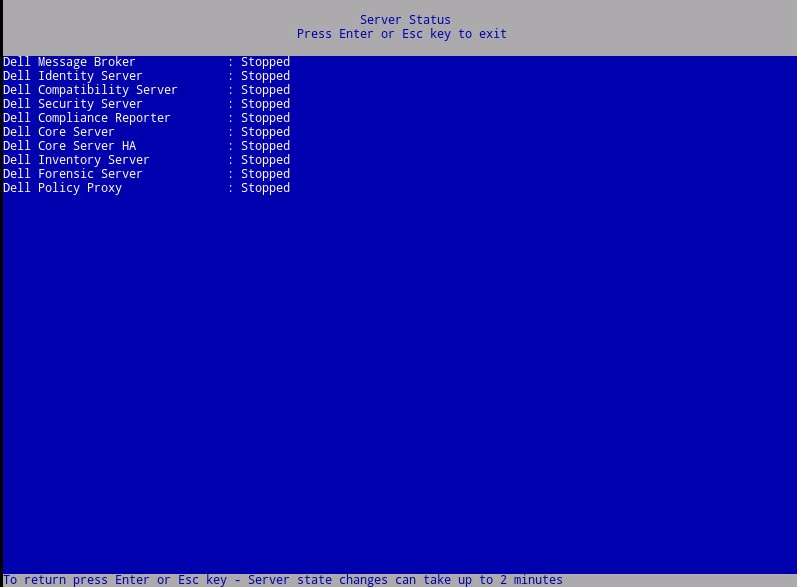
- En Main Menu,desplácese hacia abajo hasta Launch Shell.
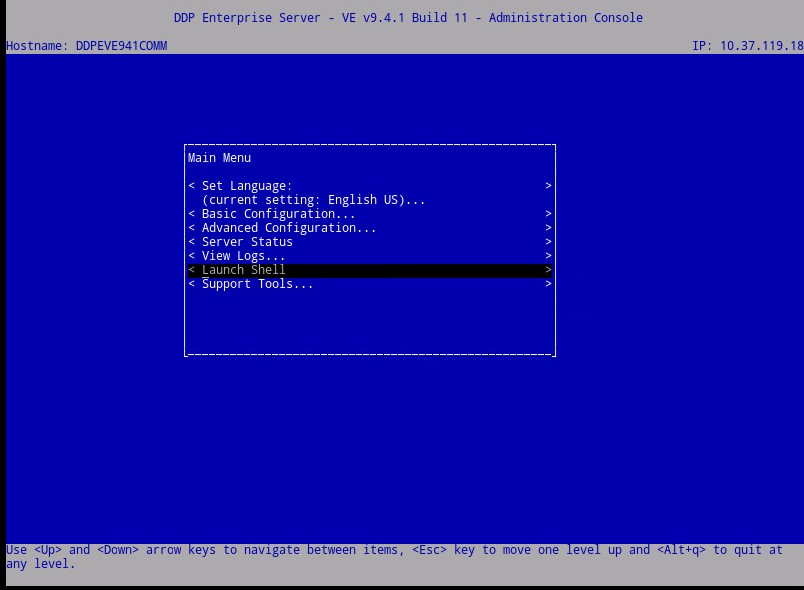
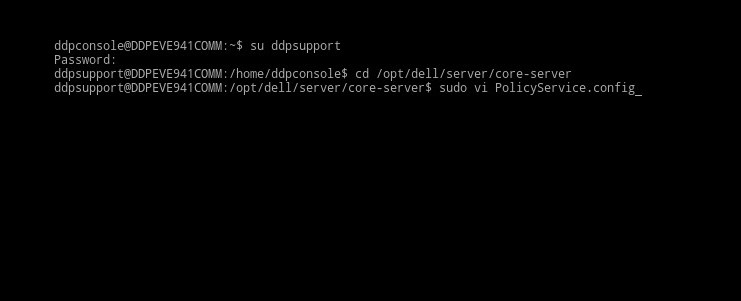
- (Se muestra a continuación) Cambiar usuario de
ddpconsoleenddpsupport:su ddpsupport - Vaya a la carpeta del servidor principal:
cd /opt/dell/server/core-server - Escriba el comando:
sudo vi PolicyService.config
- Intro
iIngrese para editar el archivo (observe –INSERT-- en la parte inferior del archivo, esto indica que puede editarlo).
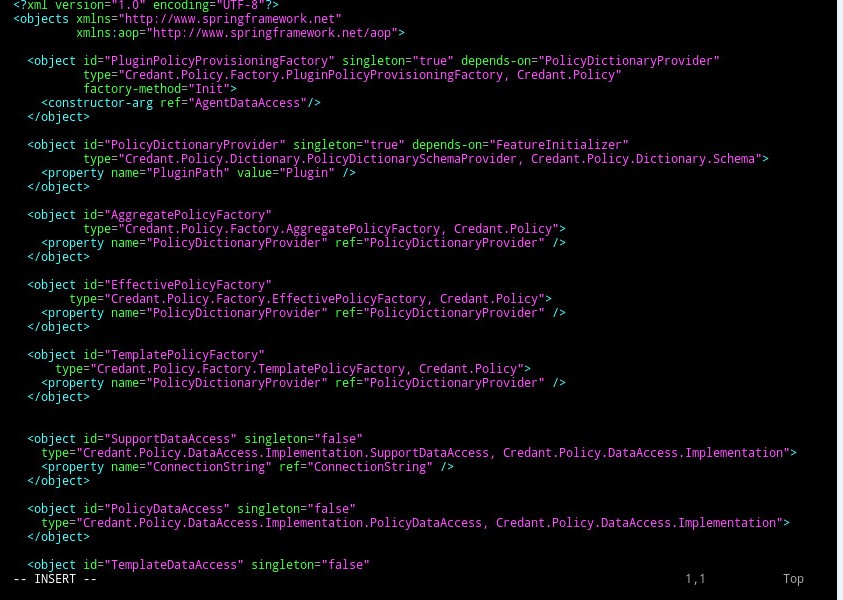
- Desplácese hacia abajo hasta llegar al archivo para localizarlo
StrictValidation
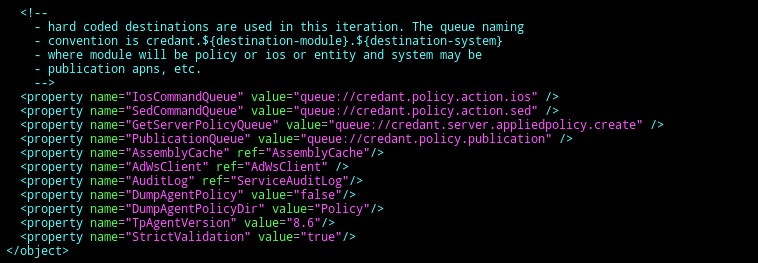
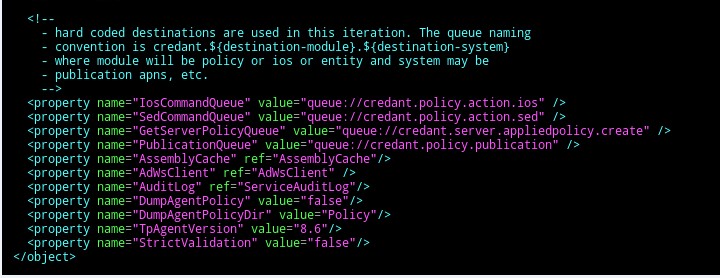
- Cambiar
StrictValidationCambie de "true" a "false" (se encuentra a continuación).
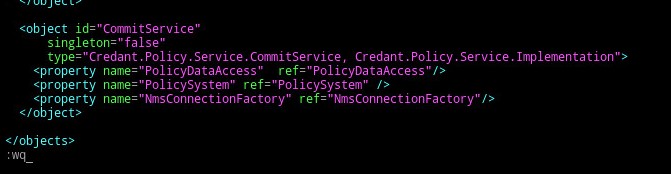
- Presione
Esc(nótese que el --INSERT-- desaparece).
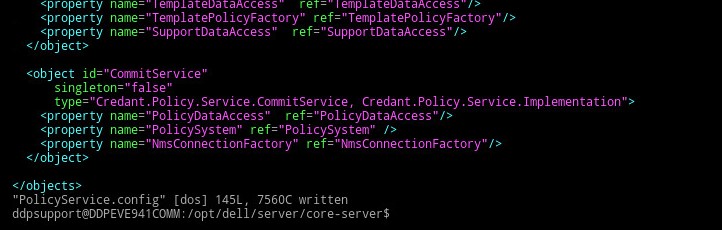
- Tipo
:wqEscriba (como se muestra a continuación) esto guarda los cambios que se realizaron.
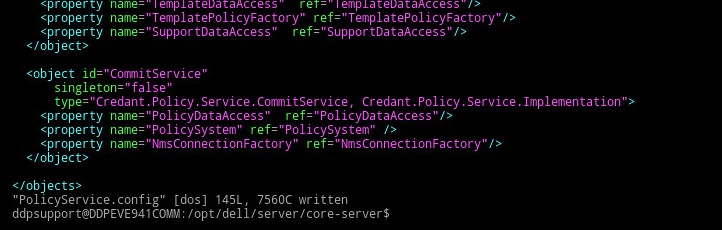
- Después de escribir
:wqDespués de escribir y presionar Intro, verá lo siguiente:
- Observe que regresa a la ruta del servidor principal. Ingrese exit para dejar esa ruta especificada.
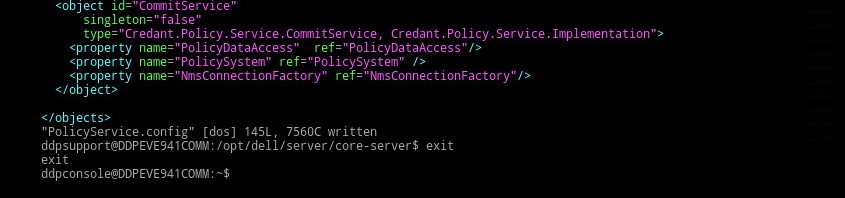
- En la siguiente ruta, ingrese "exit" una vez más. De esta manera, vuelve al menú principal del dispositivo VE.
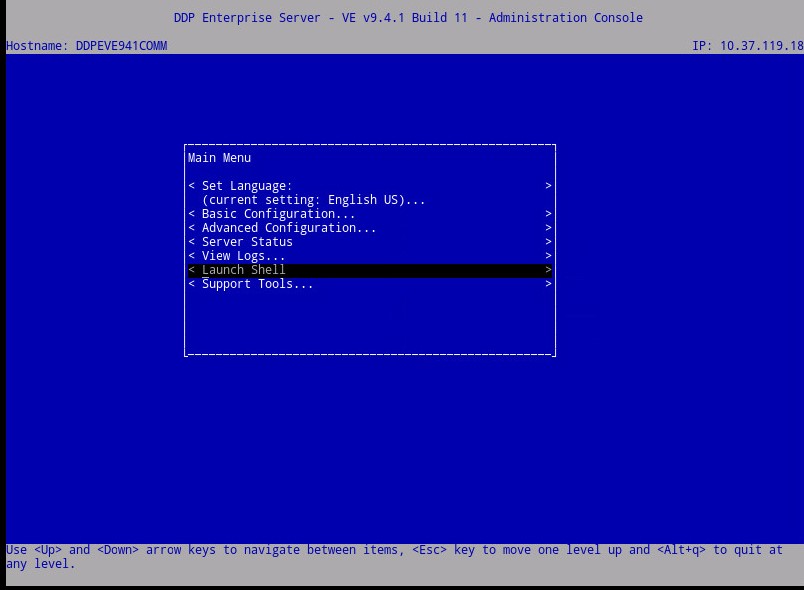
- Desplácese hacia arriba hasta Basic Configuration.
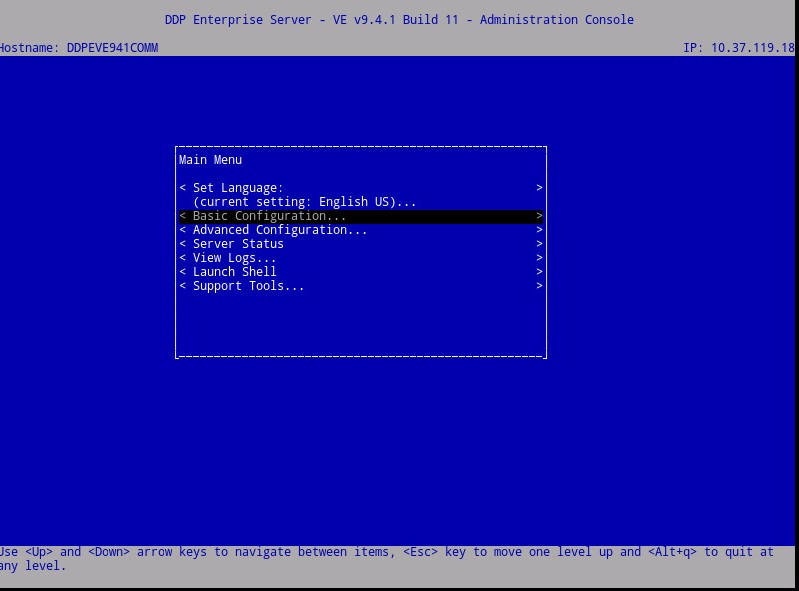
- Desplácese hacia abajo hasta Start Application.
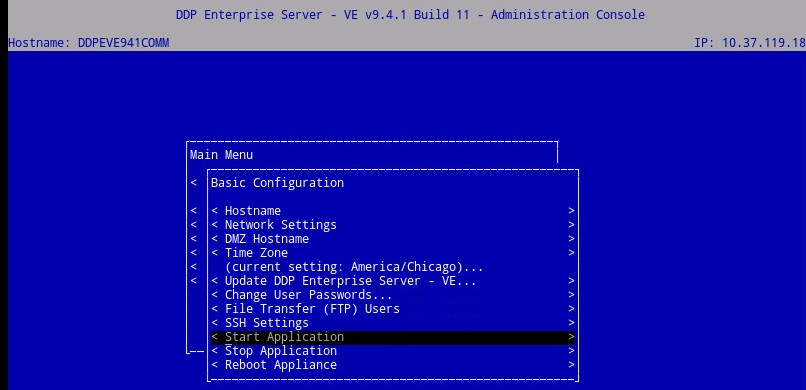
- Recibirá el siguiente símbolo del sistema:

- Seleccione Sí. Los servicios comienzan a iniciarse.
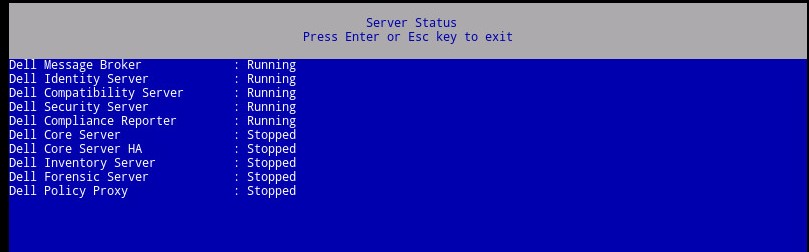
Después de que Server Status indique Running en cada servicio, ya no recibirá lo siguiente:
Additional Information
Videos
Продукти, яких це стосується
Dell EncryptionВластивості статті
Article Number: 000129785
Article Type: Solution
Востаннє змінено: 31 серп. 2026
Version: 9
Отримайте відповіді на свої запитання від інших користувачів Dell
Служба підтримки
Перевірте, чи послуги служби підтримки поширюються на ваш пристрій.