Dell Remote Management Consoleでポリシー メッセージを検証中にエラーが発生した
Summary: Dell Security Management Serverのバージョン9.5以降では、既存のポリシー構文に問題がある場合、RMCに「Error Validating Policy」というメッセージが表示されます。
Ця стаття стосується
Ця стаття не стосується
Ця стаття не стосується якогось конкретного продукту.
У цій статті зазначено не всі версії продукту.
Symptoms
対象製品:
- Dell Security Management Server
- Dell Data Protection | Enterprise Edition
- Dell Security Management Server Virtual
- Dell Data Protection | Virtual Edition
影響を受けるバージョン:
- v9.5以降
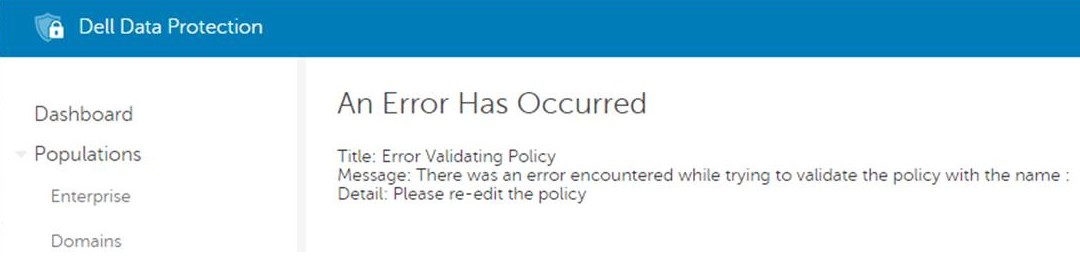
以前の9.xバージョンでは「Internal Server Error」と表示されていました。
Cause
該当なし
Resolution
このポリシー チェックを無効にするには、コア サーバー構成ファイル「PolicyService.config」のプロパティ名「StrictValidation」の値を「true」から「false」に変更します。
コア サーバー ログには、問題の原因となっている該当ポリシーと値が表示されます。
2016-10-24 09:43:01,657 ERROR POLICY [57] - Invalid Value for 90039 - Script Control Approve Scripts in Folders (and Subfolders): \ApprovedScripts\
2016-10-24 09:43:01,657 ERROR POLICY [57] - Exception in ArbitrateValue: uid - 90039
System.ArgumentException: Invalid Value for 90039
    at Credant.Policy.Policy.set_Value(String value):q!
    at Credant.Policy.Enterprise.Assembler.ArbitrateValue(Policy currentPolicy)
Dell Security Management Server
PolicyService.configの編集手順
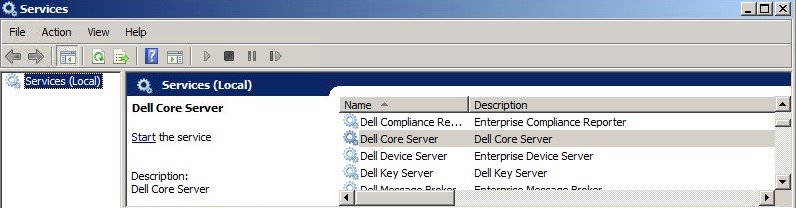
- Dell Security Management Serverでサービスを開きます。
- Dell Core Serverサービスを停止します。
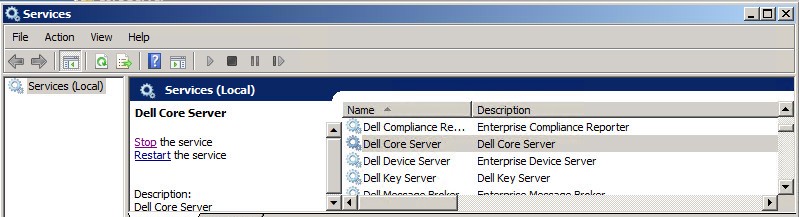
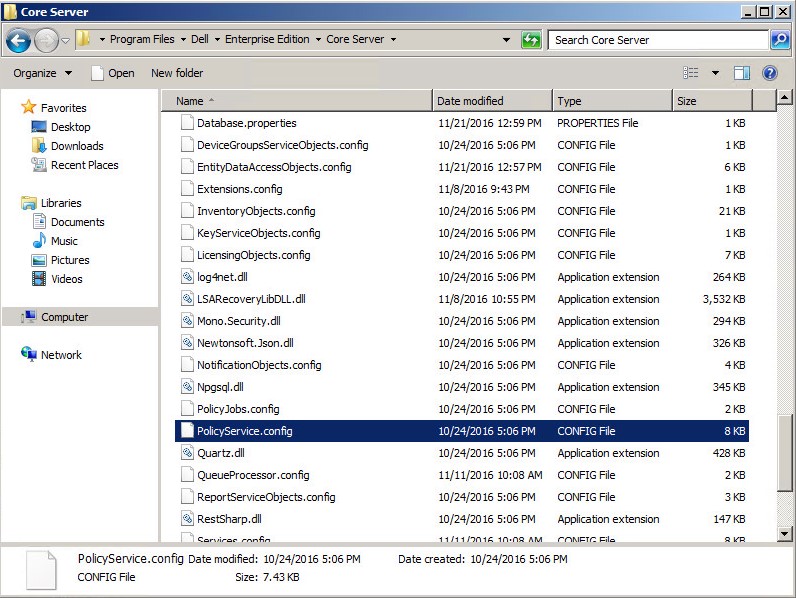
- 参照:
C:\Program Files\Dell\Enterprise Edition\Core Serverと編集PolicyService.configテキスト エディターを使用します。
- ファイルを下にスクロールして、を探します。
StrictValidation。
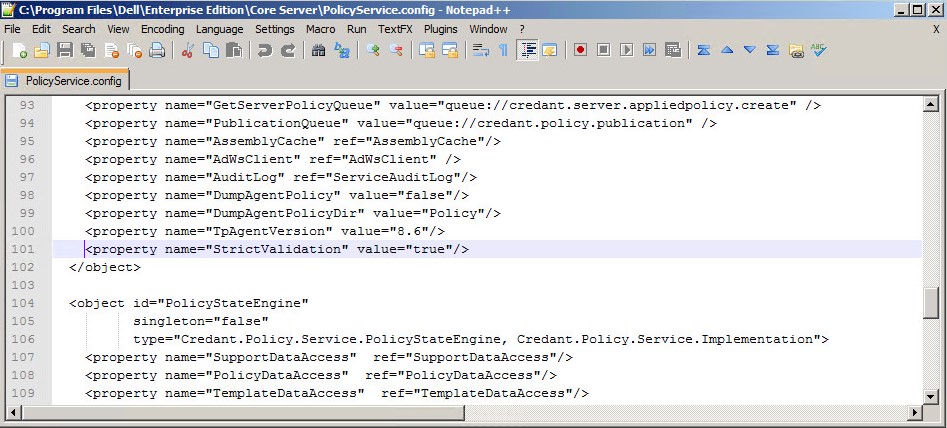
- 変更
StrictValidationを「true」から「false」に変更します(以下を参照)。
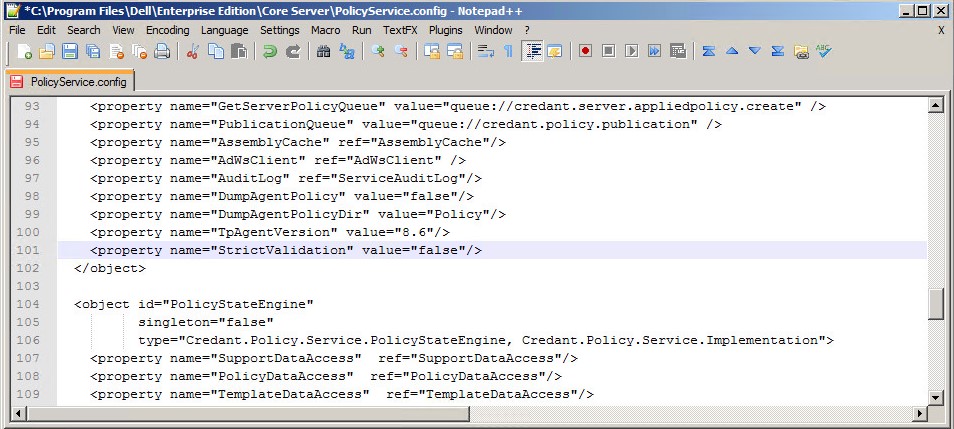
- Save
Policyservice.configをクリックし、テキストエディタを終了します。 - Dell Core Serverサービスを開始します。
Dell Security Management Server Virtual
v9.11以降
PolicyService.configの編集手順
- 仮想アプライアンスを開きます。
- [Basic Configuration]を開きます。
![[Basic Configuration]を開きます。](https://supportkb.dell.com/img/ka0Do000000eEo4IAE/ka0Do000000eEo4IAE_ja_6.jpeg)
- [Basic Configuration]で[Stop Application]まで下にスクロールします(以下を参照)。
![[Stop Application]](https://supportkb.dell.com/img/ka0Do000000eEo4IAE/ka0Do000000eEo4IAE_ja_7.jpeg)
- サービスのシャットダウンを確認します。
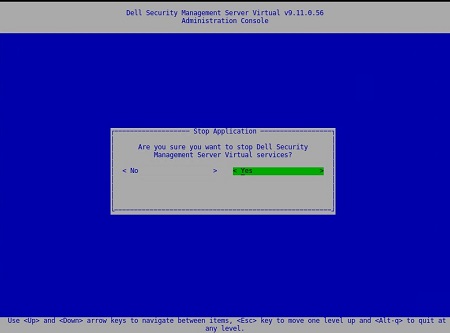
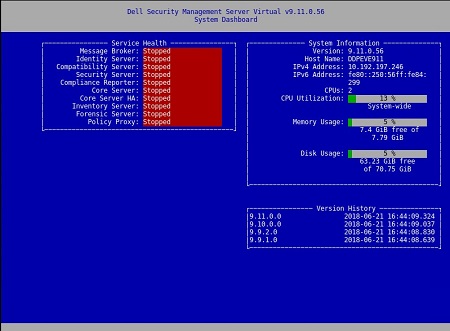
- [Main Menu]で[Launch Shell]まで下にスクロールします。
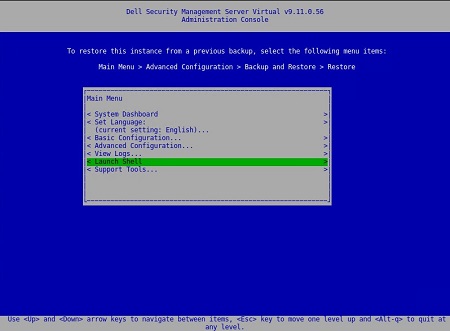
- ユーザーの切り替え元
dellconsole変更後:dellsupport:su dellsupport。

- core-serverフォルダーに移動します。
cd /opt/dell/server/core-server。

- 次のコマンドを入力します。
sudo vi PolicyService.config。

- ファイルを編集するには「」と入力します(ファイルの下の方に「--INSERT--」と表示されます。これは編集可能なことを示しています)。
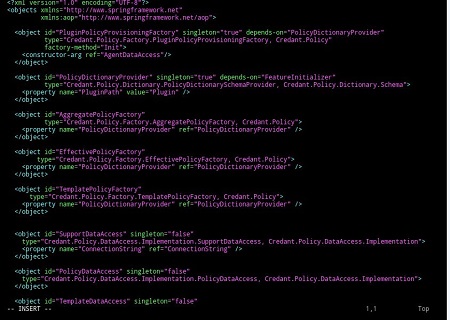
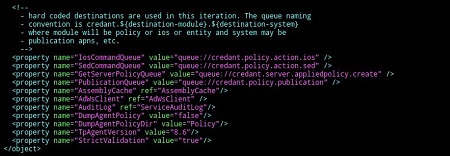
- ファイルを下にスクロールして、を探します。
StrictValidation。
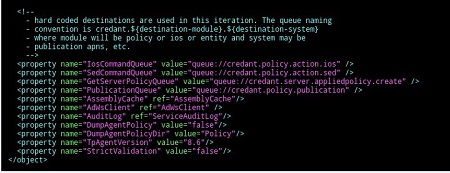
- 変更
StrictValidationを「true」から「false」に変更します(以下を参照)。
- を押します(「--INSERT--」が消えます)。
- タイプ
:wq「」と入力すると(以下を参照)、変更内容が保存されます。
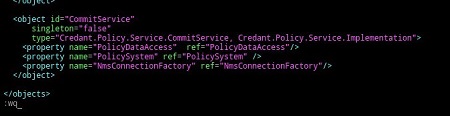
- 入力後
:wq「」と入力してからEnterを押すと、以下が表示されます。
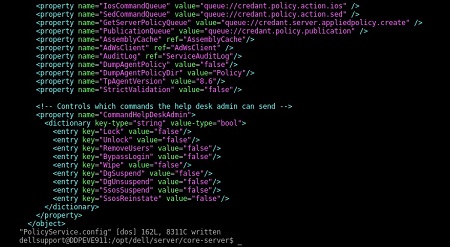
- core-serverパスに戻ることに注意してください。「exit」と入力して、指定したパスから出ます。

- 次のパスで、もう一度「exit」と入力します。仮想アプライアンスのメイン メニューに戻ります。
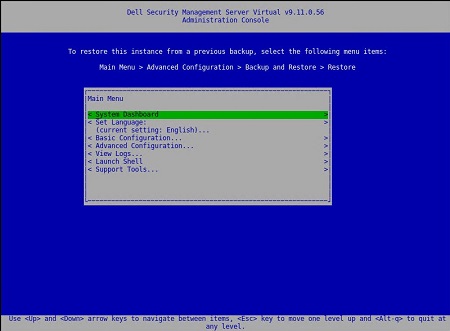
- [Basic Configuration]を選択します。
![[Basic Configuration]を選択します。](https://supportkb.dell.com/img/ka0Do000000eEo4IAE/ka0Do000000eEo4IAE_ja_21.jpeg)
- [Start Application]まで下にスクロールします。
![[Start Application]](https://supportkb.dell.com/img/ka0Do000000eEo4IAE/ka0Do000000eEo4IAE_ja_22.jpeg)
- 以下のプロンプトが表示されます。
![[Yes]を選択してアプリケーションを起動します](https://supportkb.dell.com/img/ka0Do000000eEo4IAE/ka0Do000000eEo4IAE_ja_23.jpeg)
- [はい]を選択します。サービスが開始されます。
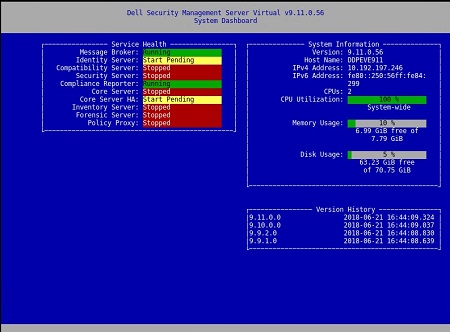
各サービスの[Server Status]が[Running]になると、
v9.5から9.10
PolicyService.configの編集手順
- 仮想アプライアンスを開きます。
- [Basic Configuration]を開きます。
![[Basic Configuration]を開きます。](https://supportkb.dell.com/img/ka0Do000000eEo4IAE/ka0Do000000eEo4IAE_ja_25.jpeg)
- [Basic Configuration]で[Stop Application]まで下にスクロールします(以下を参照)。
![[Stop Application]](https://supportkb.dell.com/img/ka0Do000000eEo4IAE/ka0Do000000eEo4IAE_ja_26.jpeg)
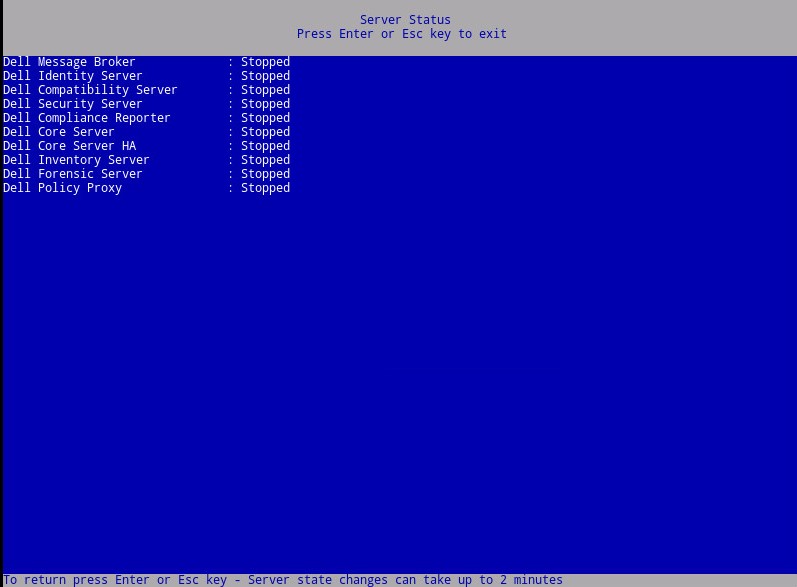
- [Main Menu]で[Launch Shell]まで下にスクロールします。
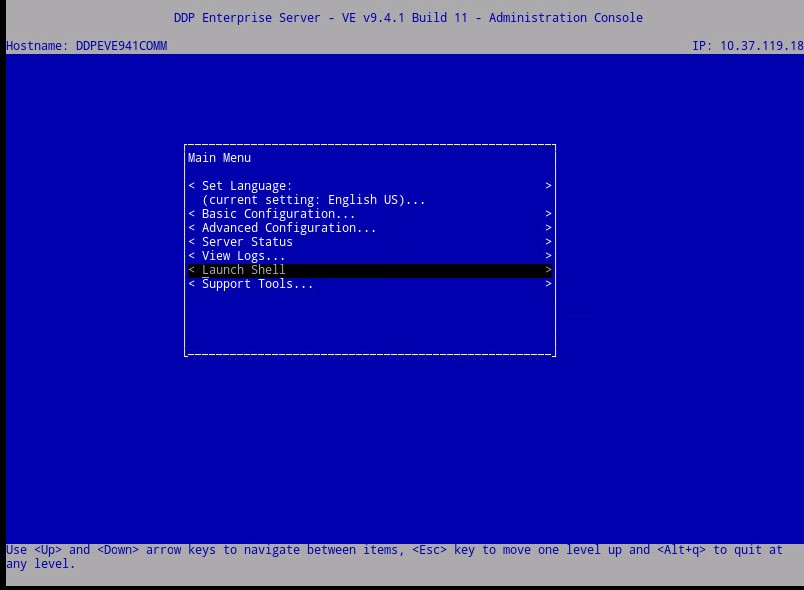
- (下図参照)ユーザーの切り替え元
ddpconsole変更後:ddpsupport:su ddpsupport - core-serverフォルダーに移動します。
cd /opt/dell/server/core-server - 次のコマンドを入力します。
sudo vi PolicyService.config
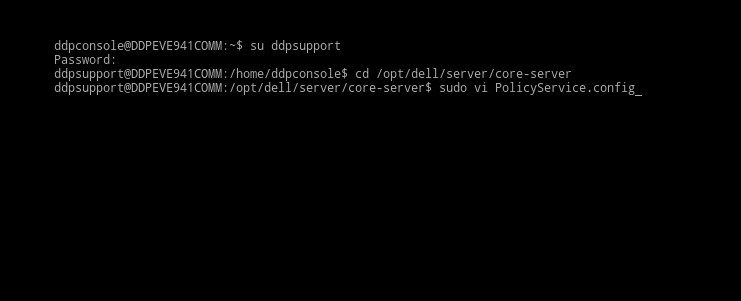
- 入力
iファイルを編集するには「」と入力します(ファイルの下の方に「--INSERT--」と表示されます。これは編集可能なことを示しています)。
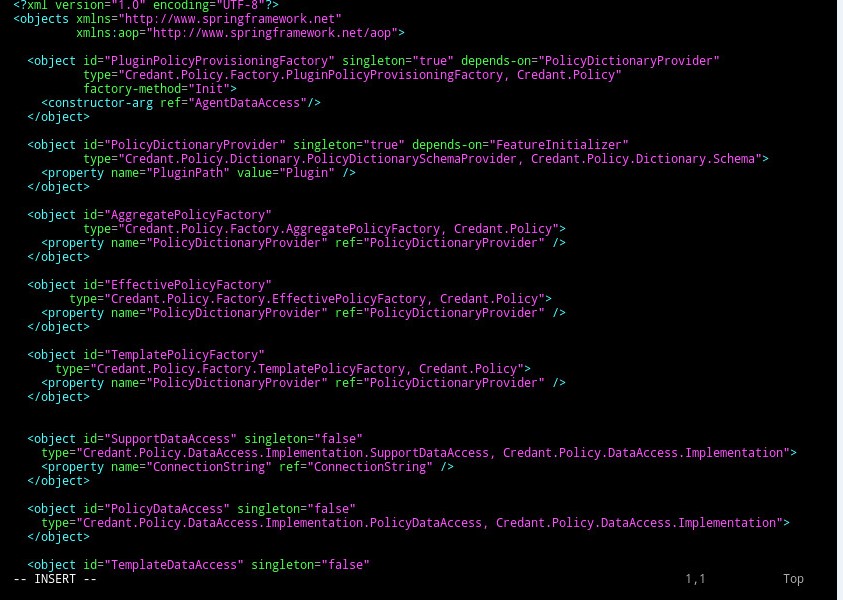
- ファイルを下にスクロールして、を探します。
StrictValidation
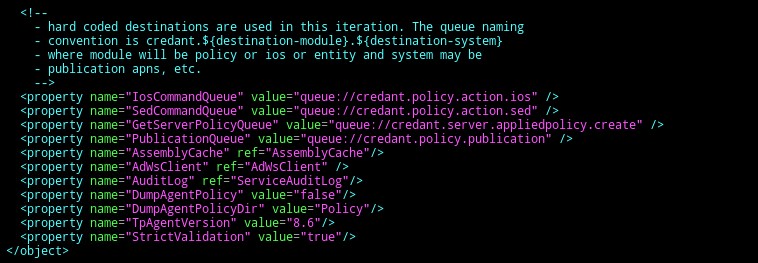
- 変更
StrictValidationを「true」から「false」に変更します(以下を参照)。
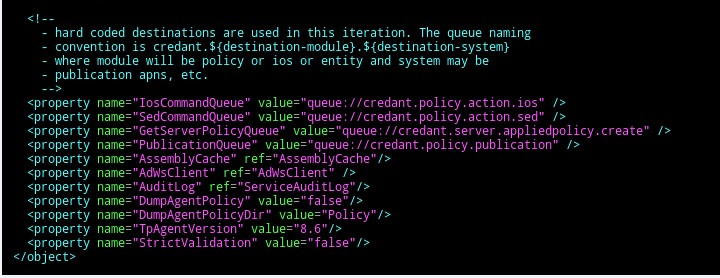
- 次を押して
Esc(–-INSERT- - が消えることに注意してください)。
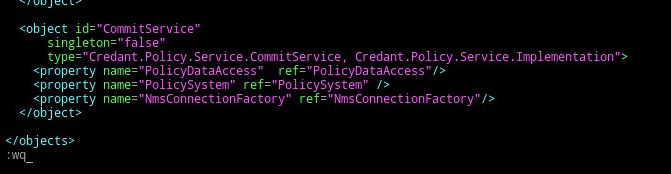
- タイプ
:wq「」と入力すると(以下を参照)、変更内容が保存されます。
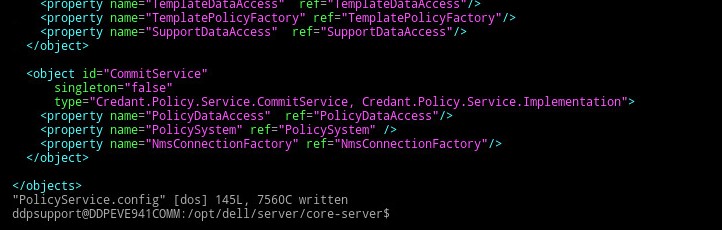
- 入力後
:wq「」と入力してからEnterを押すと、以下が表示されます。
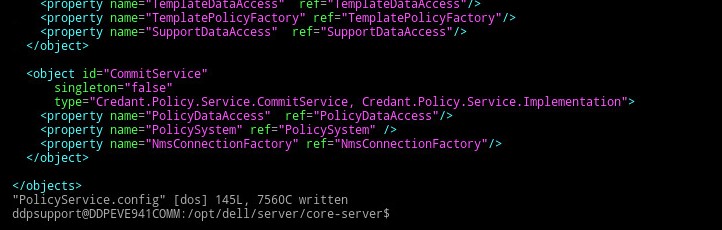
- core-serverパスに戻ることに注意してください。「exit」と入力して、指定したパスから出ます。
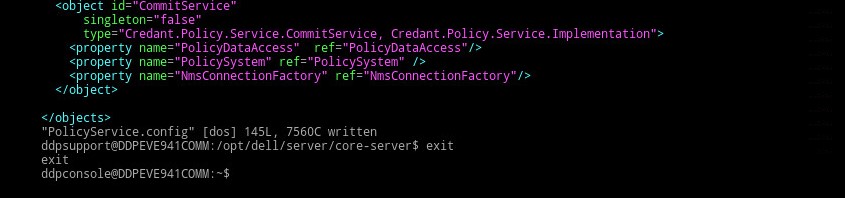
- 次のパスで、もう一度「exit」と入力します。VEアプライアンスの[Main Menu]に戻ります。
![VEアプライアンスの[Main Menu]に戻ります。](https://supportkb.dell.com/img/ka0Do000000eEo4IAE/ka0Do000000eEo4IAE_ja_37.jpeg)
- [Basic Configuration]まで上にスクロールします。
![[Basic Configuration]を選択します。](https://supportkb.dell.com/img/ka0Do000000eEo4IAE/ka0Do000000eEo4IAE_ja_38.jpeg)
- [Start Application]まで下にスクロールします。
![[Start Application]](https://supportkb.dell.com/img/ka0Do000000eEo4IAE/ka0Do000000eEo4IAE_ja_39.jpeg)
- 以下のプロンプトが表示されます。
![[Yes]を選択して、セットアップ プロセスを開始します。](https://supportkb.dell.com/img/ka0Do000000eEo4IAE/ka0Do000000eEo4IAE_ja_40.jpeg)
- [はい]を選択します。サービスが開始されます。
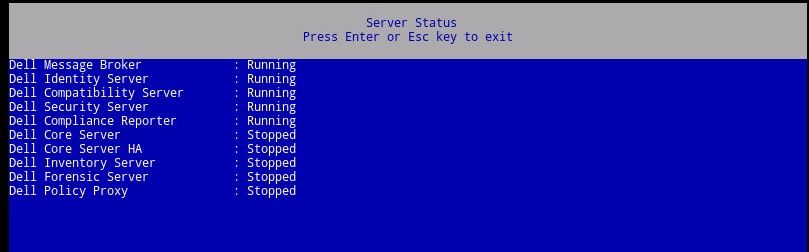
各サービスの[Server Status]が[Running]になると、
Additional Information
Videos
Продукти, яких це стосується
Dell EncryptionВластивості статті
Article Number: 000129785
Article Type: Solution
Востаннє змінено: 31 серп. 2026
Version: 9
Отримайте відповіді на свої запитання від інших користувачів Dell
Служба підтримки
Перевірте, чи послуги служби підтримки поширюються на ваш пристрій.