Foutvalidering van beleidsbericht in Dell Remote Management Console
Summary: In versie 9.5 en hoger van Dell Security Management Server krijgen we een bericht "Error Validating Policy" in RMC als er een bestaand probleem is met de syntaxis van het beleid.
Ця стаття стосується
Ця стаття не стосується
Ця стаття не стосується якогось конкретного продукту.
У цій статті зазначено не всі версії продукту.
Symptoms
Betreffende producten:
- Dell Security Management Server
- Dell Data Protection | Enterprise Edition
- Dell Security Management Server Virtual
- Dell Data Protection | Mobile Edition
Betreffende versies:
- v9.5 en later
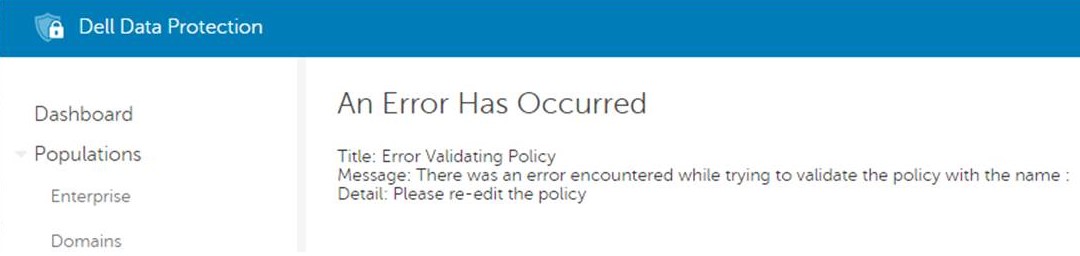
Opmerking: Dit werd gerapporteerd als een "interne serverfout" in eerdere 9.x-versies.
Cause
Niet van toepassing
Resolution
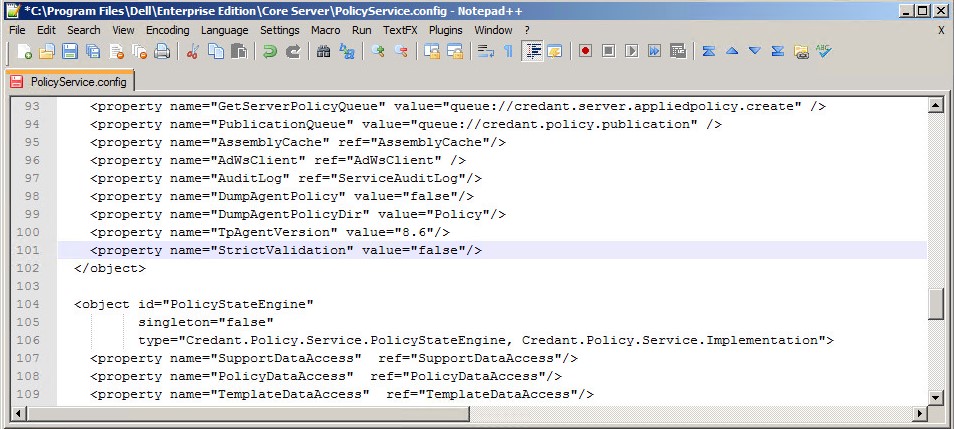
Deze beleidscontrole kan worden uitgeschakeld door het configuratiebestand PolicyService.config van de kernserver te wijzigen met de eigenschapsnaam StrictValidation, waarbij de waarde wordt gewijzigd van 'true' in 'false'.
In de coreserverlogs vinden we het exacte beleid en de waarde die de problemen veroorzaakt:
2016-10-24 09:43:01,657 ERROR POLICY [57] - Invalid Value for 90039 - Script Control Approve Scripts in Folders (and Subfolders): \ApprovedScripts\
2016-10-24 09:43:01,657 ERROR POLICY [57] - Exception in ArbitrateValue: uid - 90039
System.ArgumentException: Invalid Value for 90039
    at Credant.Policy.Policy.set_Value(String value):q!
    at Credant.Policy.Enterprise.Assembler.ArbitrateValue(Policy currentPolicy)
Dell Security Management Server
Stappen voor het bewerken van PolicyService.config
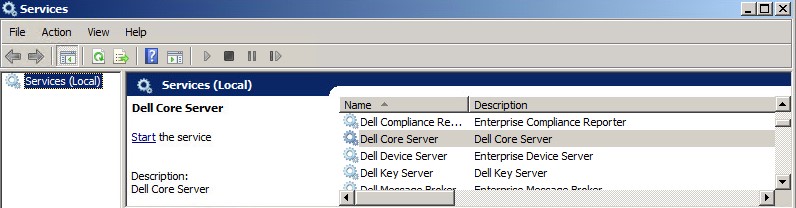
- Open Services op de Dell Security Management Server
- Stop de Dell Core Server Service.
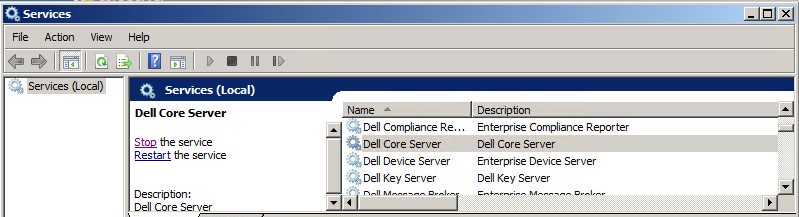
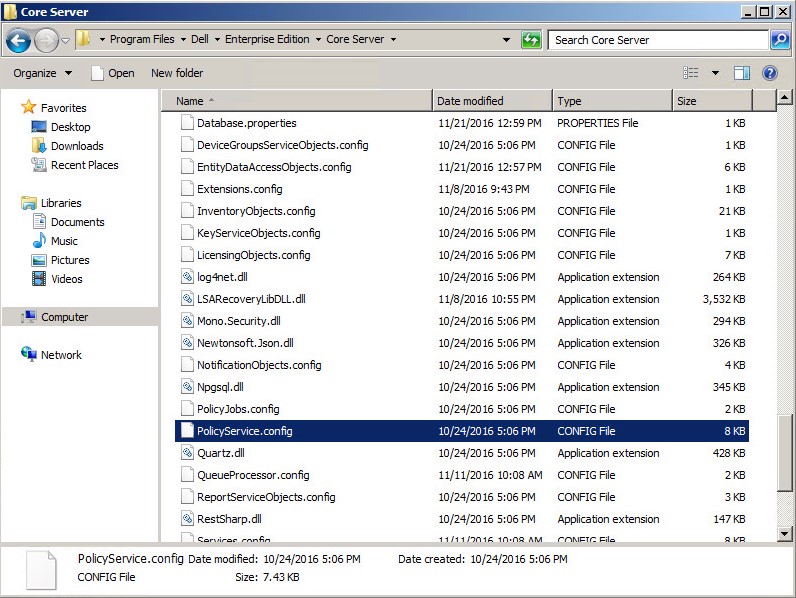
- Ga naar
C:\Program Files\Dell\Enterprise Edition\Core Serveren bewerkenPolicyService.configOpen een texteditor.
- Scroll naar beneden in het bestand
StrictValidation.
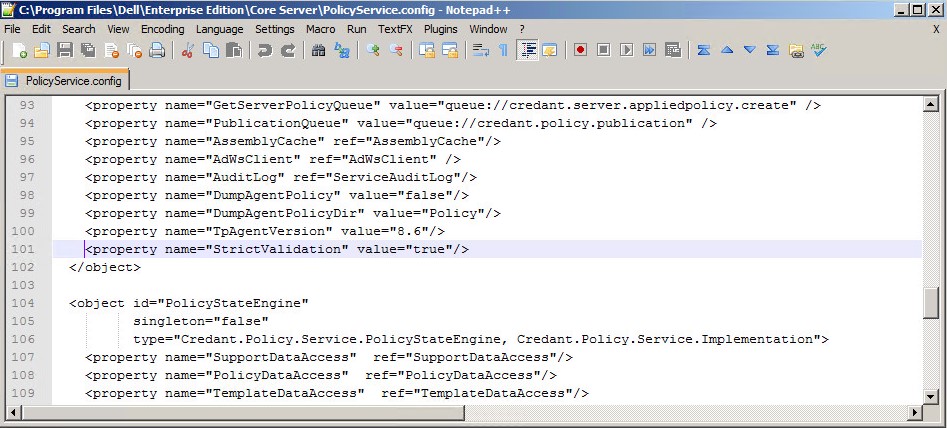
- Wijzigen:
StrictValidationvan waar naar onwaar (zie hieronder).
- Save
Policyservice.configen sluit de teksteditor af. - Start de Dell Core Server Service.
Dell Security Management Server Virtual
v9.11 en hoger
Stappen voor het bewerken van PolicyService.config:
- Open de virtuele appliance.
- Ga naar Basisconfiguratie.
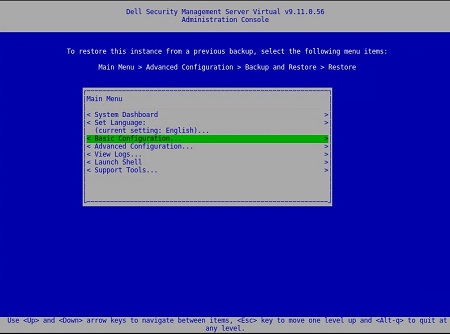
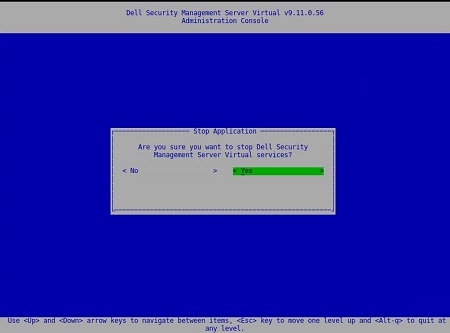
- Scrol onder Basisconfiguratie omlaag naar Applicatie stoppen (hieronder weergegeven).
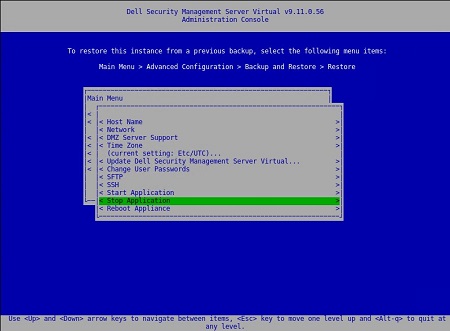
- Bevestig het afsluiten van de service.
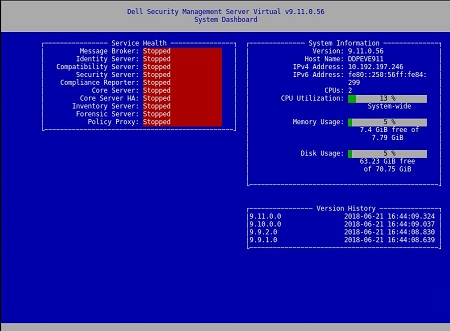
- Scrol in het hoofdmenu omlaag naar Launch Shell.
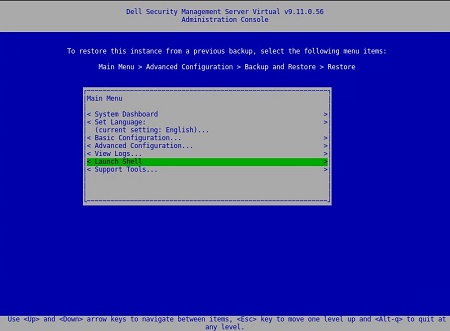
- Gebruiker overschakelen van
dellconsoleTotdellsupport:su dellsupport.

- Ga naar de map core-server:
cd /opt/dell/server/core-server.

- Typ opdracht:
sudo vi PolicyService.config.

- Voer i in om het bestand te bewerken (zie onderaan het bestand –INVOEGEN--, dit geeft aan dat u kunt bewerken).
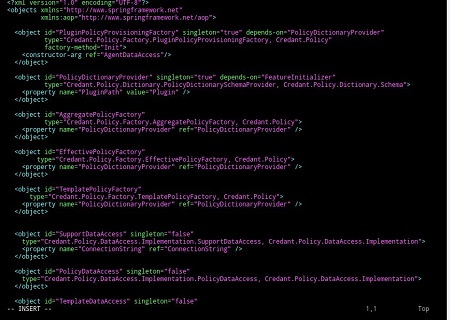
- Scroll naar beneden in het bestand
StrictValidation.
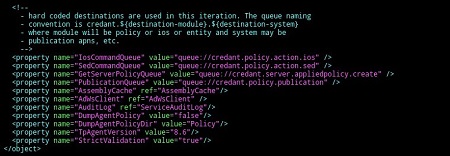
- Wijzigen:
StrictValidationvan waar naar onwaar (zie hieronder).
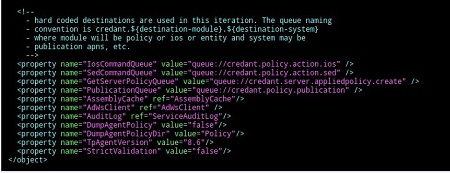
- Druk op Esc (zie dat de –-INSERT- - verdwijnt).
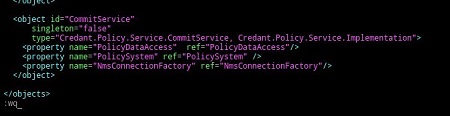
- Type
:wq(zoals hieronder weergegeven) Hiermee worden de aangebrachte wijzigingen opgeslagen.
- Na het typen
:wqAls u op Enter drukt, ziet u het onderstaande:
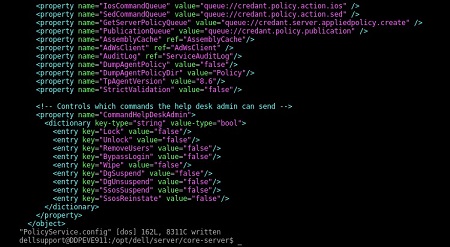
- Merk op dat u terugkeert naar het pad van de core-server. Typ exit om dat opgegeven pad te verlaten.

- Het volgende pad, voer de uitgang weer in. U keert terug naar het hoofdmenu van de Virtual Appliance.
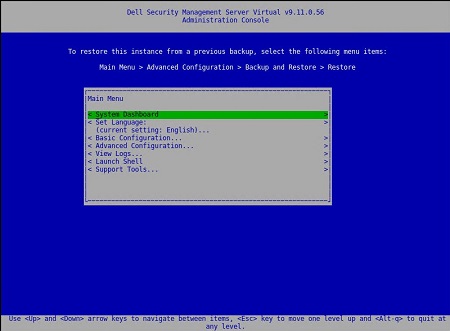
- Selecteer Basic Configuration.
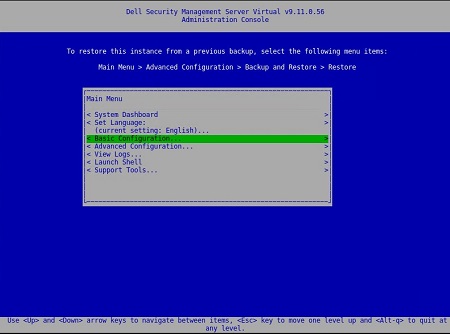
- Scrol omlaag naar Applicatie starten.
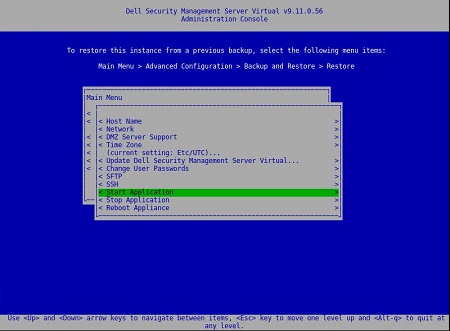
- U ontvangt de onderstaande prompt:
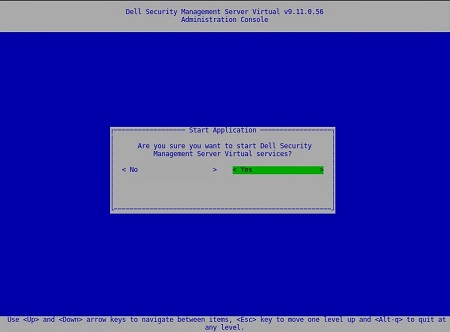
- Selecteer Yes. De services beginnen te starten.
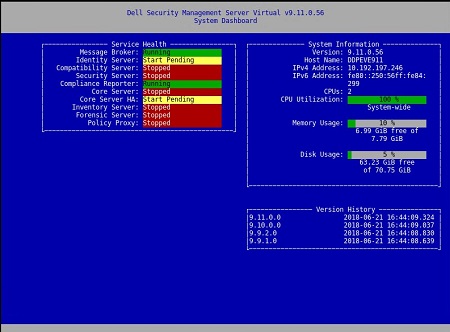
Nadat de serverstatus aangeeft dat elke service wordt uitgevoerd , ontvangt u geen meer: Fout bij het valideren van beleid
v9.5 t/m 9.10
Stappen voor het bewerken van PolicyService.config
- Open de virtuele appliance.
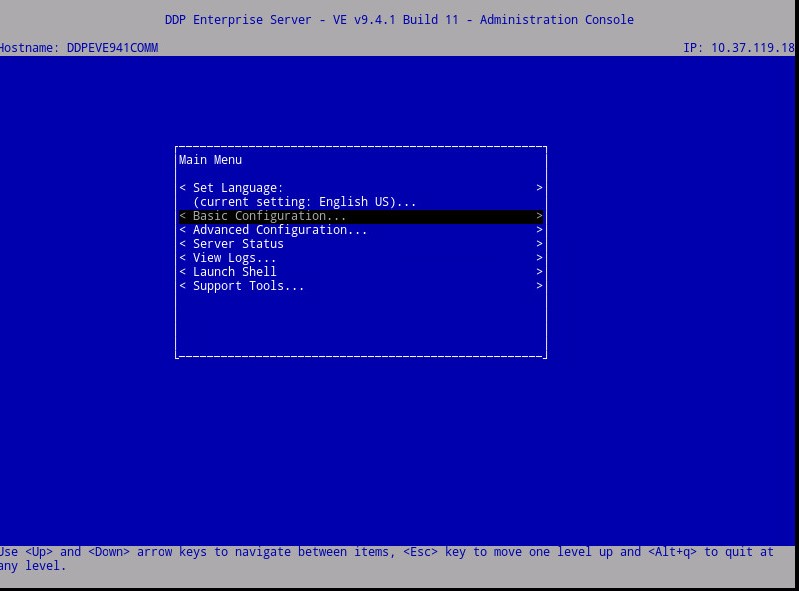
- Ga naar Basisconfiguratie.
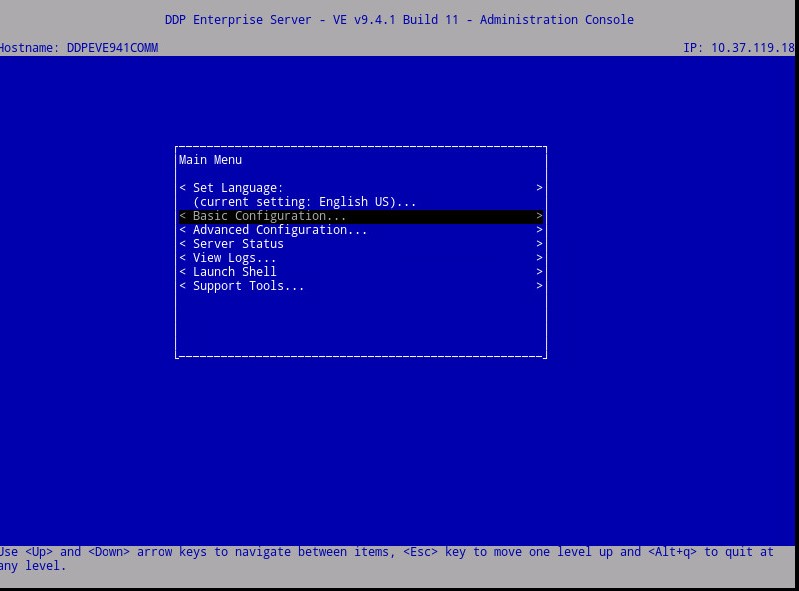
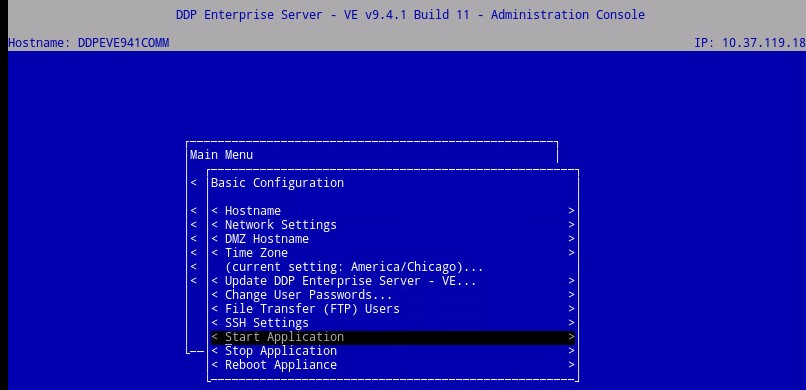
- Scrol onder Basisconfiguratie omlaag naar Applicatie stoppen (hieronder weergegeven).
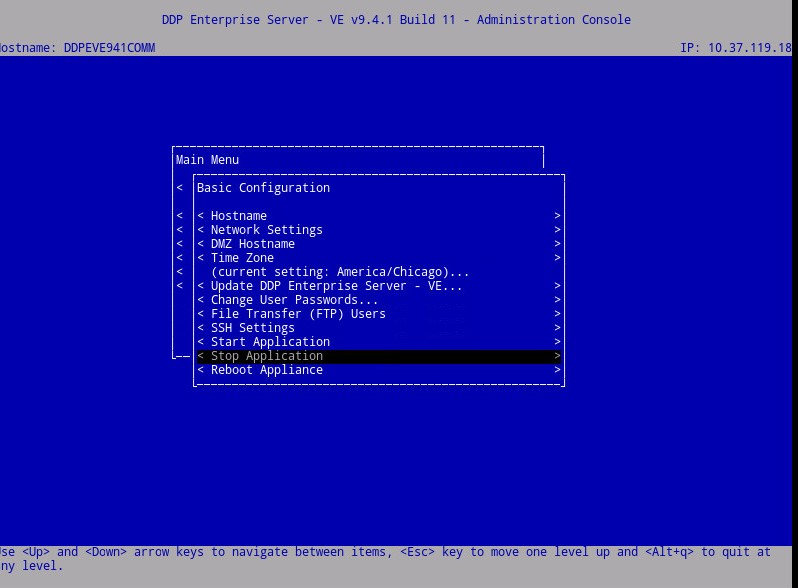
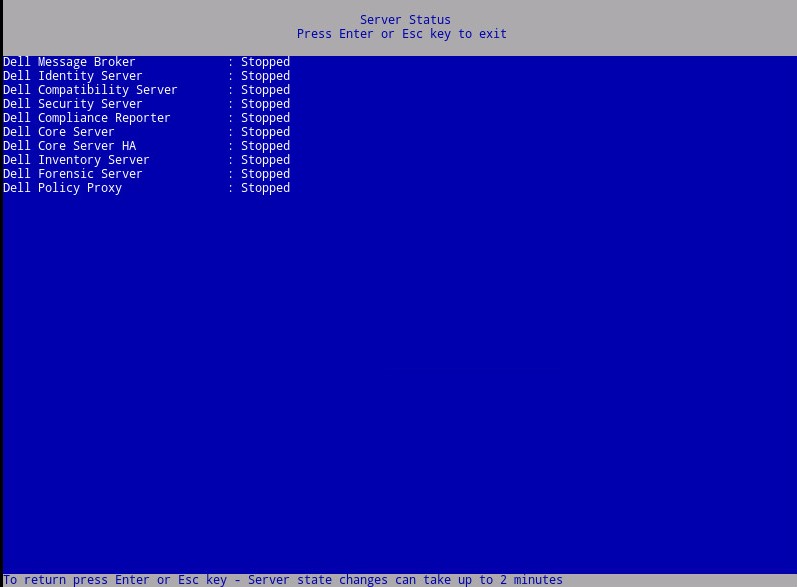
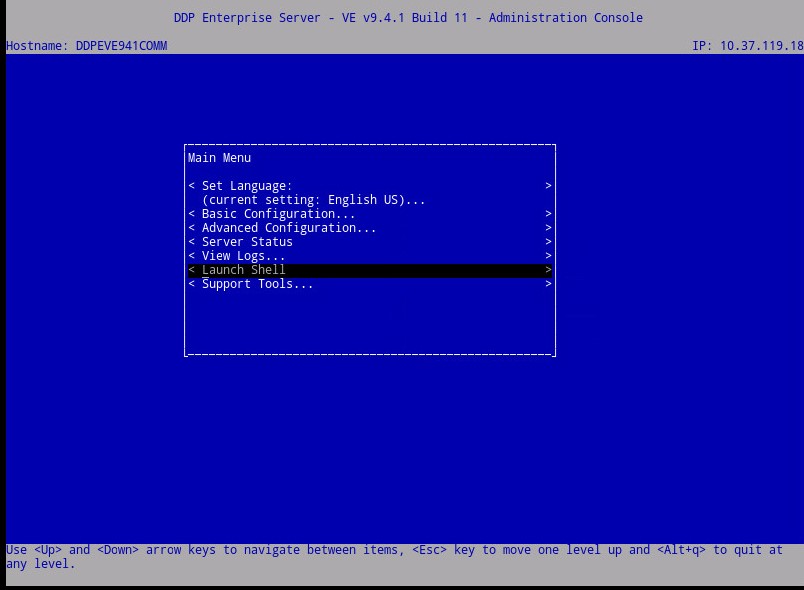
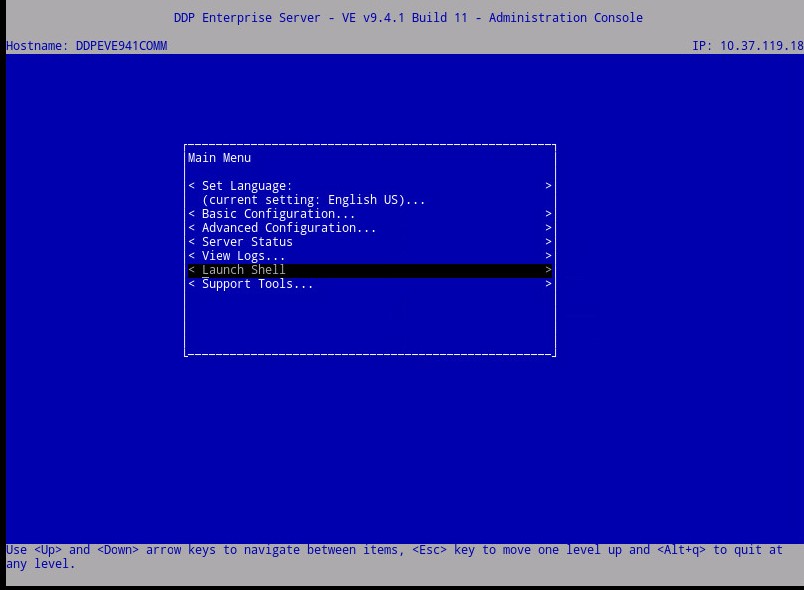
- Scrol in het hoofdmenu omlaag naar Launch Shell.
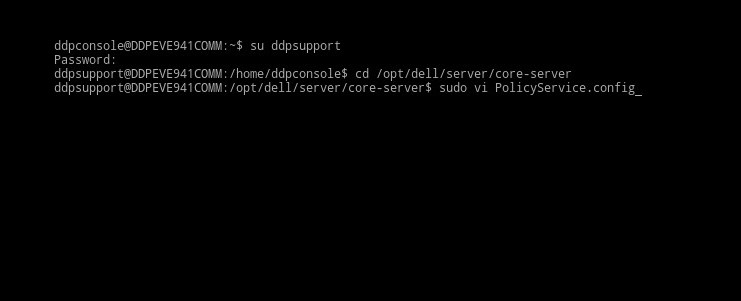
- (Hieronder weergegeven) Gebruiker overschakelen van
ddpconsoleTotddpsupport:su ddpsupport - Ga naar de map core-server:
cd /opt/dell/server/core-server - Typ opdracht:
sudo vi PolicyService.config
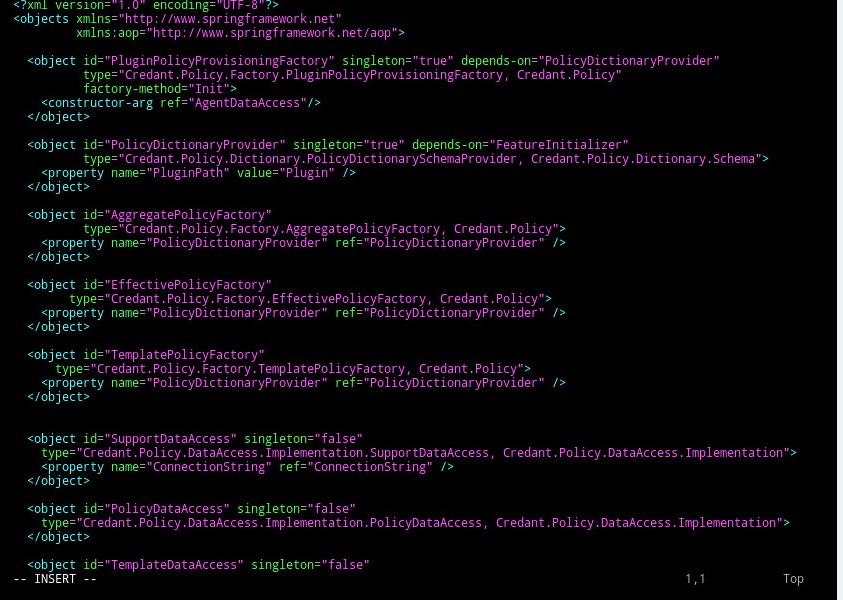
- Enter
iom het bestand te bewerken (let onderaan het bestand –INSERT--, dit geeft aan dat u kunt bewerken).
- Scroll naar beneden in het bestand
StrictValidation
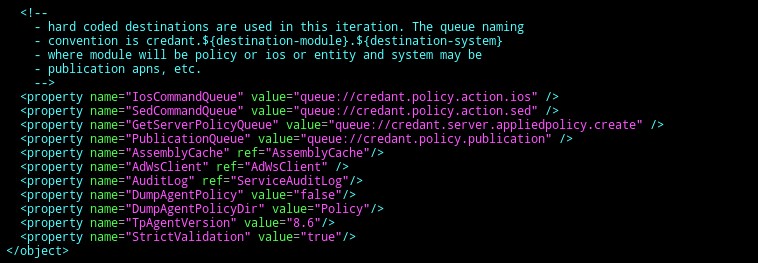
- Wijzigen:
StrictValidationvan waar naar onwaar (zie hieronder).
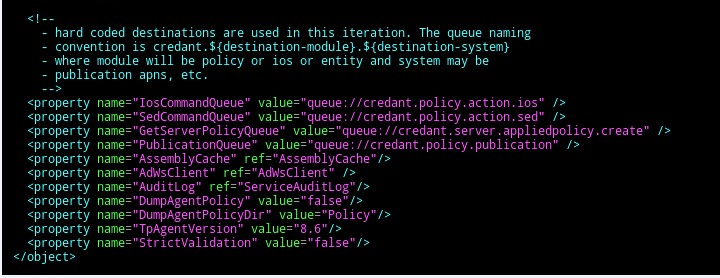
- Druk op
Esc(merk op dat de --INSERT- - verdwijnt).
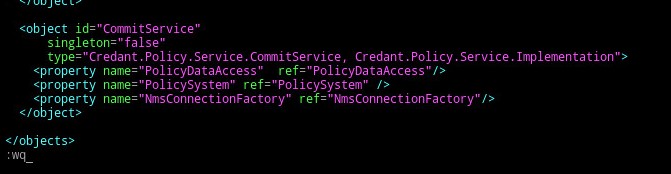
- Type
:wq(zoals hieronder weergegeven) Hiermee worden de aangebrachte wijzigingen opgeslagen.
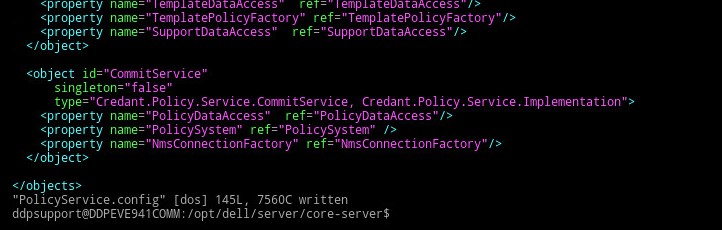
- Na het typen
:wqAls u op Enter drukt, ziet u het onderstaande:
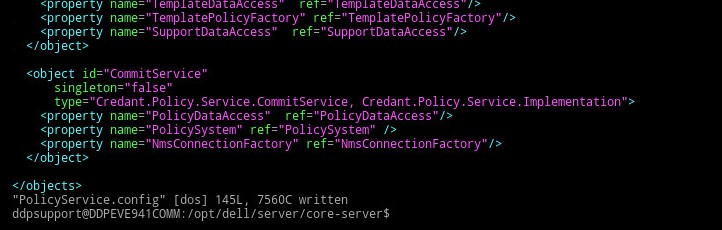
- Merk op dat u terugkeert naar het pad van de core-server. Voer exit in om dat opgegeven pad te verlaten.
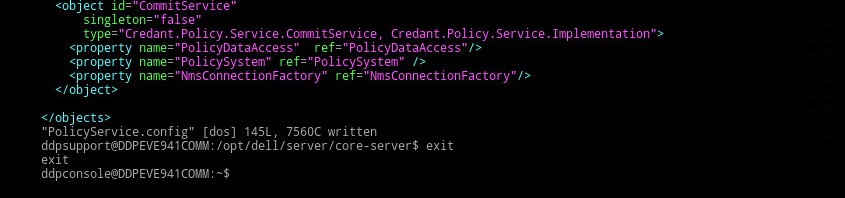
- Het volgende pad, voer de uitgang weer in. U keert terug naar het hoofdmenu van de VE Appliance.
- Blader omhoog naar Basisconfiguratie.
- Scrol omlaag naar Applicatie starten.
- U ontvangt de onderstaande prompt:

- Selecteer Yes. De services beginnen te starten.
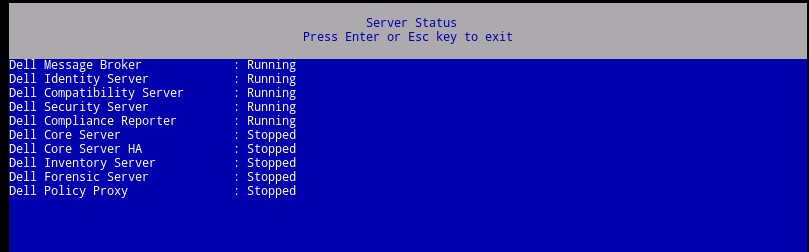
Nadat de serverstatus aangeeft dat elke service wordt uitgevoerd , ontvangt u geen meer: Fout bij het valideren van beleid
Additional Information
Videos
Продукти, яких це стосується
Dell EncryptionВластивості статті
Article Number: 000129785
Article Type: Solution
Востаннє змінено: 31 серп. 2026
Version: 9
Отримайте відповіді на свої запитання від інших користувачів Dell
Служба підтримки
Перевірте, чи послуги служби підтримки поширюються на ваш пристрій.