Komunikat o błędzie sprawdzania poprawności zasad w konsoli zdalnego zarządzania Dell
Summary: W wersji 9.5 i nowszej serwera Dell Security Management Server pojawia się komunikat "Error Validating Policy" w RMC, jeśli istnieje problem ze składnią zasad.
Ця стаття стосується
Ця стаття не стосується
Ця стаття не стосується якогось конкретного продукту.
У цій статті зазначено не всі версії продукту.
Symptoms
Dotyczy produktów:
- Dell Security Management Server
- Dell Data Protection | Enterprise Edition
- Dell Security Management Server Virtual
- Dell Data Protection | Virtual Edition
Dotyczy wersji:
- wersja v9.5 i nowsza
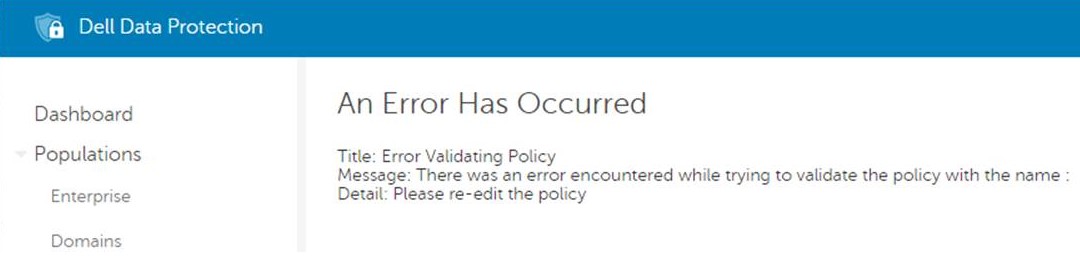
Uwaga: W poprzednich wersjach 9.x było to zgłaszane jako "wewnętrzny błąd serwera".
Cause
Nie dotyczy
Resolution
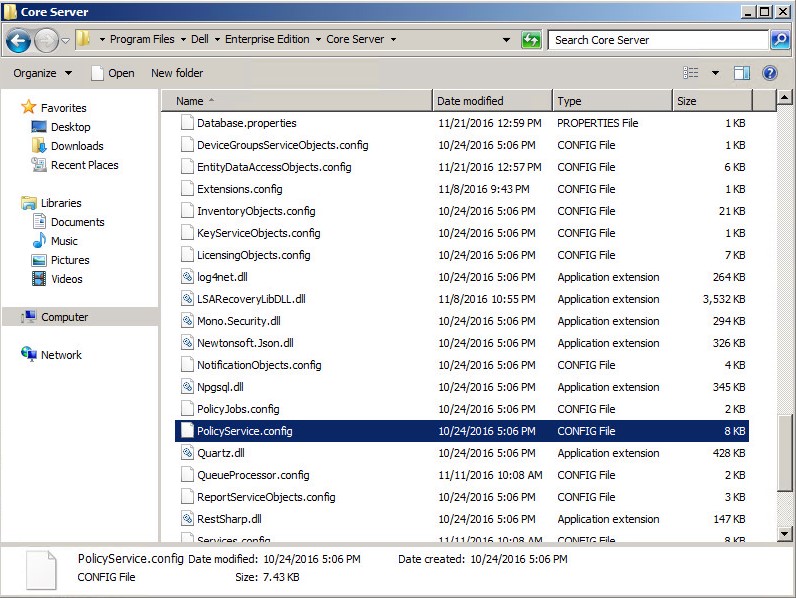
Tę kontrolę zasad można wyłączyć, modyfikując plik konfiguracji serwera podstawowego PolicyService.config przy użyciu nazwy właściwości StrictValidation, zmieniając wartość z "true" na "false".
W dziennikach serwera głównego otrzymujemy dokładne zasady i wartość, które powodują problemy:
2016-10-24 09:43:01,657 ERROR POLICY [57] - Invalid Value for 90039 - Script Control Approve Scripts in Folders (and Subfolders): \ApprovedScripts\
2016-10-24 09:43:01,657 ERROR POLICY [57] - Exception in ArbitrateValue: uid - 90039
System.ArgumentException: Invalid Value for 90039
    at Credant.Policy.Policy.set_Value(String value):q!
    at Credant.Policy.Enterprise.Assembler.ArbitrateValue(Policy currentPolicy)
Dell Security Management Server
Etapy edytowania pliku PolicyService.config
- Zatrzymaj wszystkie usługi na serwerze Dell Security Management Server.
- Zatrzymaj usługę Dell Compatibility Server.
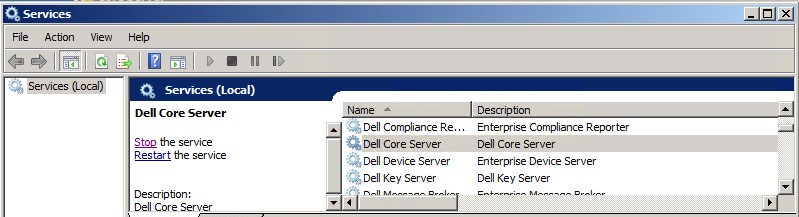
- Przejdź do witryny
C:\Program Files\Dell\Enterprise Edition\Core Serveri edytujPolicyService.configOtwórz edytor tekstu.
- Przewiń plik w dół, aby znaleźć
StrictValidation.
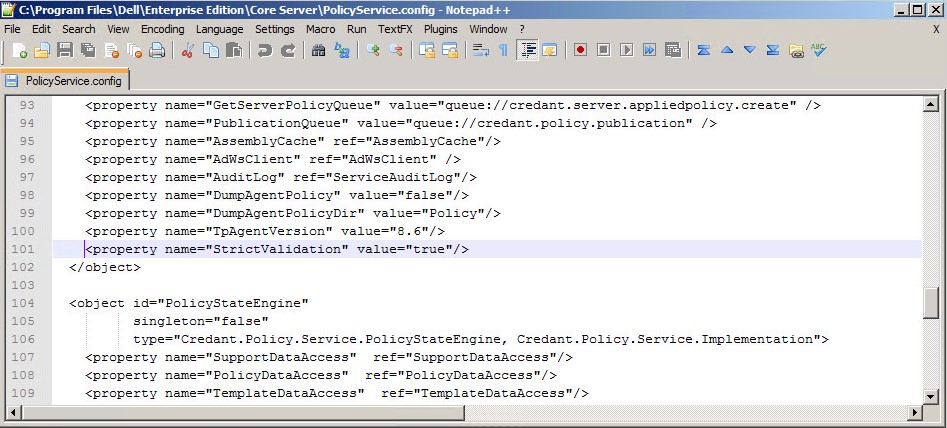
- Zmiana
StrictValidationz prawda na fałsz (znajduje się poniżej).
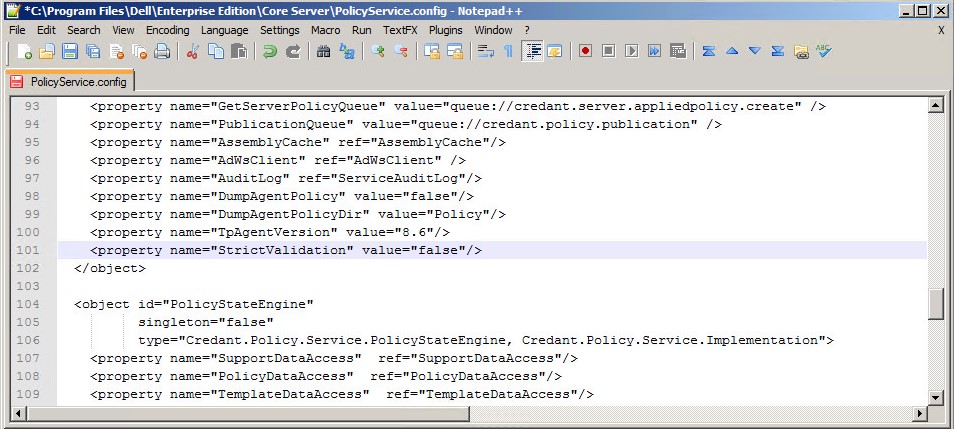
- Zapisz
Policyservice.configi wyjdź z edytora tekstu. - Uruchom usługę Dell Core Server.
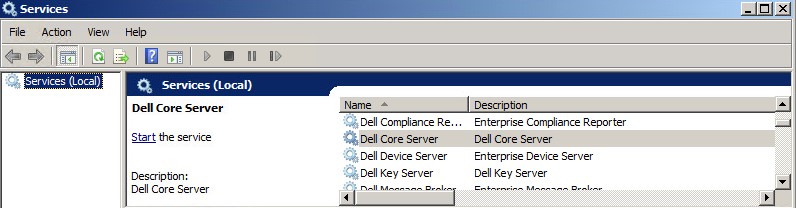
Dell Security Management Server Virtual
Wersja 9.11 lub nowsza
Etapy edytowania pliku PolicyService.config:
- Zaktualizuj urządzenie wirtualne
- Przejdź do opcji Basic Configuration.
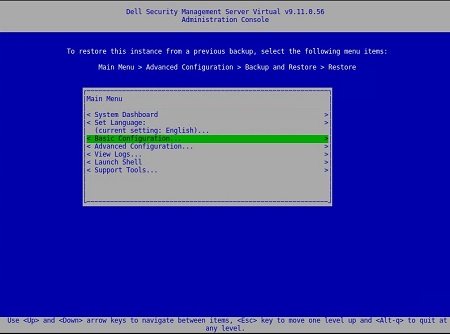
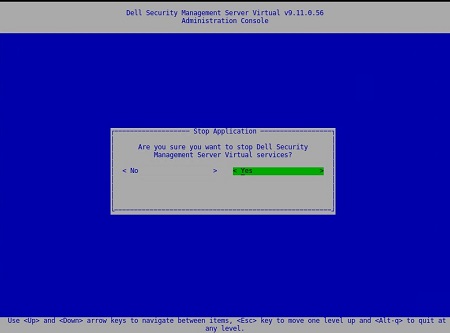
- W sekcji Basic Configuration przewiń w dół do pozycji Stop Application (przedstawionej poniżej).
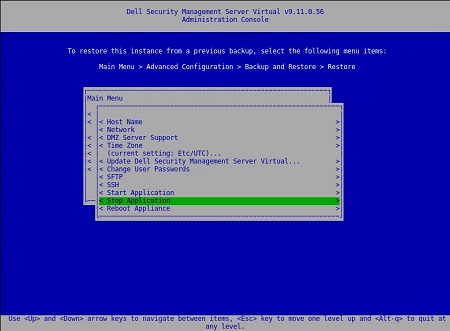
- Potwierdź zamknięcie usługi.
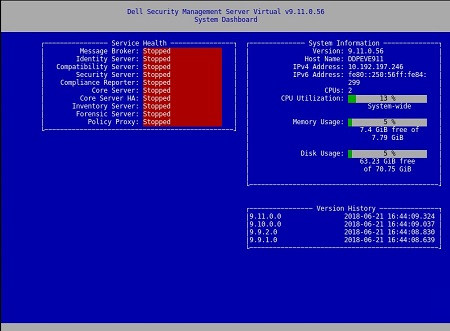
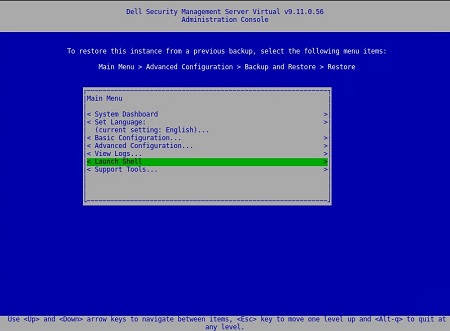
- W menu głównym przewiń w dół do opcji Launch Shell (Uruchom powłokę).
- Przełącz użytkownika z:
dellconsoletodellsupport:su dellsupport.

- Przejdź do folderu core-server:
cd /opt/dell/server/core-server.

- Wpisz polecenie:
sudo vi PolicyService.config.

- Wprowadź i , aby edytować plik (zwróć uwagę na to, że u dołu pliku –INSERT--, oznacza to, że możesz edytować).
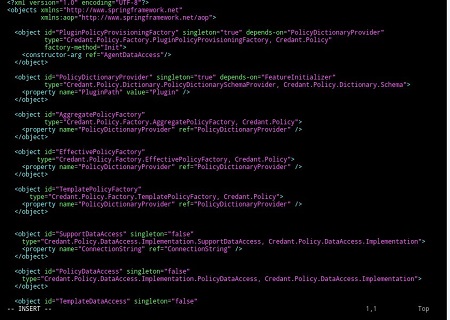
- Przewiń plik w dół, aby znaleźć
StrictValidation.
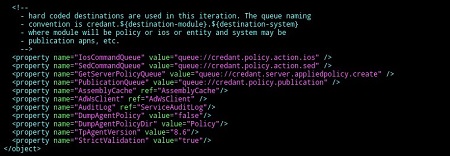
- Zmiana
StrictValidationz prawda na fałsz (znajduje się poniżej).
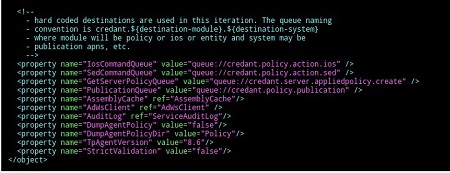
- Naciśnij klawisz Esc (zwróć uwagę, że znika –-INSERT--).
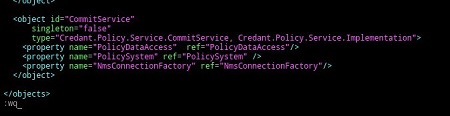
- Wpisz
:wq(jak pokazano poniżej) Spowoduje to zapisanie wprowadzonych zmian.
- Po wpisaniu
:wqi naciskając klawisz Enter, zobaczysz poniższe:
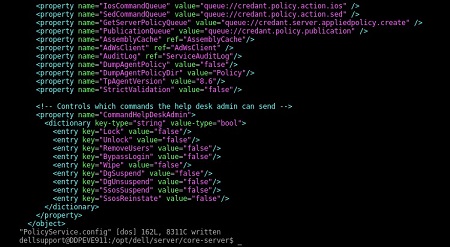
- Zwróć uwagę, że wracasz do ścieżki rdzeń-serwer. Wpisz polecenie exit, aby opuścić określoną ścieżkę.

- W następnej ścieżce ponownie wprowadź exit . Powrócisz do menu głównego na urządzeniu wirtualnym.
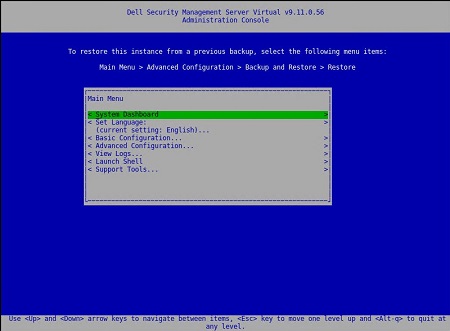
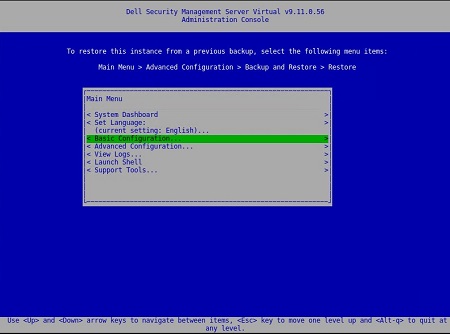
- Wybierz opcję Basic Configuration.
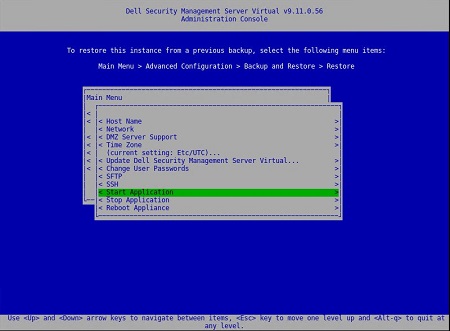
- Przewiń w dół do pozycji Aplikacja startowa.
- Zostanie wyświetlony poniższy monit:
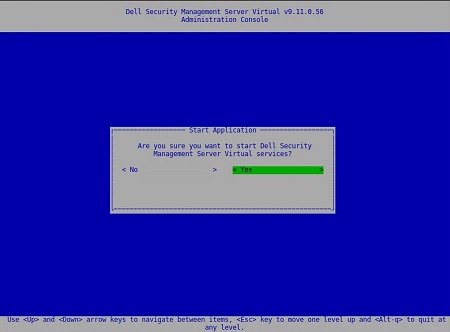
- Wybierz opcję Yes (Tak). Rozpoczynają się usługi.
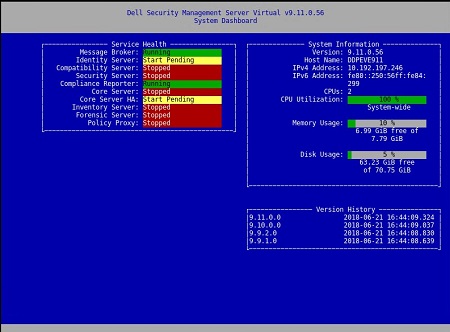
Gdy stan serwera wskazuje Uruchomiono w każdej usłudze, nie będziesz już otrzymywać: Błąd podczas weryfikowania zasad
Od 9.5 do 9.10
Etapy edytowania pliku PolicyService.config
- Zaktualizuj urządzenie wirtualne
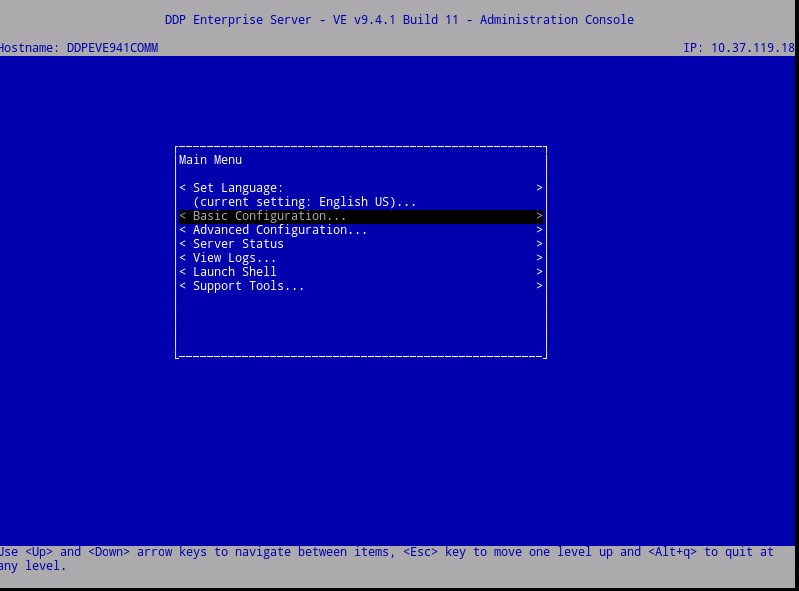
- Przejdź do opcji Basic Configuration.
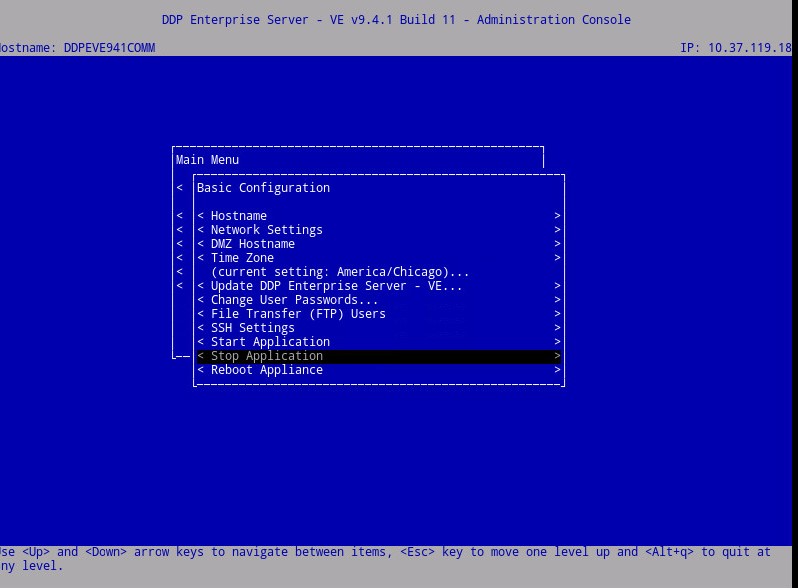
- W sekcji Basic Configuration przewiń w dół do pozycji Stop Application (przedstawionej poniżej).
- W menu głównym przewiń w dół do opcji Launch Shell (Uruchom powłokę).
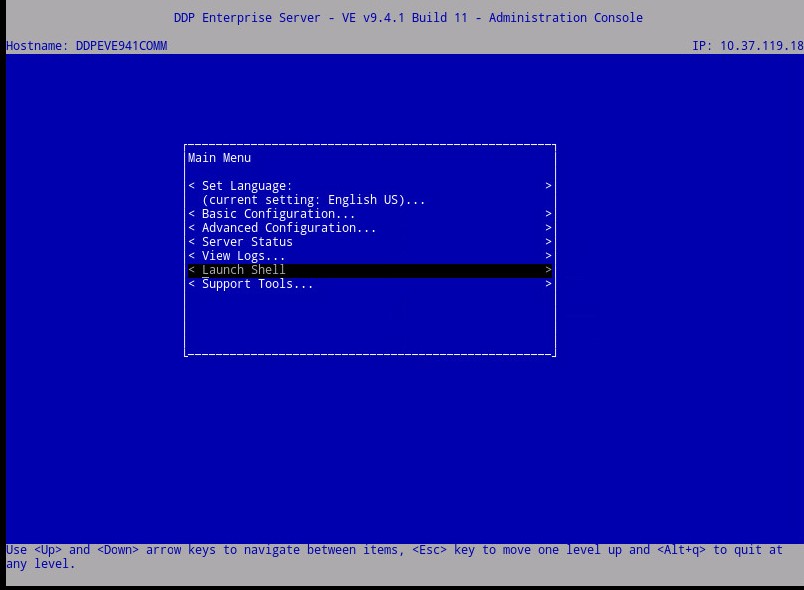
- (Pokazane poniżej) Przełącz użytkownika z:
ddpconsoletoddpsupport:su ddpsupport - Przejdź do folderu core-server:
cd /opt/dell/server/core-server - Wpisz polecenie:
sudo vi PolicyService.config
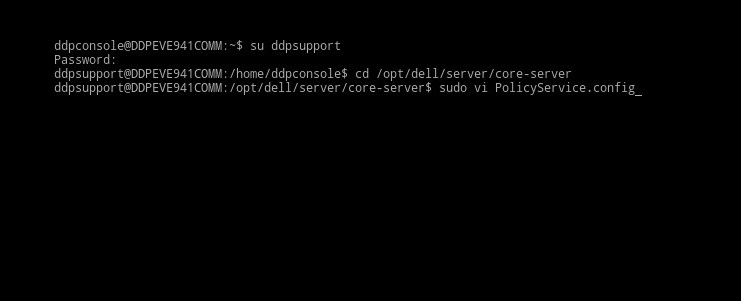
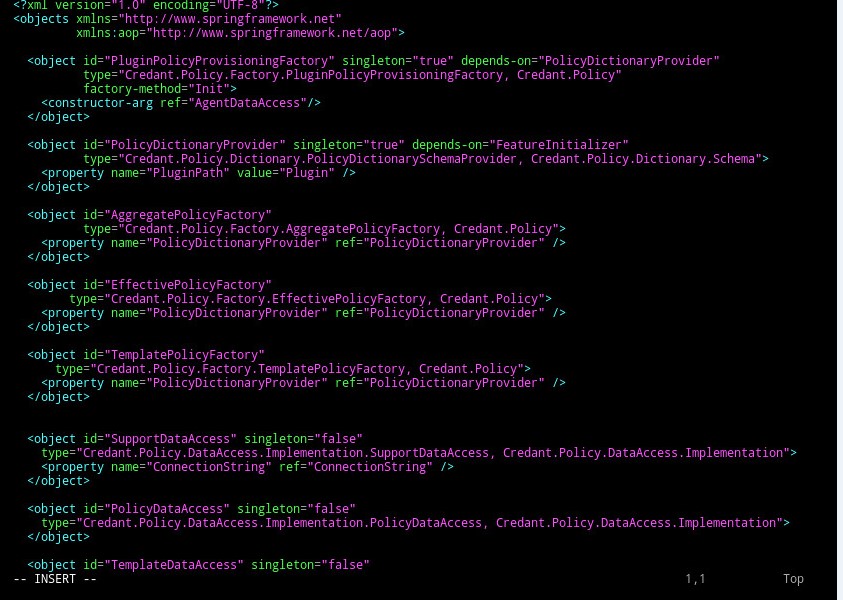
- Enter
i, aby edytować plik (uwaga na dole pliku –INSERT--, oznacza to, że możesz edytować).
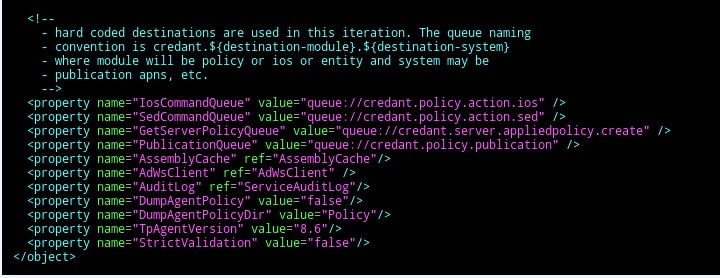
- Przewiń plik w dół, aby znaleźć
StrictValidation
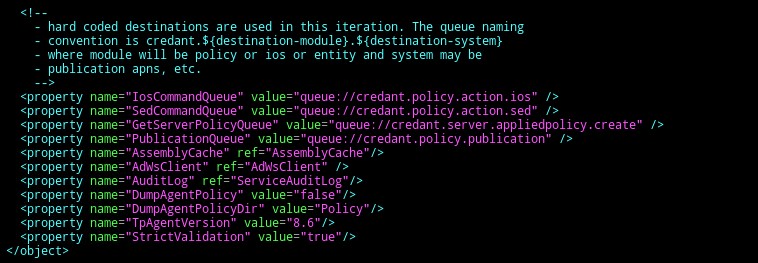
- Zmiana
StrictValidationz prawda na fałsz (znajduje się poniżej).
- Naciśnij
Esc(zwróć uwagę, że –-INSERT- - znika).
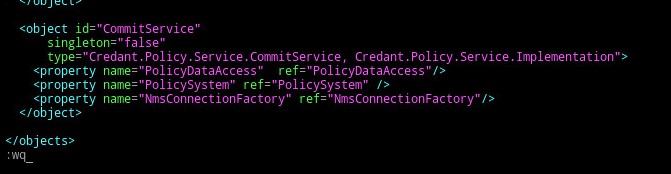
- Wpisz
:wq(jak pokazano poniżej) Spowoduje to zapisanie wprowadzonych zmian.
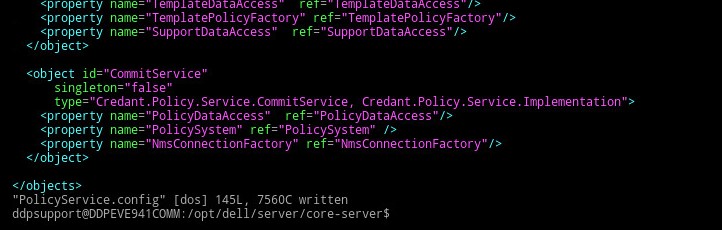
- Po wpisaniu
:wqi naciskając klawisz Enter, zobaczysz poniższe:
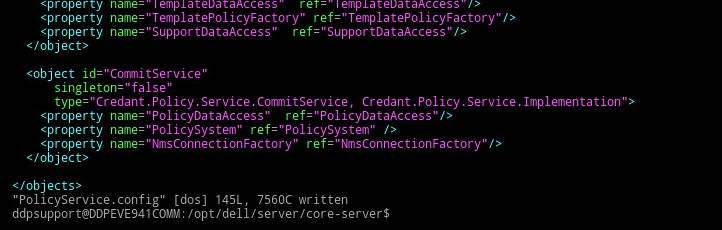
- Zwróć uwagę, że wracasz do ścieżki rdzeń-serwer. Wprowadź exit, aby opuścić określoną ścieżkę.
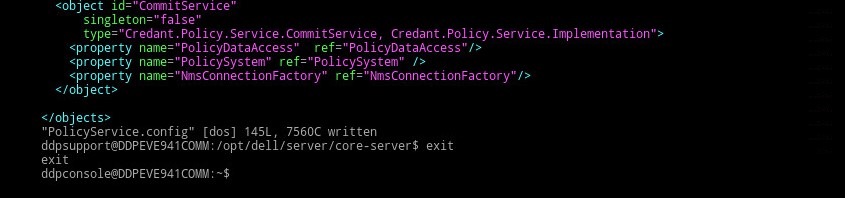
- W następnej ścieżce ponownie wprowadź exit. Powrócisz do menu głównego urządzenia VE.
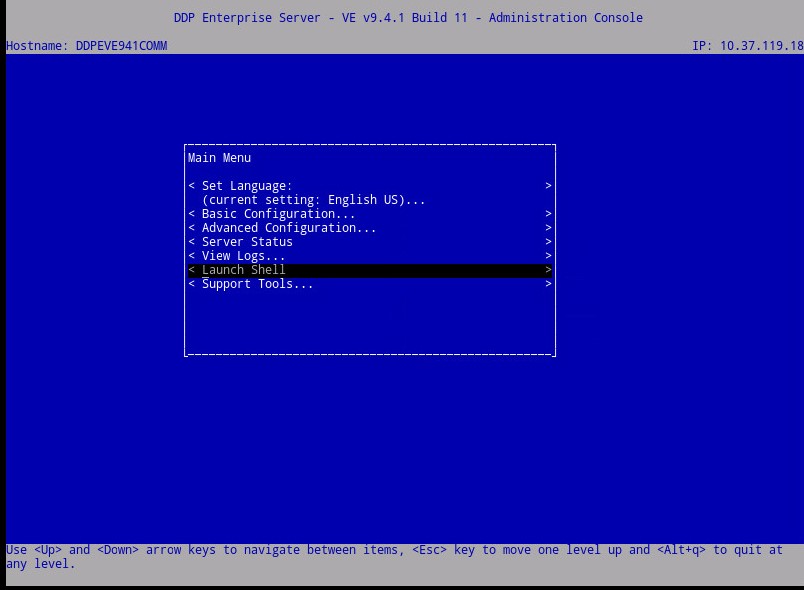
- Przewiń w górę do opcji Basic Configuration.
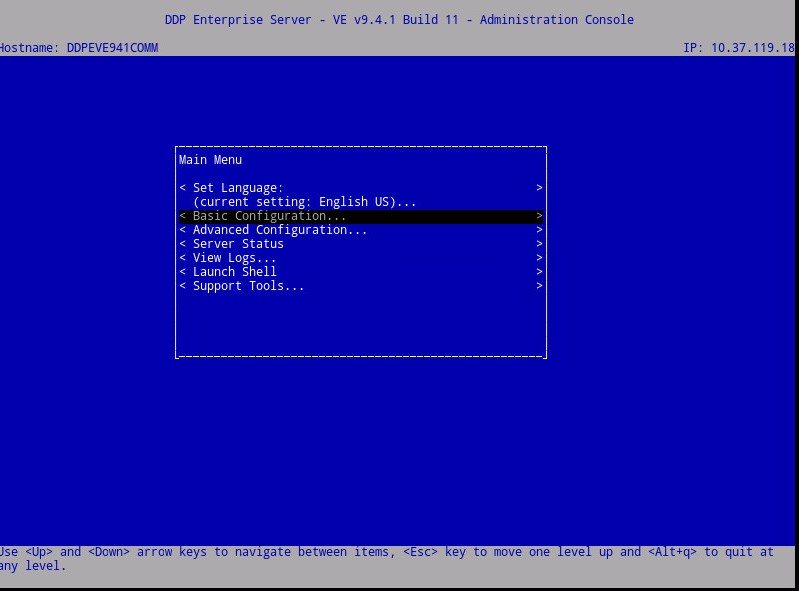
- Przewiń w dół do pozycji Aplikacja startowa.
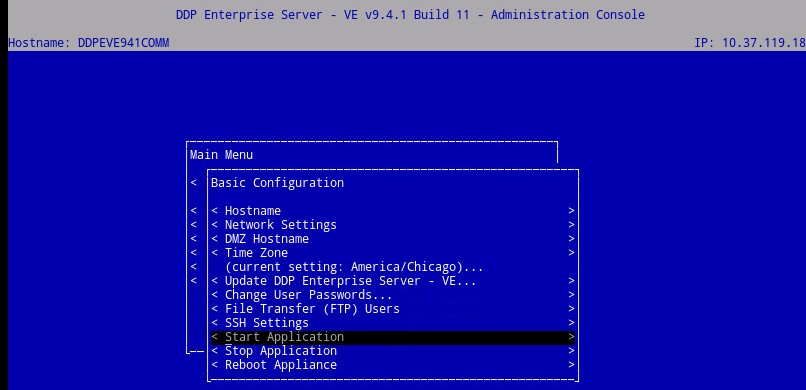
- Zostanie wyświetlony poniższy monit:

- Wybierz opcję Yes (Tak). Rozpoczynają się usługi.
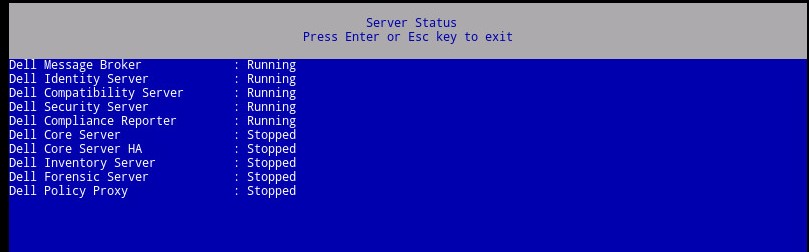
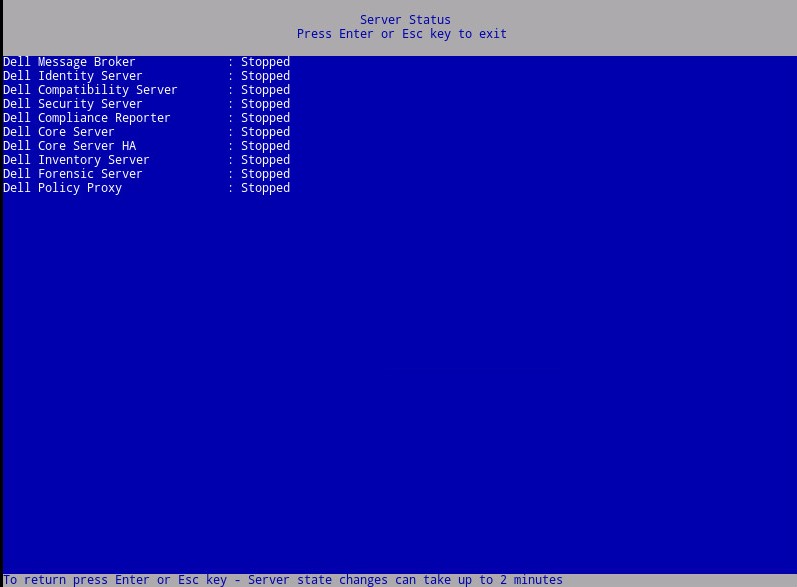
Gdy stan serwera wskazuje Uruchomiono w każdej usłudze, nie będziesz już otrzymywać: Błąd podczas weryfikowania zasad
Additional Information
Videos
Продукти, яких це стосується
Dell EncryptionВластивості статті
Article Number: 000129785
Article Type: Solution
Востаннє змінено: 31 серп. 2026
Version: 9
Отримайте відповіді на свої запитання від інших користувачів Dell
Служба підтримки
Перевірте, чи послуги служби підтримки поширюються на ваш пристрій.