Сообщение об ошибке при проверке политики в консоли удаленного управления Dell
Summary: В Dell Security Management Server версии 9.5 и более поздних мы получаем сообщение «Ошибка проверки политики» в RMC, если существует проблема с синтаксисом политики.
Ця стаття стосується
Ця стаття не стосується
Ця стаття не стосується якогось конкретного продукту.
У цій статті зазначено не всі версії продукту.
Symptoms
Затронутые продукты:
- Dell Security Management Server
- Dell Data Protection | Enterprise Edition
- Dell Security Management Server Virtual
- Dell Data Protection | Virtual Edition
Затронутые версии:
- v9.5 и более поздние версии
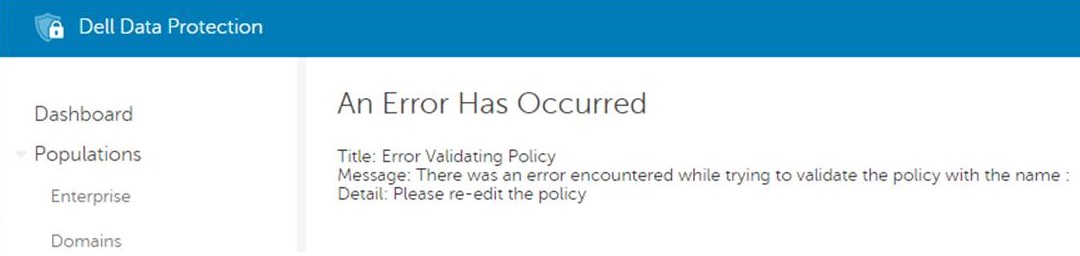
Примечание. В предыдущих версиях 9.x это отображалось как «внутренняя ошибка сервера».
Cause
Неприменимо
Resolution
Эту проверку политик можно отключить, изменив файл конфигурации базового сервера PolicyService.config на имя свойства StrictValidation, изменив значение с «true» на «false».
В журналах главного сервера мы получаем точную политику и значение, которые вызывают проблемы:
2016-10-24 09:43:01,657 ERROR POLICY [57] - Invalid Value for 90039 - Script Control Approve Scripts in Folders (and Subfolders): \ApprovedScripts\
2016-10-24 09:43:01,657 ERROR POLICY [57] - Exception in ArbitrateValue: uid - 90039
System.ArgumentException: Invalid Value for 90039
    at Credant.Policy.Policy.set_Value(String value):q!
    at Credant.Policy.Enterprise.Assembler.ArbitrateValue(Policy currentPolicy)
Dell Security Management Server
Действия по редактированию файла PolicyService.config
- Остановите все службы на сервере Dell Security Management Server.
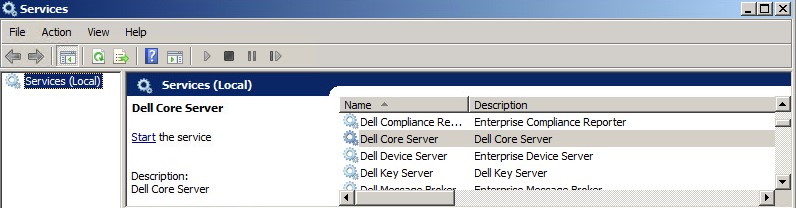
- Остановите работу службы Dell Compatibility Server.
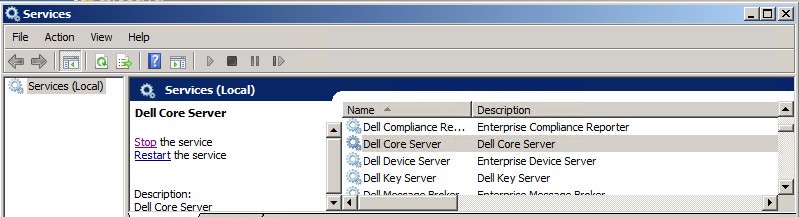
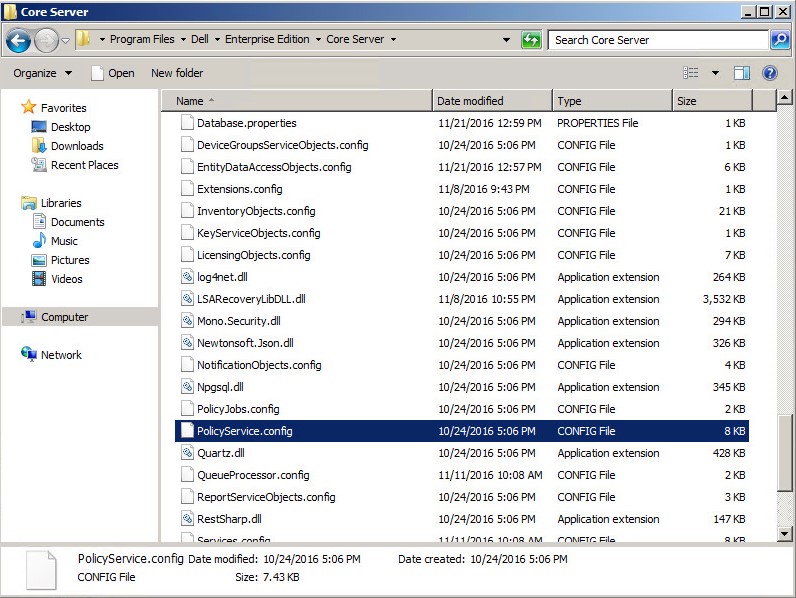
- Перейти к
C:\Program Files\Dell\Enterprise Edition\Core Serverи редактироватьPolicyService.configОткройте текстовый редактор.
- Прокрутите файл вниз, чтобы найти
StrictValidation.
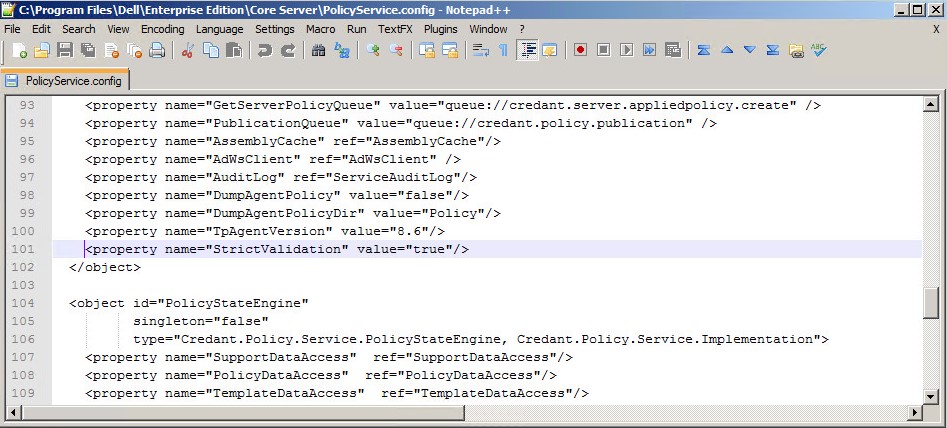
- Изменить
StrictValidationот true до false (см. ниже).
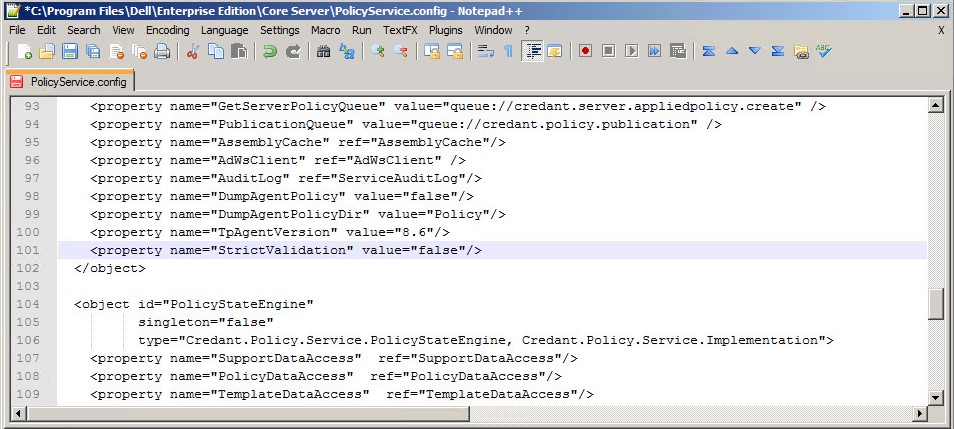
- Save
Policyservice.configи выйдите из текстового редактора. - Запустите службу Dell Core Server.
Dell Security Management Server Virtual
Версия v9.11 и более поздние
Действия по редактированию файла PolicyService.config:
- Модернизируйте виртуальное устройство
- Перейдите в раздел Basic Configuration.
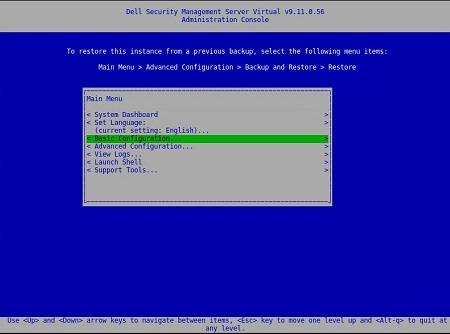
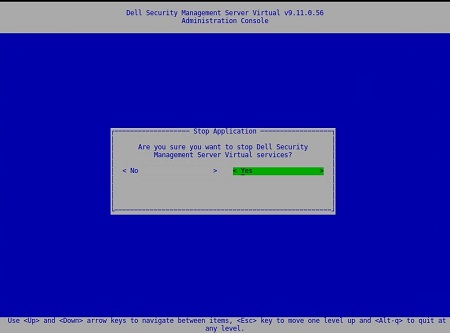
- В разделе Basic Configuration прокрутите вниз до пункта Stop Application (см. рисунок ниже).
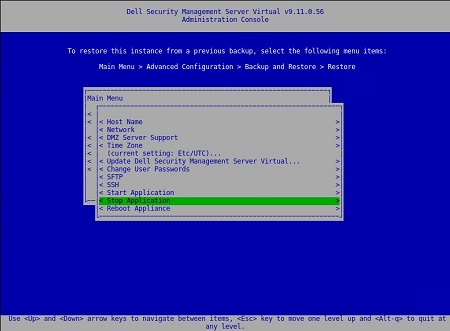
- Подтвердите завершение работы службы.
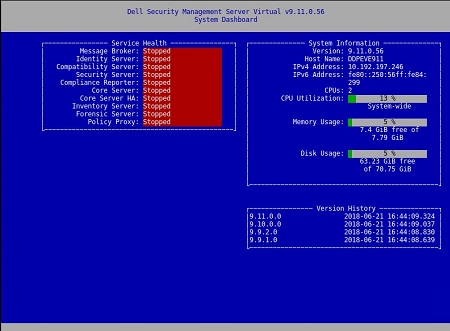
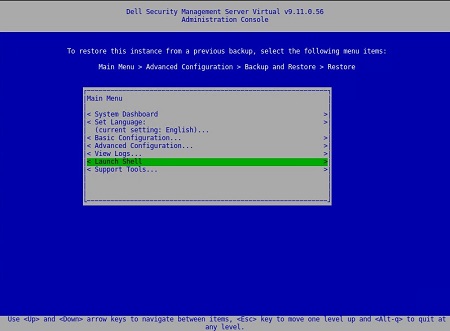
- В главном меню прокрутите вниз до пункта Launch Shell.
- Переключите пользователя из
dellconsoleнаdellsupport:su dellsupport.

- Перейдите в папку core-server:
cd /opt/dell/server/core-server.

- Введите команду:
sudo vi PolicyService.config.

- Введите i для редактирования файла (примечание в нижней части файла –INSERT--, это означает, что вы можете редактировать).
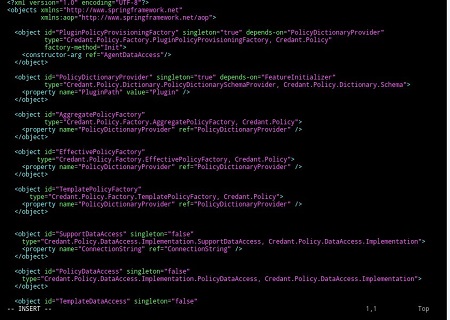
- Прокрутите файл вниз, чтобы найти
StrictValidation.
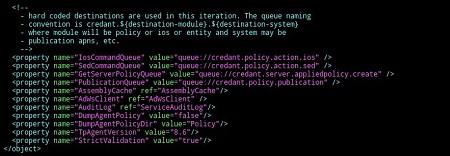
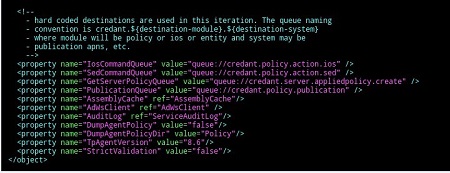
- Изменить
StrictValidationот true до false (см. ниже).
- Нажмите клавишу Esc (обратите внимание, что –-INSERT- исчезает).
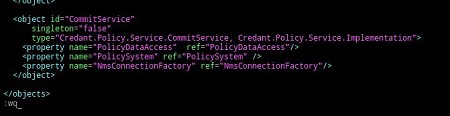
- Тип
:wq(как показано ниже), при этом сохраняются внесенные изменения.
- После ввода
:wqНажав клавишу Enter, вы увидите следующее:
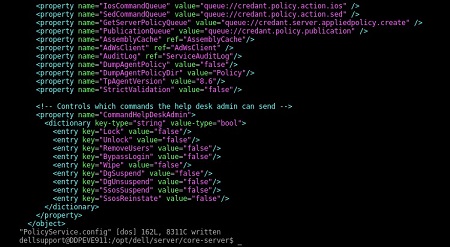
- Обратите внимание, что вы вернулись к пути «главный сервер». Введите exit, чтобы покинуть указанный путь.

- Следующий путь, введите exit еще раз. Вы вернетесь в главное меню виртуального устройства.
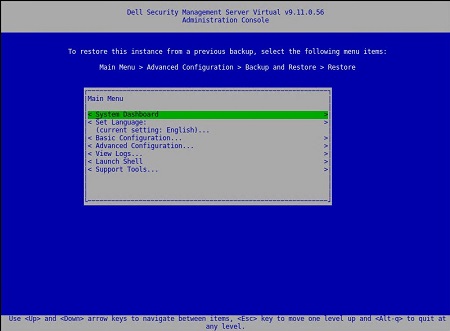
- Выберите Базовая конфигурация.
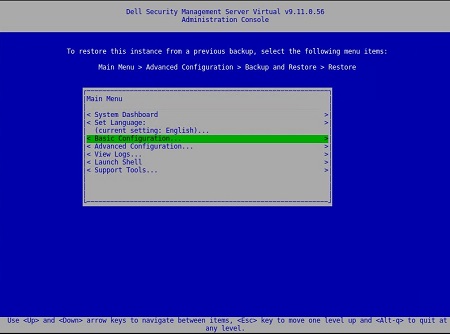
- Прокрутите вниз до пункта Start Application.
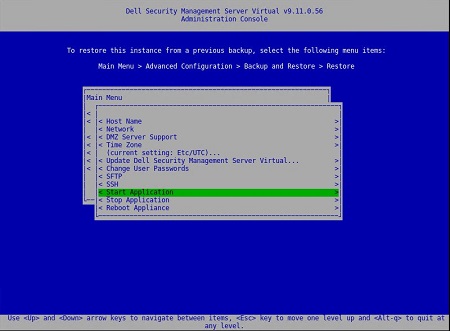
- Появится следующий запрос:
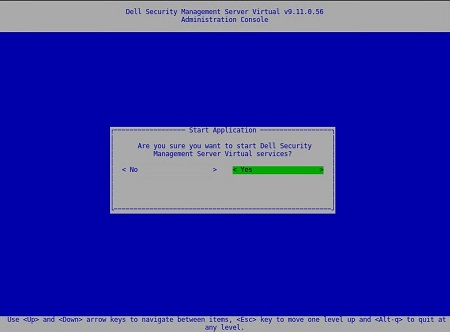
- Нажмите кнопку Да. Службы начинают запускаться.
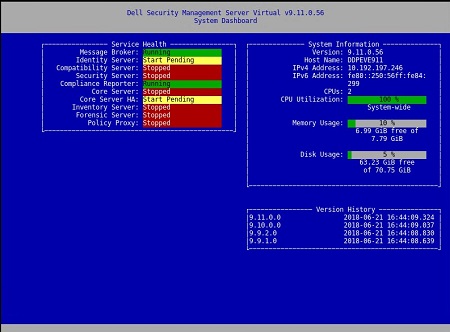
После того как в разделе «Server Status» будет указано значение «Running » для каждой службы, вы больше не будете получать: Ошибка валидации политики
Версии 9.5–9.10
Действия по редактированию файла PolicyService.config
- Модернизируйте виртуальное устройство
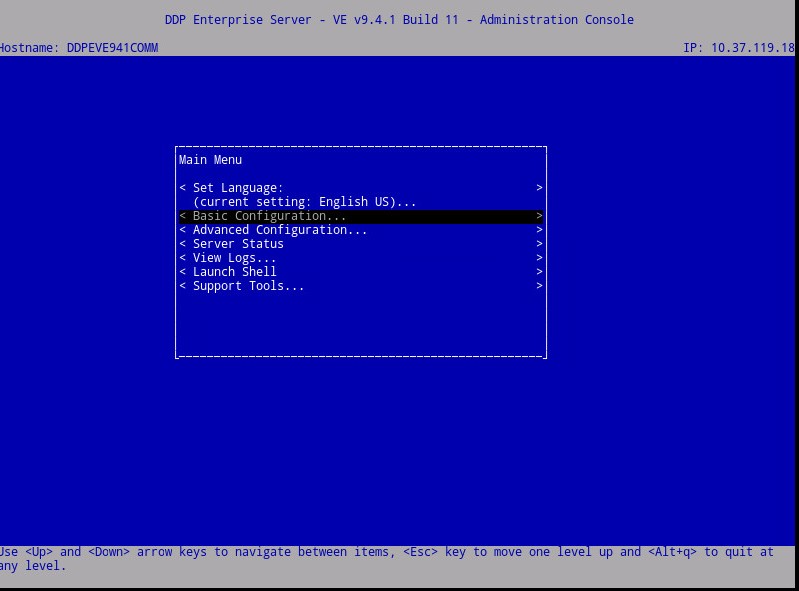
- Перейдите в раздел Basic Configuration.
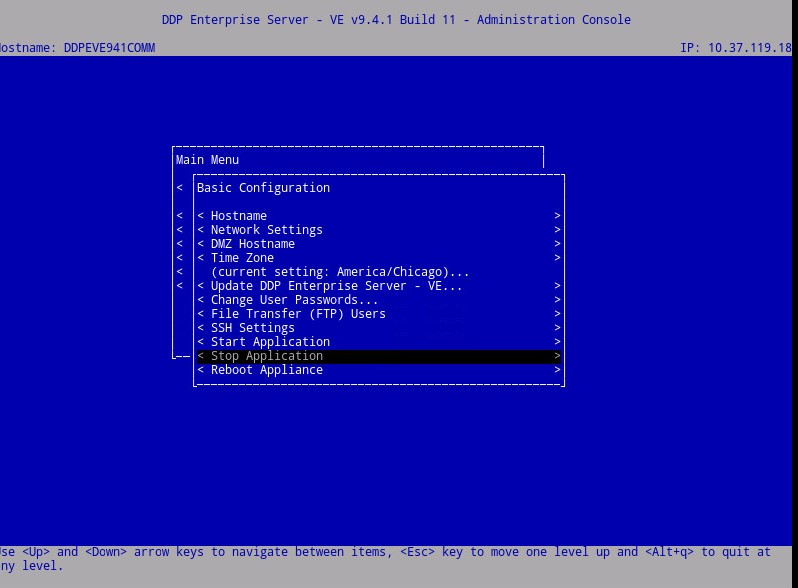
- В разделе Basic Configuration прокрутите вниз до пункта Stop Application (см. рисунок ниже).
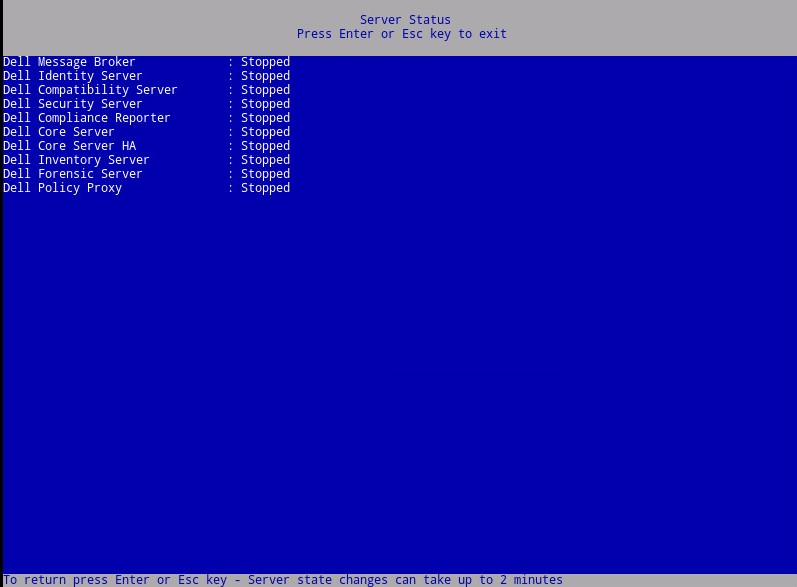
- В главном меню прокрутите вниз до пункта Launch Shell.
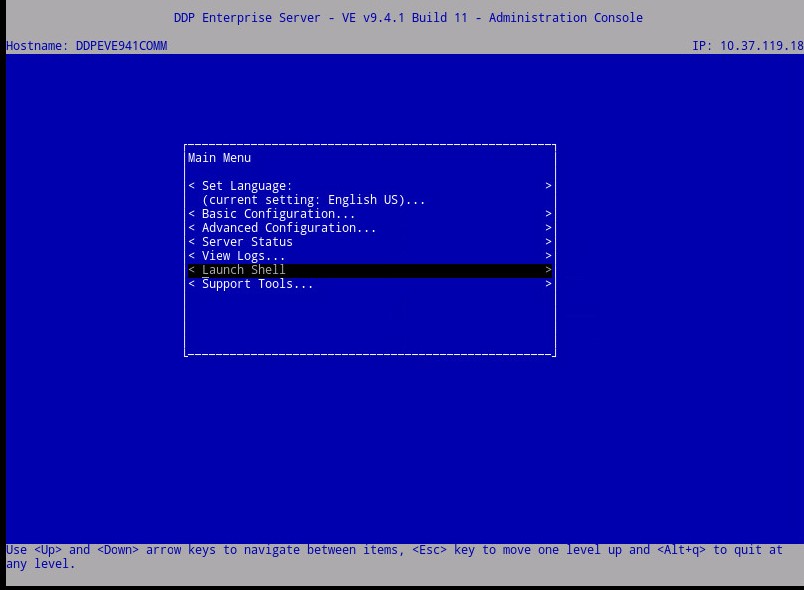
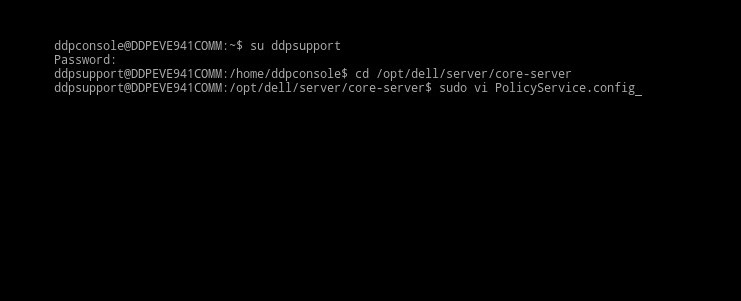
- (Показано ниже) Переключите пользователя из
ddpconsoleнаddpsupport:su ddpsupport - Перейдите в папку core-server:
cd /opt/dell/server/core-server - Введите команду:
sudo vi PolicyService.config
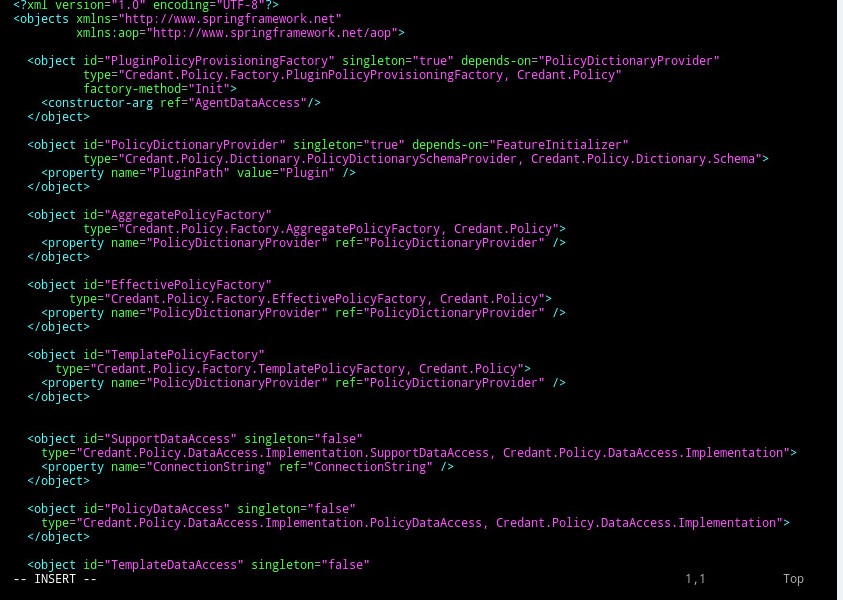
- Ввод
i, чтобы отредактировать файл (обратите внимание в нижней части файла –INSERT--, это означает, что вы можете редактировать).
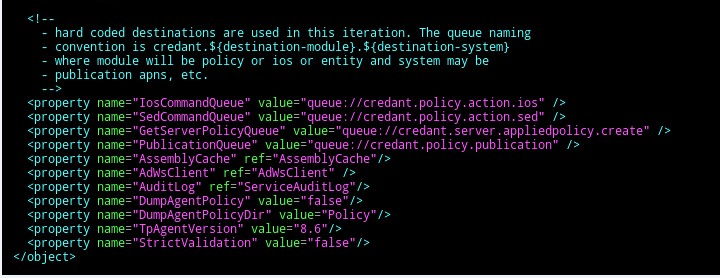
- Прокрутите файл вниз, чтобы найти
StrictValidation
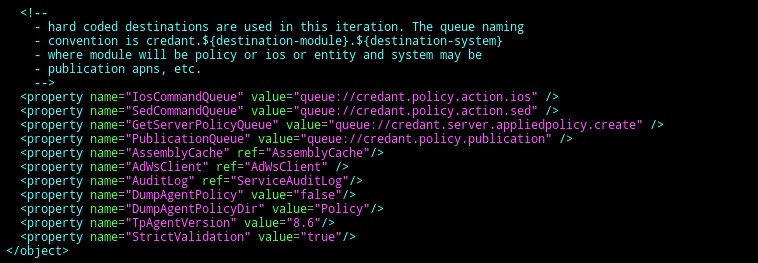
- Изменить
StrictValidationот true до false (см. ниже).
- Нажмите клавишу
Esc(обратите внимание, что –-INSERT- - исчезает).
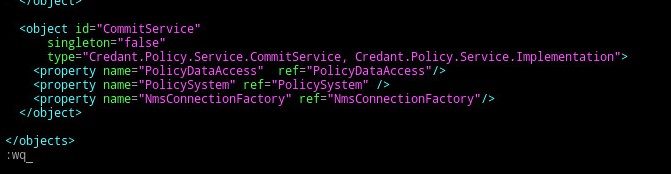
- Тип
:wq(как показано ниже), при этом сохраняются внесенные изменения.
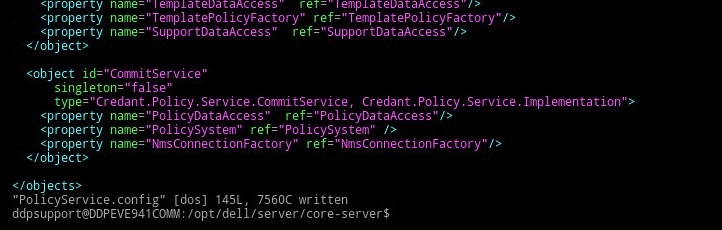
- После ввода
:wqНажав клавишу Enter, вы увидите следующее:
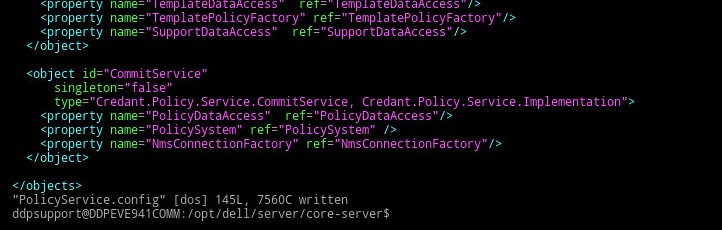
- Обратите внимание, что вы вернулись к пути «главный сервер». Введите exit, чтобы покинуть указанный путь.
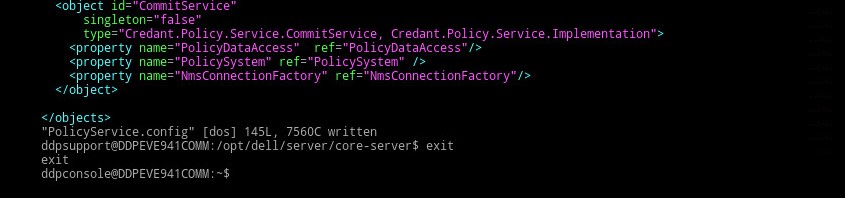
- Следующий путь, введите exit еще раз. Вы вернетесь в главное меню устройства VE.
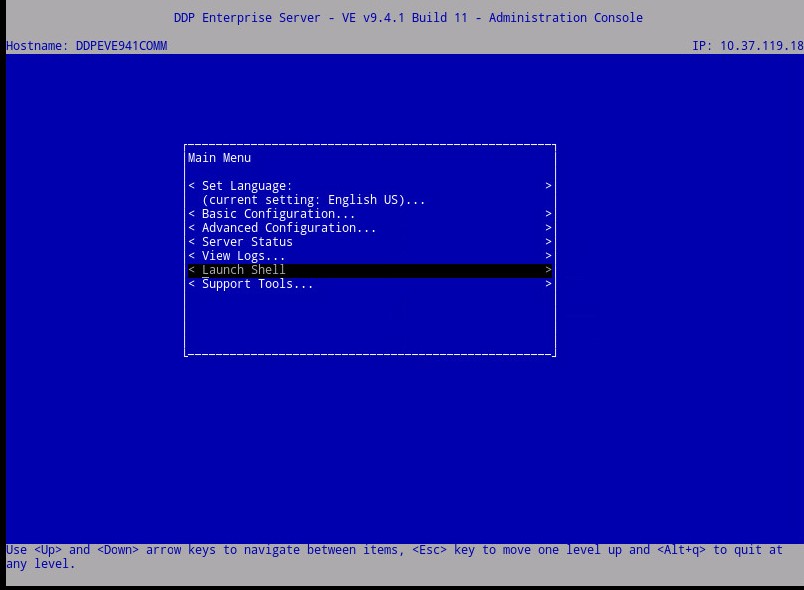
- Прокрутите вверх до пункта Basic Configuration.
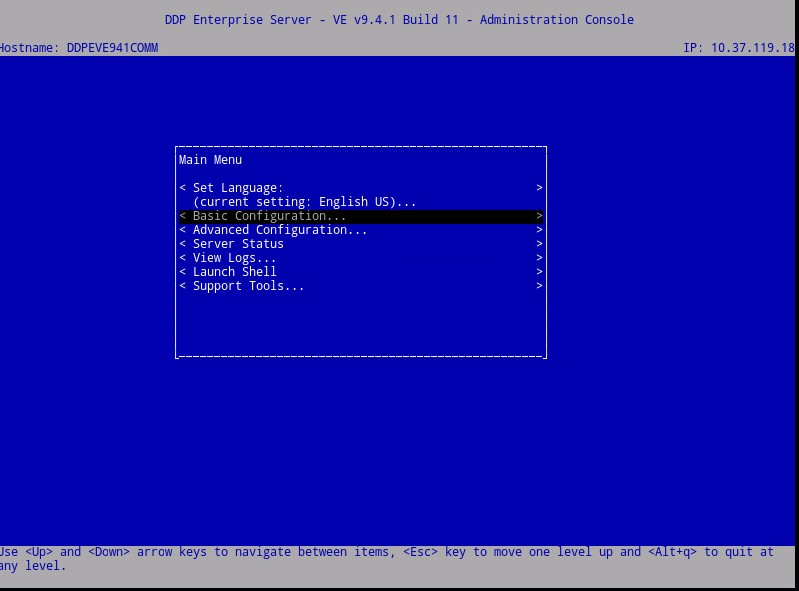
- Прокрутите вниз до пункта Start Application.
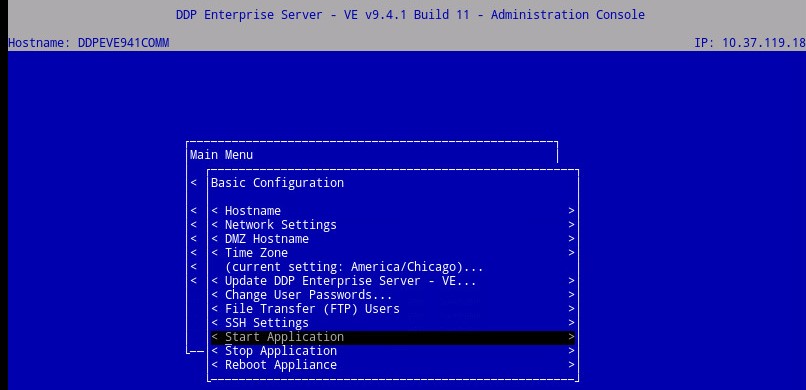
- Появится следующий запрос:

- Нажмите кнопку Да. Службы начинают запускаться.
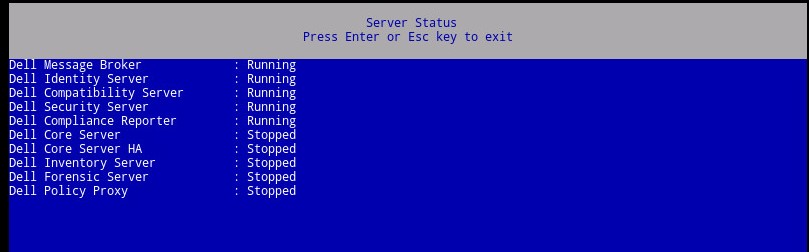
После того как в разделе «Server Status» будет указано значение «Running » для каждой службы, вы больше не будете получать: Ошибка валидации политики
Additional Information
Videos
Продукти, яких це стосується
Dell EncryptionВластивості статті
Article Number: 000129785
Article Type: Solution
Востаннє змінено: 31 серп. 2026
Version: 9
Отримайте відповіді на свої запитання від інших користувачів Dell
Служба підтримки
Перевірте, чи послуги служби підтримки поширюються на ваш пристрій.