Як згенерувати звіт про батарею за допомогою команди POWERCFG
Summary: Інформація про використання команди Windows POWERCFG для створення звіту про батарею для допомоги у виявленні можливих проблем із батареєю.
Instructions
Підготовчі дії
Перед тим, як перейти до цих просунутих кроків, переконайтеся, що ви вже виконали базові кроки на сторінці бібліотеки Dell Battery Support , зокрема:
- Перевірка стану батареї в Dell SupportAssist
- Запуск діагностики апаратного забезпечення Dell (ePSA / SupportAssist Pre-Boot)
- Оновлення BIOS, драйверів чипсетів і драйверів керування живленням
- Перегляд базових налаштувань живлення Windows
- Застосування стандартних практик догляду за батареями та оптимізації
Наступні кроки можна використати для створення звіту про батарею, що може допомогти усунути такі проблеми, як:
- Акумулятор ноутбука не тримає заряд, як раніше.
- Батарея ноутбука тримає лише годину або менше.
Згенеруйте звіт про батарею Windows за допомогою команди POWERCFG
powercfg — це прихований інструмент Windows, який генерує звіт про історію батареї, продуктивність і зниження ємності з часом.
- Натисніть і утримуйте клавішу логотипу Windows і клавішу R .
- У діалозі Run введіть
cmdі натисніть Enter. - У командному рядку введіть
powercfg /batteryreportі натисніть Enter (зверніть увагу на пробіл між нимиpowercfgта/batteryreport. - Відкрийте Провідник файлів і перейдіть у C:\Users\Your_Username\.
- Подвійний клік
battery-report.htmlщоб переглянути звіт у браузері. - Перегляньте наступні розділи:
|
Розділ звітів |
На що звертати увагу |
|---|---|
|
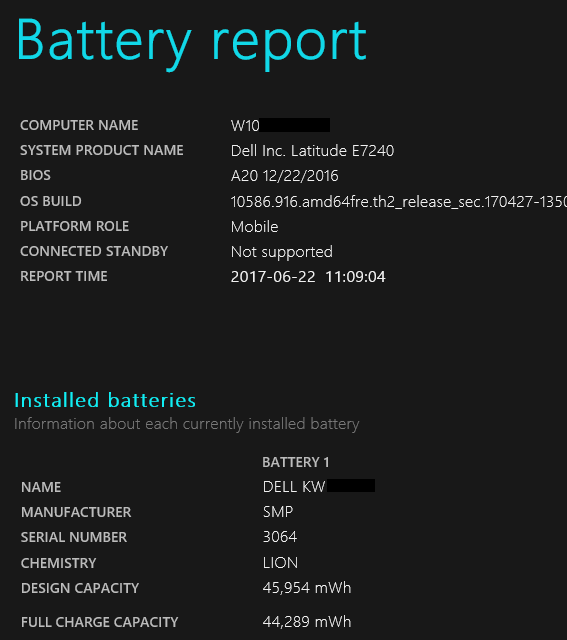
Встановлені батареї > Проєктна ємність проти повної зарядної ємності |
Якщо повна ємність заряду нижча за 40% від проєктної, батарея суттєво погіршується і її слід замінити. |
|
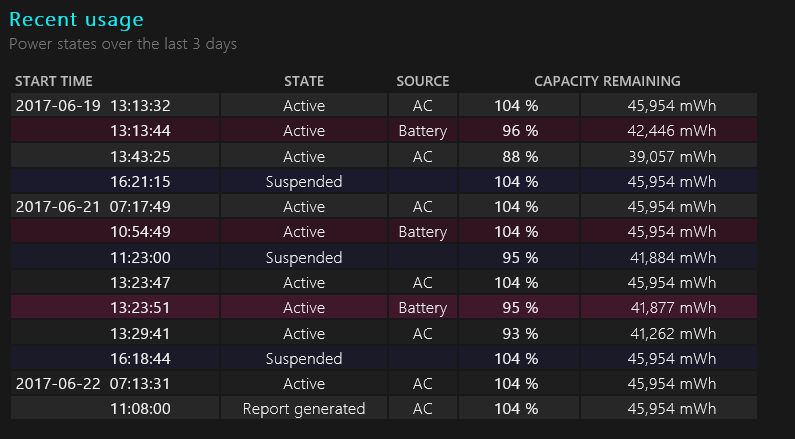
Останнє використання |
Визначте періоди несподівано високого розряду або застосування, які заважали сну. |
|
Оцінки часу роботи батареї |
Порівняйте оцінене життя зі своїм реальним досвідом. |
Нижче наведено приклади скріншотів інформації у звіті, які можуть допомогти, якщо потрібно замінити батарею.
- Звіт про батарею:
- Останнє використання:
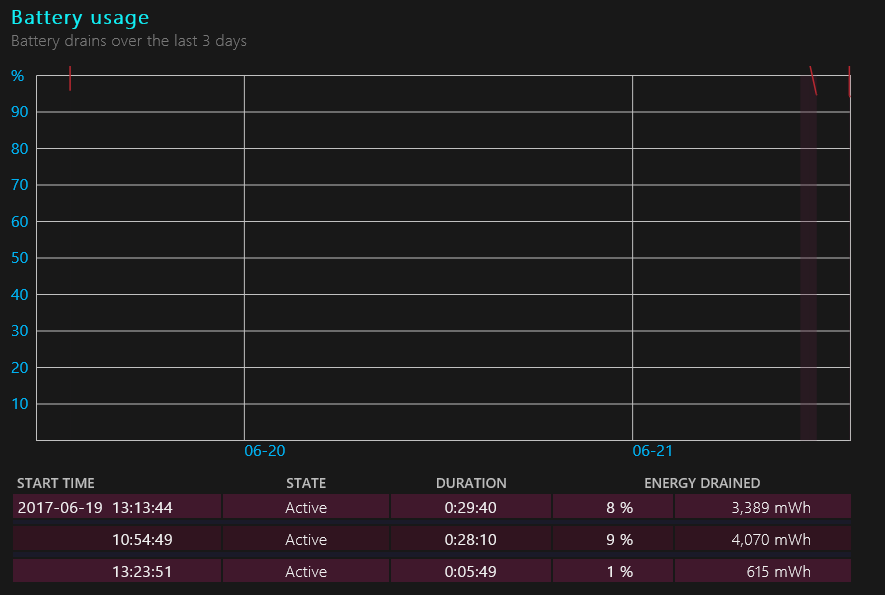
- Використання батареї:
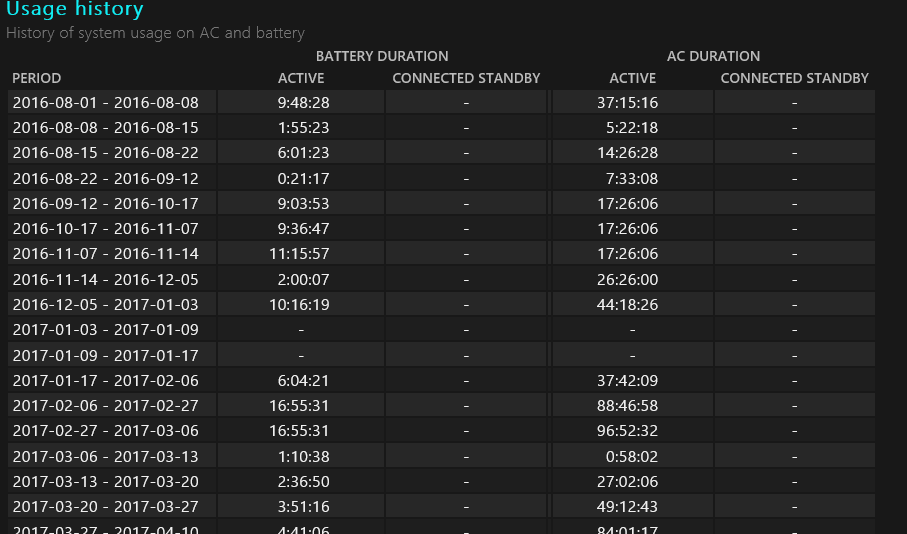
- Історія використання батареї:
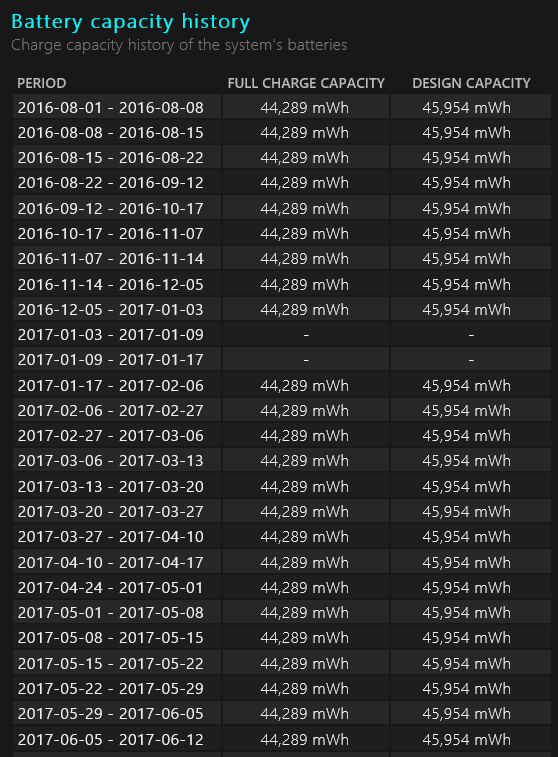
- Історія ємності акумулятора:
Примітка: Ємність акумулятора — це основний спосіб визначити, чи потрібно замінювати батарею. Більше інформації наведено нижче в розділі «Різниця між дизайном батареї» та «Повний заряд».
- Оцінки часу роботи батареї:
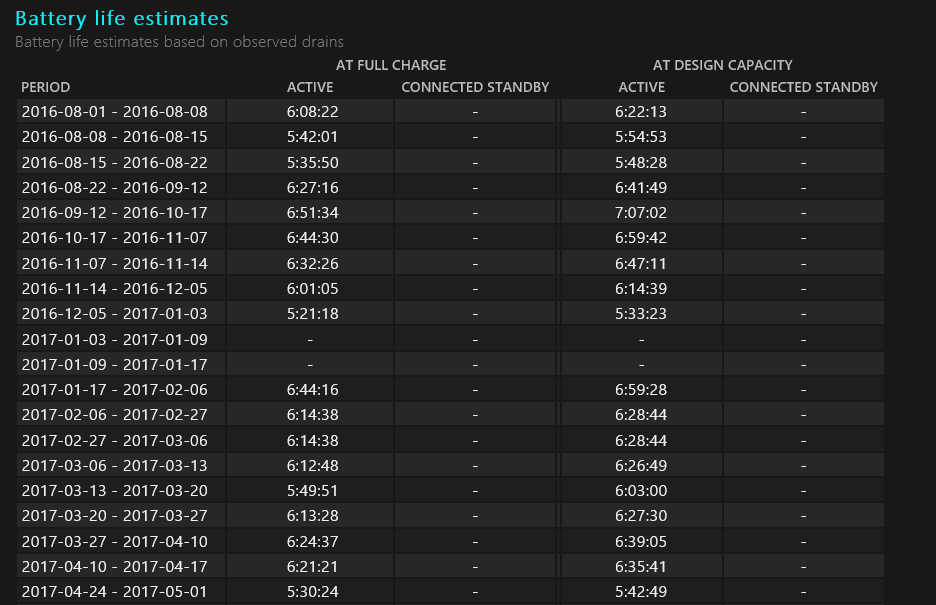
Якщо повна ємність заряду нижча за 40% від проєктної, батарея суттєво погіршується і її слід замінити. BIOS ноутбука також можна перевірити на стан батареї.
Різниця між «дизайном батареї» та «повним зарядом».
Під час використання утиліти Battery Report ви бачите, що існує різниця в ємності акумулятора порівняно з повною зарядною ємністю.
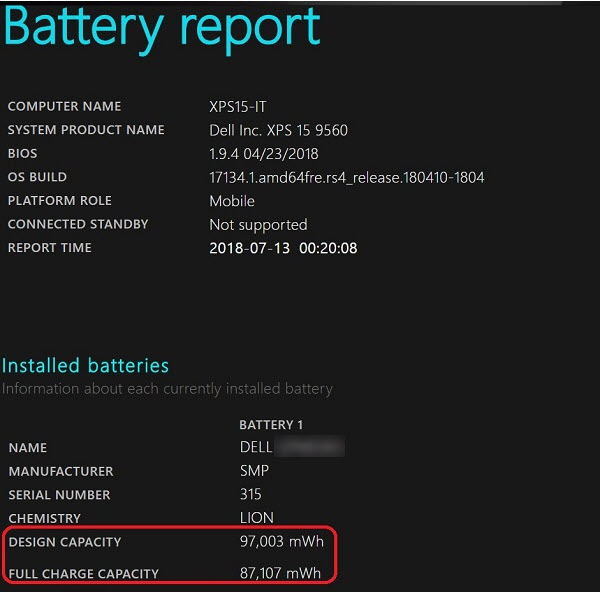
Ця різниця може змусити вас помилково припустити, що проблема з батареєю ноутбука.
- Повна зарядна потужність: На це впливають кілька факторів, які постійно змінюються. (Наприклад, зміни зовнішньої температури, температури навколишнього середовища, температури поглинання тепла в системі, а також таких показників, як кількість розрядів до 0% і кількість повних циклів заряду.)
- Проєктна ємність: Має 10% буфер для зовнішніх змін під час використання. (Наприклад, нагрівання системи може спричинити незначну перенапругу комірки.) Це запобігає стрибкам батареї та пошкодженню терміну служби батарейних елементів.
Це стандартний промисловий дизайн і практика, і батарея працює відповідно до задуму.
Для отримання додаткової інформації:
- Дивіться сторінку бібліотеки Dell Battery Support .
Additional Information
Рекомендовані статті
Ось кілька рекомендованих статей, пов'язаних з цією темою, які можуть вас зацікавити.