Як увімкнути налагоджувальне логування для Dell Endpoint Security Suite Enterprise Web Control та клієнтського фаєрволу
Summary: Дізнайтеся, як увімкнути налагоджувальне логування для Dell Endpoint Security Suite Enterprise Web Control та Client Firewall, використовуючи ці інструкції.
Ця стаття стосується
Ця стаття не стосується
Ця стаття не стосується якогось конкретного продукту.
У цій статті зазначено не всі версії продукту.
Instructions
Примітка.
- Станом на травень 2022 року Dell Endpoint Security Suite Enterprise досяг завершення обслуговування. Цей продукт і його статті більше не оновлюються Dell.
- Станом на січень 2019 року Dell Endpoint Security Suite Pro досяг завершення технічного обслуговування. Цей продукт і його статті більше не оновлюються Dell.
- Для отримання додаткової інформації зверніться до політики Product Life Cycle (End of Support and End of Life) для Dell Data Security. Якщо у вас є питання щодо альтернативних статей, зверніться до своєї команди продажів або зверніться до endpointsecurity@dell.com.
- Зверніть увагу на Endpoint Security для додаткової інформації про поточні продукти.
У цій статті розглядається, як увімкнути налагоджувальне логування для усунення несправностей Dell Endpoint Security, корпоративного веб-контролю та функцій клієнтського міжмережевого екрану.
Уражені продукти:
- Dell Endpoint Security Suite Enterprise
- Dell Endpoint Security Suite Pro
Щоб допомогти Dell швидше виявити проблему, Dell Technologies рекомендує увімкнути багатослівність (налагоджувальне логування), а потім відтворити проблему перед збором логів.
Увага: Verbosity слід увімкнути лише для усунення проблеми. Dell Technologies рекомендує вимкнути багатослівність після вирішення проблеми. Кінцеві точки можуть зазнавати погіршення продуктивності, якщо увімкнено багатослівність.
- З веб-браузера перейдіть до консолі адміністрування Dell Data Security за адресою https://< servername.company.com>:8443/webui.
Примітка.
- Приклад <servername.company.com> може відрізнятися від DNS сервера у вашому окруженні.
- Порт 8443 може відрізнятися від порту Remote Management Console у вашому окруженні.
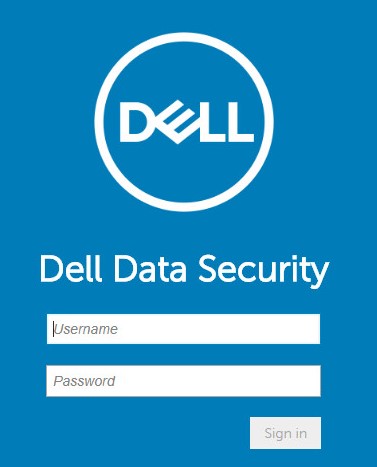
- Увійдіть у адміністративну консоль Dell Data Security.
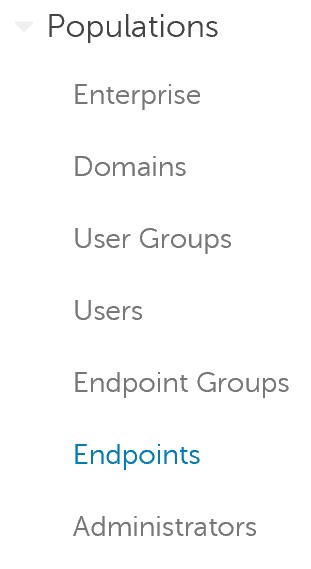
- У лівому меню розгорніть Популяції , а потім натисніть Endpoints.
- Натисніть на згадане ім'я хоста.
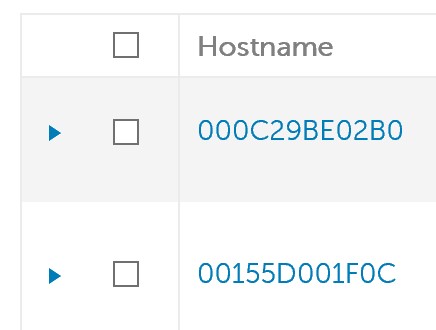 Примітка: Приклади Hostname будуть відрізнятися залежно від вашого середовища.
 - У розділі «Запобігання загрозам» натисніть «Налаштування захисту».
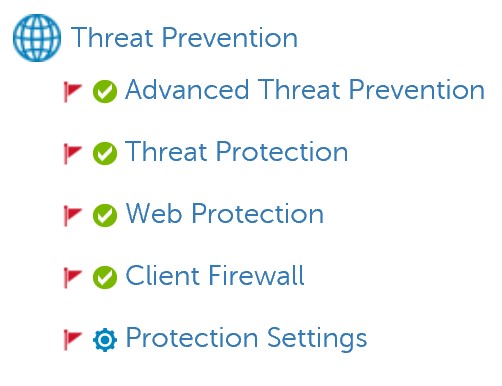
- Перевірте журнал налагодження для захисту вебу та журнал налагодження для міжмережевого екрану клієнта.

- У верхньому правому куті натисніть «Зберегти».

- Зробіть зміну політики.
Примітка.
- Для отримання додаткової інформації дивіться розділ How to Commit Policies for Dell Data Security Servers.
- Ім'я хоста отримує оновлену політику під час наступної реєстрації.
- Відтворіть проблему на ураженому імені хоста (Крок 4).
Продукти, яких це стосується
Dell Endpoint Security Suite Pro, Dell Endpoint Security Suite EnterpriseВластивості статті
Article Number: 000130129
Article Type: How To
Востаннє змінено: 20 лип. 2026
Version: 11
Отримайте відповіді на свої запитання від інших користувачів Dell
Служба підтримки
Перевірте, чи послуги служби підтримки поширюються на ваш пристрій.