Як встановити об'єкт групової політики на контролері домену, щоб увімкнути права шифрування Dell
Summary: У цій статті пояснюється, як встановити об'єкти групової політики (GPO) на контролері домену, щоб увімкнути шифрування Dell (раніше Dell Data Protection | Шифрування) прав.
Ця стаття стосується
Ця стаття не стосується
Ця стаття не стосується якогось конкретного продукту.
У цій статті зазначено не всі версії продукту.
Symptoms
Продукти, на які впливають:
- Сервер керування безпекою Dell
- Захист даних Dell | Корпоративне видання
- Віртуальний сервер управління безпекою Dell
- Захист даних Dell | Віртуальне видання
Cause
Не застосовується
Resolution
- Якщо ваш клієнт має право на Dell Digital Delivery (DDD), дотримуйтесь цих інструкцій, щоб налаштувати GPO на контролері домену, щоб увімкнути права (це може бути не той самий сервер, на якому запущено Dell Security Management Server [раніше Dell Data Protection | Enterprise Edition] або Dell Security Management Server Virtual [раніше Dell Data Protection | Віртуальне видання]).
- Робоче місце має бути членом ОУ, де застосовується ГПО.
Примітка: Переконайтеся, що вихідний порт 443 доступний для зв'язку з Dell Security Management Server або Dell Security Management Server Virtual. Якщо порт 443 заблоковано (з будь-якої причини), функціонал надання прав не працює.
- Увійдіть до системи контролера домену або комп'ютера, на якому інстальовано засоби адміністрування віддалених серверів (RSAT).
Примітка: Для отримання додаткових відомостей про RSAT перегляньте наведений нижче веб-сайт корпорації Майкрософт https://support.microsoft.com/en-us/help/2693643/remote-server-administration-tools-rsat-for-windows-operating-systems
 .
.
.
- Натисніть клавішу Windows і знайдіть «Керування груповою політикою».
- Клацніть правою кнопкою мишіорганізаційну одиницю , до якої має застосовуватися політика, і виберіть пункт Створити GPO у цьому домені та Зв'язати його тут.
- Введіть назву для нового GPO, виберіть (немає) для Source Starter GPO і натисніть кнопку OK.

Малюнок 1: (Лише англійською мовою) Новий GPO
- Клацніть правою кнопкою миші на створеному GPO і виберіть пункт Редагувати.
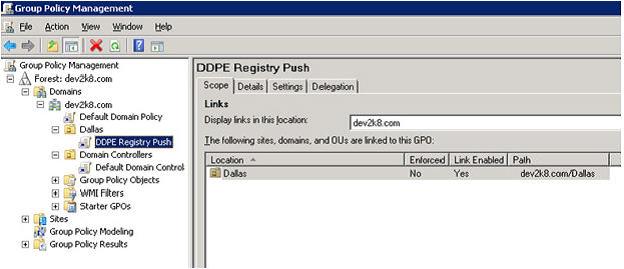
Малюнок 2: (Лише англійською мовою) Керування груповою політикою
- Розгорніть Параметри> конфігурації >комп'ютераРеєстрналаштувань> Windows.
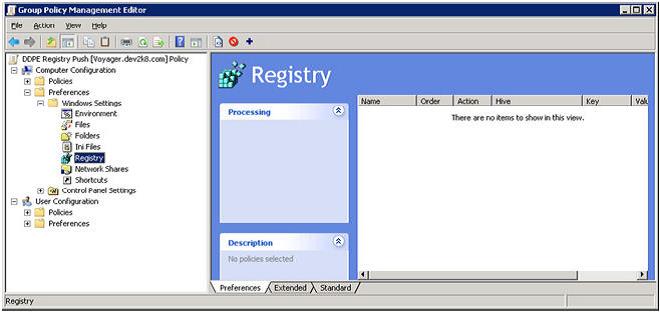
Малюнок 3: (Лише англійською мовою) Редактор керування груповою політикою
- Клацніть правою кнопкою миші «Реєстр» і виберіть « Новий >елемент реєстру».
- Дія: Творити
- Вулик: HKEY_LOCAL_MACHINE
- Ключовий шлях: ПРОГРАМНЕ ЗАБЕЗПЕЧЕННЯ\Dell\Захист даних Dell
- Найменування значення: Сервер
- Тип значення: REG_SZ
- Ціннісні дані: Введіть повне доменне ім'я або IP-адресу сервера Enterprise або Virtual Edition.
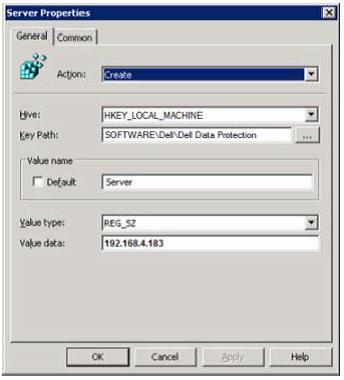
Малюнок 4: (Лише англійською мовою) Властивості сервера
- Натисніть кнопку «OK».
- Тепер ми можемо закрити будь-які вікна та вийти з будь-яких серверів, які використовувалися для виконання вищевказаних кроків.
- На робочій станції, яка підпадає під сферу дії цього GPO, вийдіть із системи та увійдіть до системи або запустіть
gpupdate /force, щоб застосувати цей новий параметр групової політики. - Тепер ваші комп'ютери автоматично налаштовані на зв'язок із сервером DDP після встановлення компанією Dell Digital Delivery.
Щоб зв'язатися зі службою підтримки, зверніться за номерами телефонів міжнародної служби підтримки Dell Data Security.
Перейдіть до TechDirect , щоб згенерувати запит на технічну підтримку онлайн.
Щоб отримати додаткову інформацію та ресурси, приєднуйтесь до форуму спільноти Dell Security Community.
Продукти, яких це стосується
Dell EncryptionВластивості статті
Article Number: 000130312
Article Type: Solution
Востаннє змінено: 15 квіт. 2024
Version: 10
Отримайте відповіді на свої запитання від інших користувачів Dell
Служба підтримки
Перевірте, чи послуги служби підтримки поширюються на ваш пристрій.