Як відсканувати QR-код або штрихкод Service Tag

Summary: Дотримуйтесь кроків нижче, щоб скористатися мобільним пристроєм для сканування QR-коду або штрихкоду Service Tag на пристрої Dell. Service Tag — найкращий спосіб отримати конкретну інформацію про ваш пристрій Dell. ...

Ця стаття стосується Ця стаття не стосується Ця стаття не стосується якогось конкретного продукту. У цій статті зазначено не всі версії продукту.

Instructions

Ви можете зіткнутися з ситуацією, коли ваш продукт Dell працює неправильно, настільки, що ви не зможете отримати доступ до нашого сайту підтримки.

За допомогою мобільного пристрою ви можете відсканувати QR-код або штрихкод Service Tag і знайти сторінку підтримки продукту для вашого пристрою. Сторінка підтримки продукту надає вам контент для самодопомоги, такий як навчальні матеріали, драйвери та гарантійна інформація.

Крок 1: Знайдіть сервісний тег, QR-код або штрихкод товару, для якого вам потрібна підтримка.

QR-код Service Tag або штрихкод зазвичай знаходиться на звороті або дні вашого продукту Dell. Service Tag — це 7-символьний код, який Dell використовує для ідентифікації вашого конкретного продукту і дозволяє отримувати доступ до налаштованих опцій підтримки відповідно до технічних характеристик і гарантії вашого продукту.
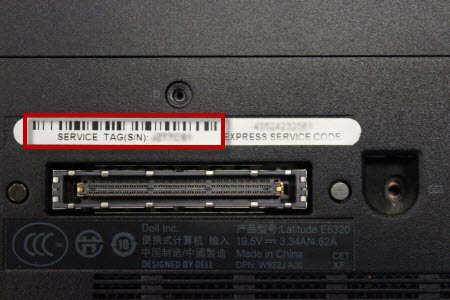


Розташування сервісної мітки на ноутбуці

Рисунок 1: Приклад штрихкоду Service Tag на дні ноутбука Dell.
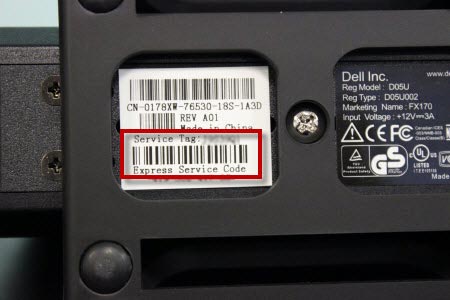
Розташування сервісного тегу на док-станції

Рисунок 2: Приклад штрихкоду Service Tag на дні док-станції Dell.
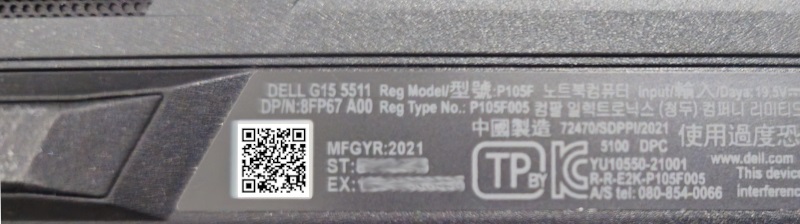
Приклад QR-коду Service Tag на дні ноутбука Dell

Рисунок 3: Приклад QR-коду Service Tag на дні ноутбука Dell.

ПРИМІТКА. Сканування QR-коду на рисунку 3 може привести вас на сайт підтримки Dell після того, як ви знайдете свій сервісний тег.
ПРИМІТКА. Для додаткової інформації дивіться нашу сторінку Підтримуюча бібліотека «Знайдіть свій сервісний тег або серійний номер».

Крок 2: Відскануйте QR-код або штрихкод Service Tag камерою вашого пристрою.

  1. Переконайтеся, що на вашому мобільному пристрої є QR-код або додаток для сканерування штрих-кодів. Якщо на вашому мобільному пристрої не встановлено QR-код або сканер штрихкоду, встановіть його з надійного джерела, наприклад Apple App Store або Google Play Store.
  2. Відкрийте QR-код або додаток для сканерування штрих-кодів на вашому мобільному пристрої та відскануйте QR-код або штрих-код.
  3. Після отримання Service Tag скопіюйте його, щоб використовувати на сайті підтримки Dell.
  4. Перейдіть на сторінку підтримки Dell або відскануйте QR-код на рисунку 3 і виберіть відкрите посилання.
  5. Опинившись на сторінці сайту підтримки Dell, вставте тег сервісу у поле під Ідентифікація вашого продукту або пошук підтримки та виберіть тип потрібної підтримки.

Поради щодо ретельного сканування вашого сервісного тегу, QR-коду або штрихкоду

  • Переконайтеся, що QR-код або штрихкод чітко вказані на вашому товарі. Сканування може не змогти прочитати вицвілі, пошкоджені або брудні штрихкоди.
  • Переконайтеся, що ваш пристрій Dell розташований у добре освітленому місці.
  • Під час сканування переконайтеся, що QR-код або штрихкод у фокусі.

Additional Information


Підтримка поза гарантією Гарантія закінчена? Без проблем. Перейдіть на сайт Dell.com/support , введіть свій сервісний тег Dell і перегляньте наші пропозиції.

Примітка. Пропозиції доступні лише для клієнтів персональних комп'ютерів у США, Канаді, Великій Британії, Франції, Німеччині, Китаю та Японії. Сервер і сховище не застосовуються.

Продукти, яких це стосується

Chromebox, Dell Pro Max Micro, Dell Pro Max Slim, Dell Pro Max Tower, Dell Pro Micro, Dell Pro Slim, Dell Pro Tower, Dell Slim, Dell Tower, Inspiron, Legacy Desktop Models, OptiPlex, XPS, G Series, Gateways & Embedded PCs, E Series, P Series , S Series, SE Series, UltraSharp Premier (UP) Series, UltraSharp (U) Series, Dell Monitors, Dell Plus Monitors, Dell Pro Monitors, Dell Pro Plus Monitors, Dell Printers, MultiFunction Printers, Projectors & Accessories, TVs & Home Theater, Chromebook, G Series, Dell Plus, Dell Pro, Dell Pro Max, Dell Pro Plus, Dell Pro Premium, Inspiron, Latitude, Dell Pro Rugged, XPS, Legacy Laptop Models, D/Dock Expansion-Station, D/Port Advanced Port Replicator, Dell Compact Charging Cart - 36 Devices, Dell Dock WD15, Dell Dual Charge Dock HD22Q, Dell Dual Video USB3.0 Docking Station D1000, Dell EAPR2, Dell ESPR2, Dell Essential Charging Cart - 24 Devices - CT3021, Dell Mobile Computing Cart (Managed), Dell Mobile Computing Cart (Unmanaged), Dell Network Ready Charging Cart – 30 Devices, Dell Pro Max Micro XE FCM2250, Dell Pro Max Slim XE FCS1250, Dell Pro Max Tower T2 XE FCT2250, Dell Pro Max 16 XE MC16250, Dell Pro Micro Plus XE QBM1250, Dell Pro Slim Plus XE5 QBS1250, Dell Pro Tower Plus XE5 QBT1250, Dell Rugged Desk Dock, Dell SuperSpeed USB 3.0 Docking Station, Dell Thunderbolt Dock TB15, Dell Thunderbolt Dock TB16, Dell Precision Dual USB-C Thunderbolt Dock - TB18DC, Dell Universal Dock D6000, Dell Universal Dock - D6000S, Dell Universal Dock UD22, Dell Unmanaged Charging Cart – 30 Devices, Dell USB3.0 dock D3100, Dell Dock WD19, Dell Performance Dock - WD19DC, Dell Performance Dock – WD19DCS, Dell Dock – WD19S, Dell Thunderbolt Dock - WD19TB, Dell Thunderbolt Dock – WD19TBS, Dell Wireless Dock, Dell Wireless Docking Station WLD15, E-Port, E-Port Plus, Inspiron duo Audio Station, C/Dock Expansion Station, C/Port APR, Dell Thunderbolt Dock – WD22TB4 ...
Властивості статті
Article Number: 000130977
Article Type: How To
Востаннє змінено: 19 бер. 2026
Version:  10
Отримайте відповіді на свої запитання від інших користувачів Dell
Служба підтримки
Перевірте, чи послуги служби підтримки поширюються на ваш пристрій.