Як відновити образ Ubuntu Dell на вашому комп'ютері Dell
Summary: Ця стаття проведе вас через процес перевстановлення операційної системи Ubuntu на комп'ютері Dell.
Instructions
Зміст:
- Відновлення образу Dell Ubuntu на вашому комп'ютері Dell
- Перевстановлення з жорсткого диска
- Перевстановлення з DVD або USB-накопичувача
- Інструкції щодо використання Dell Hosted Recovery Image
- Перевстановлення з Live Media
Відновлення образу Ubuntu Dell на вашому комп'ютері Dell
Ці інструкції припускають, що ви придбали комп'ютер Dell з уже встановленим розділом відновлення Ubuntu.
Інструкції до цього процесу ви можете знайти нижче. Однак для цього пристрій має бути в робочому стані. Краще зробити це перед завантаженням будь-якої інформації на комп'ютер.
Якщо у вас немає розділу відновлення або носія, вам слід перейти за одним із посилань нижче. Якщо у вас є ноутбук або настільний комп'ютер, оберіть іншу статтю, яка найкраще відповідає вашим потребам.
Перевстановлення з жорсткого диска
Ця опція перевстановлення операційної системи використовується для відновлення комп'ютера до оригінальних заводських налаштувань через розділ на вашому жорсткому диску.
-
Перезавантажте комп'ютер. Натисніть клавішу SPACE BAR один раз після того, як побачите логотип Dell, щоб викликати меню Grand Unified Bootloader (GRUB) на комп'ютерах з BIOS Unified Extensible Firmware Interface (UEFI). (Можливо, вам знадобиться кілька спроб. Зазвичай натискають клавішу кілька разів, і комп'ютер пропускає GRUB і переходить у командний рядок.)
-
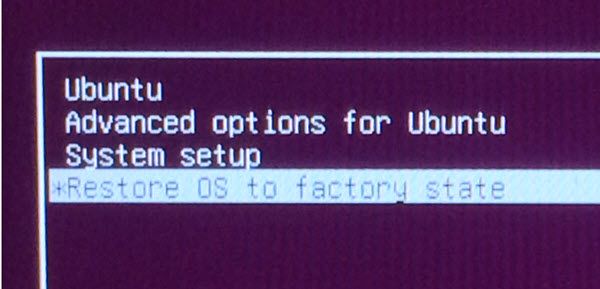
Виберіть «Відновити ОС до заводського стану».
-
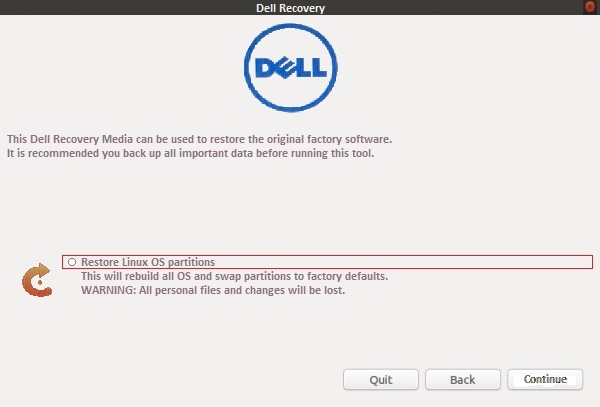
Виберіть Відновити розділи Linux OS і натисніть Продовжити.
-
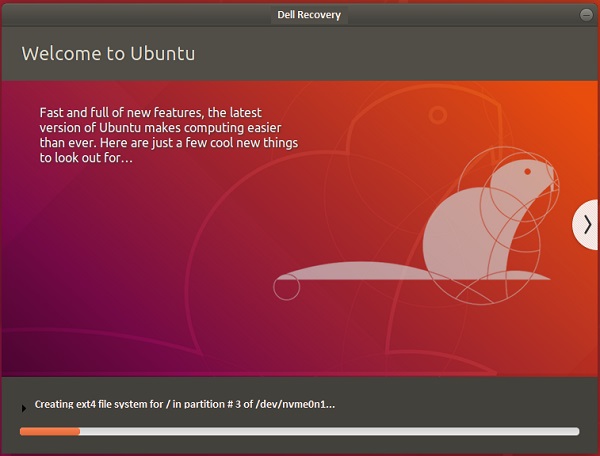
Комп'ютер запускає OEM Configuration Wizard після завершення. Це дозволяє обрати мову та місцезнаходження, часовий пояс, розкладку клавіатури та першого користувача.
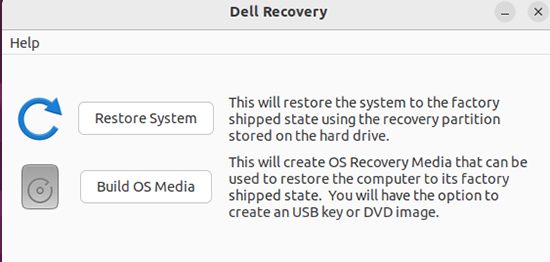
GRUB2. Ви можете скористатися додатком Dell Recovery, щоб відновити комп'ютер до оригінальних заводських налаштувань через розділ на жорсткому диску.
Перевстановлення з DVD або USB-накопичувача
Інструкції щодо відновлення з DVD або USB-накопичувача, створеного з ISO, створеного Recovery Media Creator.
-
Перезавантажте комп'ютер і швидко натисніть клавішу F12 , коли побачите логотип Dell. Виберіть CD-привід, DVD-привід або USB-накопичувач у меню, яке з'являється. Залежно від того, що відповідає вашому медіа.
-
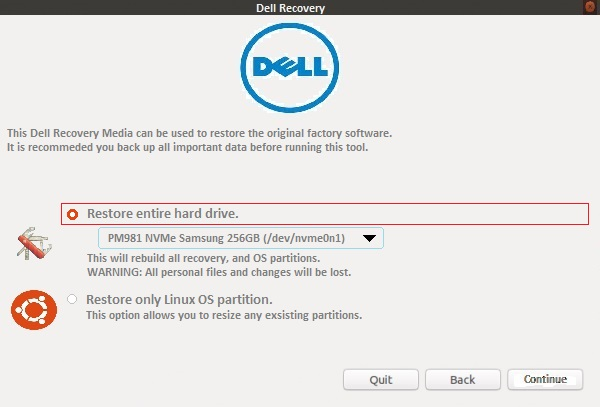
Меню завантаження схоже на диск Ubuntu. Виберіть відповідний варіант відновлення:
-
Відновити весь жорсткий диск — це призводить до стирання всіх даних. Це найближче до заводської установки.
-
Відновіть лише розділ ОС Linux.
-
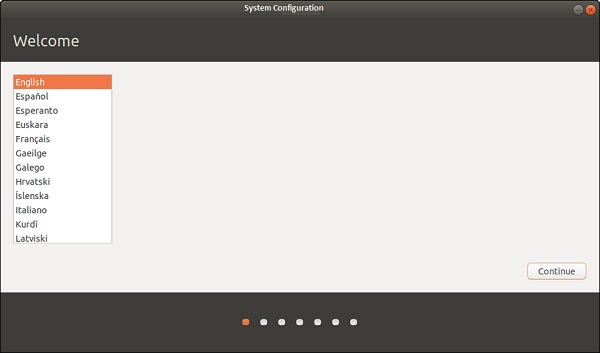
Інсталяція триває, і на екрані з'являється запит завершити процес першого налаштування.
Інструкції щодо використання Dell Hosted Recovery Image
Вам слід перейти до наступної статті Dell Knowledge Base для найсвіжішої інформації та інструкцій з цієї теми:
Перевстановлення з Live Media
Коли оновлення або драйвер вийшов з ладу, іноді перевстановлення операційної системи є найшвидшим способом вирішити проблему.
Під час повторної установки варто зберегти дві речі:
Починаючи з версії 8.04 , ви можете перевстановити операційну систему Ubuntu, не втрачаючи вміст /home Папка. (Папка, що містить налаштування програми, закладки в Інтернеті, електронні листи та всі ваші документи, музику, відео та інші користувацькі файли.) Це можливо навіть якщо /home не знаходиться на окремому розділі. (Що відбувається за замовчуванням, якщо ви не розділяли його вручну при початковій установці Ubuntu.)
/home приховані файли) на зовнішніх носії.
- The
/homeпапка, яка містить усі ваші файли та налаштування - Пункти меню завантаження, де встановлено кілька операційних систем
-
Запустіть інсталятор Ubuntu.
-
Слідуйте за підказками до меню «Тип інсталяції » (або виділення місця на диску).
-
Виберіть ручне розділення (опція Щось інше ), потім виберіть розділ Ubuntu, встановіть точку монтування як /. Обов'язково зберігайте той самий тип формату, однаковий розмір і знімайте галочку «Формат », інакше всі дані видаляються! Встановіть будь-які інші розділи (
/boot,/home) за потреби. -
Потім завершити процес встановлення. (Це може зайняти кілька годин, як і звичайна установка)
-
Після перевстановлення облікові записи користувачів мають бути створені заново з тим самим логіном і паролем.
Additional Information

Dell надає технічну підтримку: Зв'яжіться з нами
Дивіться ці статті з бази знань Dell для пов'язаної інформації: