Як скористатися командним рядком для перевірки дати встановлення Microsoft Windows
Summary: Ознайомтеся з покроковими інструкціями для перевірки дати оригінальної установки Windows на вашому комп'ютері Dell.
Ця стаття стосується
Ця стаття не стосується
Ця стаття не стосується якогось конкретного продукту.
У цій статті зазначено не всі версії продукту.
Instructions
Примітка. Системи на домені можуть не показувати точну дату встановлення. Ця інформація надається для систем, які не знаходяться в домені.
Наступні кроки забезпечують найточніший спосіб перевірки дати встановлення Windows.
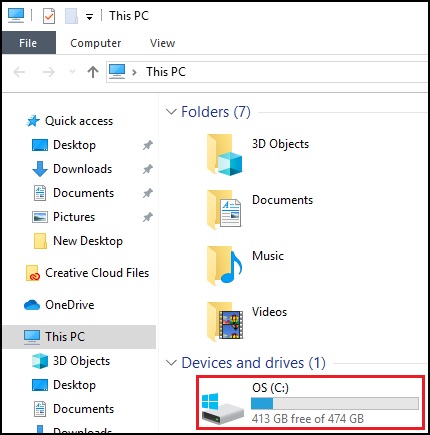
- Відкрийте Провідник файлів і двічі клацніть лівою кнопкою кнопки C: Їдь.
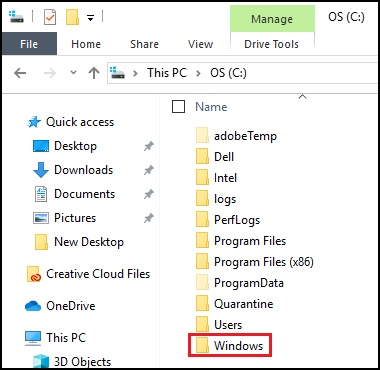
- Пошукайте папку Windows.
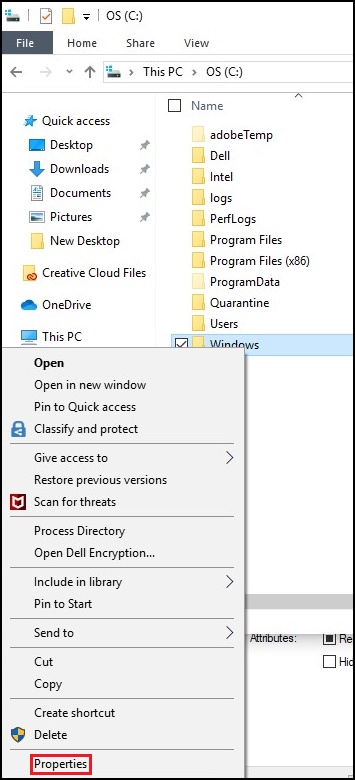
- Клацніть правою кнопкою миші по папці Windows і виберіть властивості.
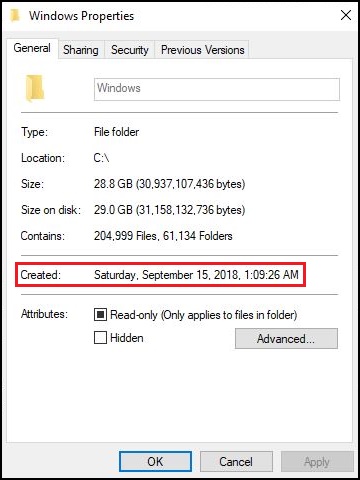
- Пошукайте дату створення папки.
Альтернативний метод
Примітка. Початкова дата встановлення, надана System Info, відображає суттєві зміни у Windows, зокрема «Reset This PC» або значні оновлення Windows. Наведений вище метод є бажаним способом визначення дати встановлення.
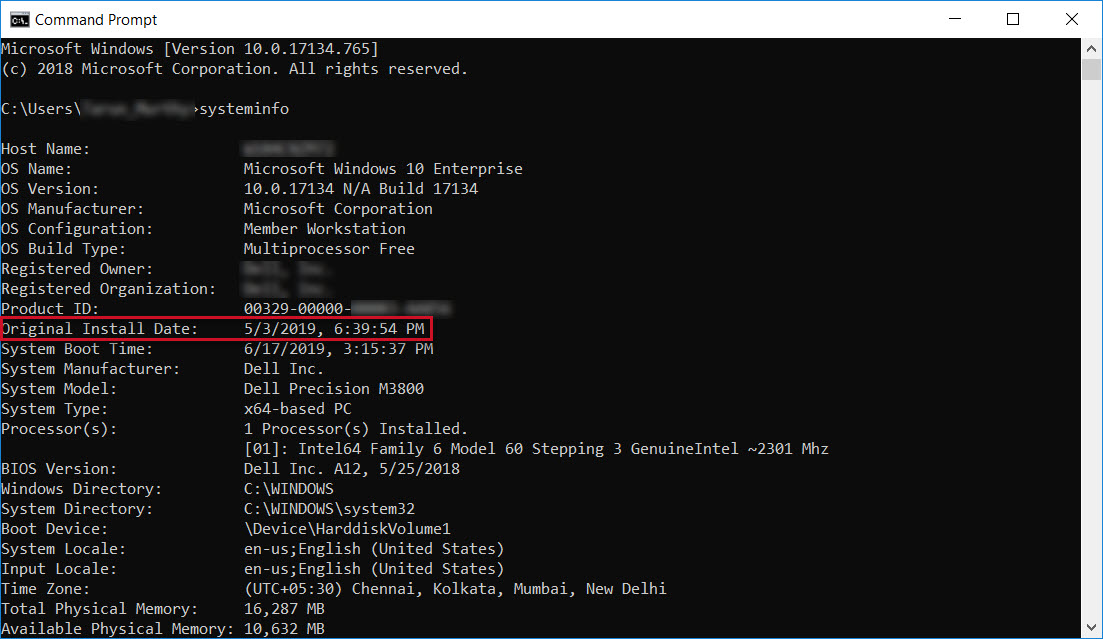
Наступні кроки в командному рядку можна використати для перевірки дати встановлення Windows на вашій системі Dell.
- Натисніть логотип Windows + клавішу Q на клавіатурі.
- У пошуковому рядку введіть:
CMD - Натисніть на опцію Command Prompt або cmd у списку.
- У вікні командного рядка введіть:
systeminfo - Шукайте дату оригінальної установки.
- Це дата, коли операційна система була встановлена на ваш ПК.
Additional Information
Ніхто.
Продукти, яких це стосується
Alienware, Dell All-in-One, Dell Pro All-in-One, Dell Pro Max Micro, Dell Pro Max Slim, Dell Pro Max Tower, Dell Pro Micro, Dell Pro Slim, Dell Pro Tower, Dell Slim, Dell Tower, Inspiron, OptiPlex, Vostro, XPS, G Series, G Series, Alienware
, Dell Laptops, Dell Plus, Dell Pro, Dell Pro Max, Dell Pro Plus, Dell Pro Premium, Inspiron, Latitude, Dell Pro Rugged, Vostro, XPS, Fixed Workstations, Mobile Workstations, Dell Pro Max Micro XE FCM2250, Dell Pro Max Slim XE FCS1250, Dell Pro Max Tower T2 XE FCT2250, Dell Pro Max 16 XE MC16250, Dell Pro Micro Plus XE QBM1250, Dell Pro Slim Plus XE5 QBS1250, Dell Pro Tower Plus XE5 QBT1250
...
Властивості статті
Article Number: 000131940
Article Type: How To
Востаннє змінено: 05 лют. 2026
Version: 12
Отримайте відповіді на свої запитання від інших користувачів Dell
Служба підтримки
Перевірте, чи послуги служби підтримки поширюються на ваш пристрій.