Режимы Dell Data Security Shield
Summary: В этой статье рассматриваются режимы защиты в Dell Data Security (ранее Dell Data Protection).
Symptoms
Затронутые продукты:
- Credant Mobile Guardian
- Dell Encryption Enterprise
- Dell Data Protection | Enterprise Edition
- Dell Encryption External Media
- Dell Data Protection | External Media Edition
- Dell Encryption Personal
- Dell Data Protection | Personal Edition
- Dell Data Protection | Security Tools
- Dell Encryption Enterprise для сервера
- Dell Data Protection | Server Edition
Затронутые платформы:
- Windows
Программное обеспечение Dell Data Security (ранее Dell Data Protection) на основе политик использует идентификатор режима защиты для классификации продуктов.
Cause
- Режим защиты определяется во время установки продукта и не может быть изменен вручную.
- Режим защиты используется только для поиска и устранения неисправностей типа или состояния продукта.
Resolution
Ниже перечислены режимы экранирования для продуктов Dell Data Security.
| Индентификатор | Режим | Продукт |
|---|---|---|
| 0 | Неизвестно/не инициализировано | Не инициализировано/не выделено1 |
| 1. | Корпоративный режим | Dell Encryption Enterprise \ Щит Dell Data Protection Enterprise Edition |
| 2. | Автономный режим | Credant Mobile Guardian |
| 3. | Enterprise, режим только EMEA | Внешний носитель Dell Encryption \ Dell Data Protection | Выпуск на внешнем носителе |
| 4 | Режим локального управления | Dell Encryption Personal \ Dell Data Protection | Персональная версия |
| 5. | Режим Essentials | Решения Dell для защиты данных | Средства обеспечения безопасности2 |
| 6 | Режим шифрования сервера | Dell Encryption Enterprise для серверов \ Dell Data Protection | Шифрование сервера |
| 7. | Режим SaaS | Dell Encryption Enterprise Shield |
1До активации все продукты Dell Data Protection остаются неподготовленными.
2Основной режим присутствует только при установке Dell Data Protection | Средства обеспечения безопасности.
Чтобы найти режим щита, выполните следующие действия.
- Редактирование реестра может привести к тому, что компьютер перестанет отвечать при следующей перезагрузке.
- Если у вас возникли вопросы относительно выполнения этого шага, обратитесь за помощью по телефону международной службы поддержки Dell Data Security.
- Нажмите правой кнопкой мыши меню Windows «Пуск» и выберите пункт Выполнить.
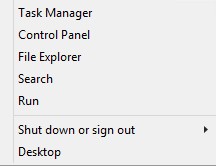
Рис. 1. (Только на английском языке) «Выполнить»
- В пользовательском интерфейсе (UI) «Выполнить» введите regedit и нажмите «OK».
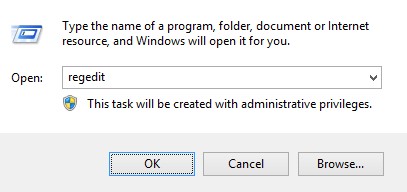
Рис. 2. (Только на английском языке) Введите regedit
- Перейдите в HKEY_LOCAL_MACHINE\SOFTWARE\Credant\CMGShield.
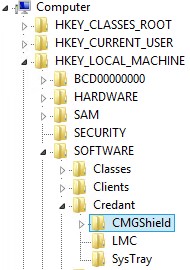
Рис. 3. (только на английском языке) CMGShield
- Найдите ключ DWORD SM.
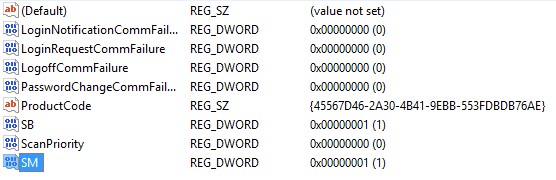
Рис. 4. (Только на английском языке) SM
Чтобы связаться со службой поддержки, см. Номера телефонов международной службы поддержки Dell Data Security.
Перейдите в TechDirect, чтобы создать запрос на техническую поддержку в режиме онлайн.
Для получения дополнительной информации и ресурсов зарегистрируйтесь на форуме сообщества Dell Security.