Визначення правильних відеороз'ємів для використання на вашому комп'ютері, щоб уникнути відсутності відео
Summary: У наступній статті наведено керівництво щодо відеороз'ємів. Як вирішити проблеми з відсутністю відео, якщо користувач підключився до неправильних портів монітора, комп'ютера або будь-якої комбінації вищезазначеного. ...
Symptoms
Зміст:
- Вступ
- Цифрове порівняння з аналоговим
- Поширені типи дисплейного обладнання
- Як підключити монітор і уникнути помилки «Немає відео»
- Підключення кількох кабелів для кількох дисплеїв
Вступ
У цьому посібнику розглядаються переваги цифрового сигналу порівняно з аналоговим сигналом і носієм.
Він показує різні поширені типи дисплеїв, які використовують більшість наших користувачів.
Він показує, як правильно налаштувати один дисплей і як уникнути проблеми з відсутністю відео під час налаштування.
Він також проводить вас через правильне налаштування для кількох дисплеїв.
Це загальний посібник. Рекомендовані кроки допоможуть вам впевнено працювати за будь-яким комп'ютером, розуміючи, чому потрібно виконати кожен крок.
Cause
Цифрове порівняння з аналоговим
- Аналогові сигнали:
-
Це будь-який безперервний сигнал, для якого змінна в часі ознака (змінна) сигналу є представленням якоїсь іншої величини, що змінюється в часі. (Наприклад: Аналогічно іншому сигналу, що змінюється в часі.) Він відрізняється від цифрового сигналу невеликими коливаннями сигналу, які мають значення.
- Цифрові сигнали:
-
Вони використовують дискретні (розривні) значення. Для порівняння, нецифрові (або аналогові) комп'ютери використовують безперервний діапазон значень для представлення інформації. Хоча цифрові представлення є дискретними, інформація може бути або дискретною, наприклад числа чи літери, або безперервною, як звуки, зображення та інші вимірювання неперервних систем.
Що це означає для вас?
Найпоширеніший аналоговий кабель, який досі використовується, — це VGA. Підтримка цього стандарту мала бути припинена з Windows 7. Однак він досі широко використовується, і підтримка триває через Windows 10. Однак, хоча він досі широко використовується, це не означає, що інтерфейс є хорошим для використання.
Переваги використання цифрового кабелю залежать від типу кабелю та інтерфейсу/стандарту, який використовується. Вони відрізняються залежно від кабелів, роз'ємів і стандартів DVI, HDMI, DisplayPort і Thunderbolt. Загалом, однак, існують певні переваги для всіх цифрових кабелів і відеокарт. Наприклад:
- Більш стабільний сигнал
- Більша роздільна здатність екрана та вища частота оновлення
- Довші кабелі
- Краще екранування кабелів означає менше перешкод сигналу
- Додавання аудіо та інтернет-сигналів до відеосигналу
- Множинні дисплеї
- Підготовка вашого комп'ютера до майбутнього
Ось чому ми завжди рекомендуємо використовувати найкращий стандарт, який працює як на вашому комп'ютері, так і на екрані.
Якщо ви хочете дізнатися більше про різні типи кабелів та їхні властивості, ознайомтеся з наступними статтями в нашій базі знань:
- Поширені запитання (FAQ) щодо порту DisplayPort на комп'ютері Dell
- Поширені запитання (FAQ) щодо HDMI-порту на комп'ютері Dell
- Поширені запитання (FAQ) щодо порту Thunderbolt на комп'ютері Dell
Якщо ви хочете побачити візуальний посібник з ідентифікації різних кабельних роз'ємів і штекерів, ознайомтеся з наступною статтею:
Поширені типи дисплейного обладнання
Існує багато різних типів дисплеїв. Чим новіше його виробили, тим вищою є його якість і функціональність. Таблиця нижче показує кілька прикладів — починаючи з найстаріших і аж до новіших моделей:
| ЕПТ-монітор: | 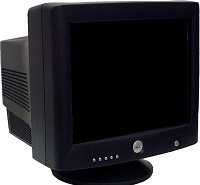 |
| Проектор: | 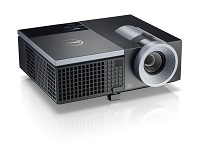 |
| Плоский монітор: | 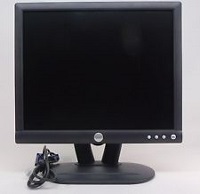 |
| Широкоформатний плоский монітор: | 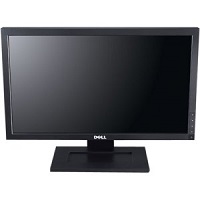 |
| Широкоформатний вигнутий панельний монітор: | 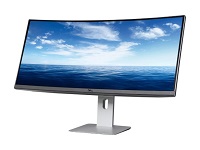 |
| Телебачення високої чіткості: | 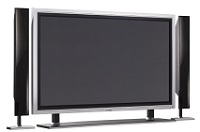 |
Resolution
Як підключити монітор і уникнути помилки «Немає відео»
Якщо ви не задаєте і не відповідаєте на правильні запитання при налаштуванні дисплея на комп'ютері, у вас може виникнути проблема з відсутністю відео. Я проведу вас по правильних питаннях нижче. Я покажу вам деякі з найпоширеніших способів налаштування нового комп'ютера та дисплея.
-
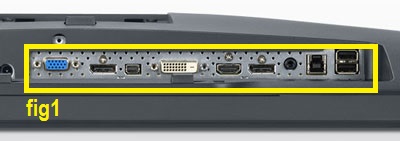
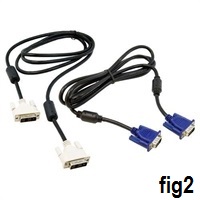
Перевірте задню частину дисплея і визначте, які типи портів і типи відеокабелів доступні для вас? (На дисплеї більше ніж один порт (див. рисунок 1), і відповідні кабелі (див. рисунок 2) постачаються разом із дисплеєм.)
-
Ви можете скористатися інструкціями, посиланими в розділі 2 , щоб визначити, який порт і тип кабелю є найкращим доступним.
-
Ви підбираєте цей порт із портом на комп'ютері чи пристрої, до якого хочете підключити дисплей.
-
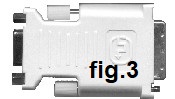
(Можна придбати конвертуючі кабелі (див. рисунок 3), які дозволяють підключати кабель різними роз'ємами з сумісними відеостандартами. Ми не заглиблюємося в це далі, окрім того, що це можливо. Однак ці кабелі не постачаються в комплекті з обладнанням як стандарт.)
-
-
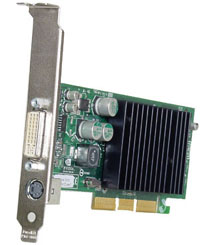
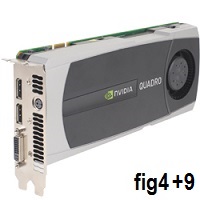
Чи встановлено на вашому комп'ютері додаткову відеокарту, чи вбудоване відео — єдиний доступний порт? (Графічні карти можуть бути кількома і заповнювати більше ніж один слот для опцій (див. рисунок 4) на вашому комп'ютері.) Перевірте задню частину вашого настільного комп'ютера, ноутбука або док-станції (якщо використовуєте закритий ноутбук) і визначте, які відеопорти доступні. (Перевірте, чи є якісь відеопорти, які заблоковані пластиковою кришкою?)
-
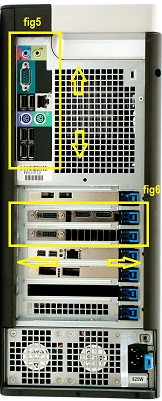
Зазвичай для настільних комп'ютерів, коли комп'ютер стоїть вертикально, вбудовані відеопорти працюють вертикальною смужкою (див. рисунок 5). Відеопорти на встановленій відеокарті працюють горизонтально (див. рисунок 6).
-
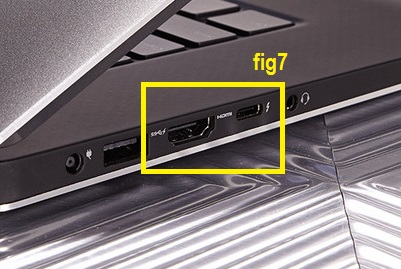
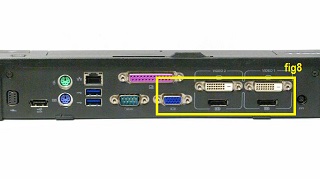
Можна додати додаткову графіку на ноутбуки (див. рисунок 7) та док-станції (див. рисунок 8), зазвичай ви обираєте найкращий відеопорт для роботи на доку.
-
-
Якщо відеокарта встановлена, оберіть найкращий доступний порт, який відповідає порту та кабелю дисплея, і підключіть правильний відеокабель між цими двома портами. (Переконайтеся, що живлення є як на комп'ютері, так і на дисплеї) Якщо карта не встановлена, виберіть найкращий доступний порт з вбудованих портів і підібрати його до порту та кабелю з дисплея.
-
Якщо встановлена відеокарта (див. рисунок 9), більшість комп'ютерів вимикають вбудовані відеопорти в системному BIOS. Ви можете увійти в BIOS на комп'ютері Dell, швидко натиснувши клавішу F2 перед тим, як комп'ютер запише. Цю опцію можна вимкнути вручну. Однак це робитиметься лише якщо можна підібрати вбудований порт на дисплеї. (Це можна зробити, якщо ви налаштовуєте кілька дисплеїв і потрібно кілька відеопортів для підключення.)
-
Після того, як ви все підключили і увімкнули комп'ютер, потрібно налаштувати відеовихід. Відеосекція операційної системи Windows забезпечує це для вбудованого відео. З додатковими відеокартами зазвичай є власна програма конфігурації, яку можна використовувати замість них. Якщо встановлено лише один екран, це здебільшого залежить від налаштування правильної роздільної здатності та частоти оновлення для вашого типу екрану.
Підключення кількох кабелів для кількох дисплеїв
Підключення та налаштування кількох дисплеїв на комп'ютері починається так само, як і в розділі 4. Є додаткові кроки залежно від кількості дисплеїв, які ви плануєте прикріпити.
- Скільки відеопортів доступно
- Скільки відеоканалів доступно з вбудованого відеочіпа
- Скільки відеоканалів доступно з додаткового відеочіпа
- Яке обладнання у вас є?
-
Перевірте задню частину дисплея і визначте, які типи портів і типи відеокабелів доступні для вас? (На кожному дисплеї є більше одного порту (див. рисунок 1), і відповідні кабелі (див. рисунок 2) постачаються разом із дисплеями.)
-
Ви можете скористатися інструкціями, посиланими в розділі 2 , щоб визначити, які порти та типи кабелів є найкращими, доступними для вас.
-
Підібрати ці порти з тими, що на комп'ютері, до яких хочеш підключити дисплеї.
-
(Можна придбати конвертуючі кабелі (див. рисунок 3), які дозволяють підключати кабель різними роз'ємами з сумісними відеостандартами. Ми не заглиблюємося в це далі, окрім того, що це можливо. Однак ці кабелі не постачаються в комплекті з обладнанням як стандарт.)
-
-
У вашому комп'ютері встановлена додаткова відеокарта, чи це єдиний вбудований відеопорт, який доступний? (Графічні карти можуть бути кількома і заповнювати більше ніж один слот для опцій (див. рисунок 4) на вашому комп'ютері.) Перевірте задню частину вашого робочого столу, задню частину док-станції або задню й бокову частини ноутбука і визначте, які відеопорти доступні. (Перевірте, чи є якісь відеопорти, які заблоковані пластиковою кришкою?)
-
Зазвичай для настільних комп'ютерів, коли комп'ютер стоїть вертикально, вбудовані відеопорти проходять вертикальною смугою (див. рисунок 5), де відеопорти вбудованої відеокарти розташовані горизонтально. (Див. рисунок 6)
-
Можна додати додаткову графіку на ноутбуки (див. рисунок 7) і док-станції (див. рисунок 8), зазвичай ви обираєте найкращий доступний відеопорт для будь-якого з них для роботи. Однак ноутбуки зазвичай потребують сумісної док-станції, щоб мати більше ніж один зовнішній екран безпосередньо підключений, але пам'ятайте, що з відкритим ноутбуком і увімкненим інтегрованим екраном — LCD плюс один зовнішній екран вважаються двома дисплеями.
-
-
Якщо встановлена відеокарта (див. рисунок 9), оберіть найкращі порти з карти, які відповідають портам і кабелям від дисплеїв, і підключіть відповідний відеокабель між різними портами. Тут ви вимкнете опцію BIOS, вимкніть вбудовані відеопорти, щоб мати змогу використовувати їх разом із тими, що на відеокарті. (Переконайтеся, що живлення є як на комп'ютер, так і на дисплеї.) Якщо карти не встановлено, можливо, ви не зможете встановити більше одного зовнішнього дисплея, якщо на комп'ютері немає кількох вбудованих відеопортів і каналів для їх використання окремо.
-
Після того, як ви все з'єднали і увімкнули комп'ютер, потрібно налаштувати відеовиходи. Відеосекція операційної системи Windows забезпечує це для вбудованого відео. З додатковими відеокартами зазвичай є власна програма конфігурації, яку можна використовувати замість них. Якщо кілька екранів заблоковані, це випадок:
-
Встановлення правильної роздільної здатності та частоти оновлення для кожного типу екрану.
-
Встановити, чи екрани в режимі Extend або Clone :
- Розширення:
-
Це режим, де робочий стіл розширюється на кілька екранів.
- Клон:
-
Це режим, де робочий стіл ідентичний на кількох екранах, усі показують одне й те саме.
-
Налаштування дисплеїв у правильному порядку та місці. (Тож ваш курсор може переміщатися по кожному екрану в режимі Extension.)
-
Вибір між портретним і ландшафтним режимом залежно від позиції екрану:
- Портрет:
-
Це режим, коли довгі сторони прямокутника вертикальні.
- Пейзаж:
-
Це режим, коли довгі сторони прямокутника розташовані горизонтально.
-