Усунення несправностей із замками безпеки Кенсінгтона на Dell Systems
Summary: Ця стаття містить інформацію про усунення несправностей із замками безпеки Кенсінгтона, які використовуються на пристроях Dell.
Instructions
Перш ніж почати
Якщо ви плануєте придбати кабельний замок для свого пристрою Dell, дивіться статтю з бази знань Dell «Як фізично захистити свій комп'ютер, монітор або док-станцію Dell », де можна визначити тип замка, який використовує ваш пристрій.
Зміст:
1. Діагностика комбінаційних замків безпеки
Сценарії усунення несправностей:
- Як скинути комбінацію замків
- Як забезпечити безпеку системи за допомогою комбінованого замка Кенсінгтона
- Як зняти замок із системи
- Як скинути комбінацію, якщо вона втрачена?
- Неможливо зняти замок із системи з правильною відомою комбінацією:
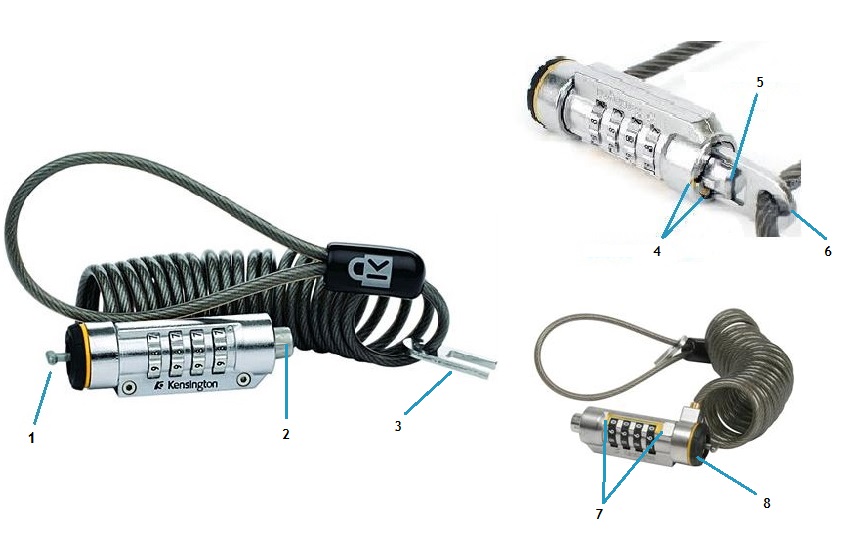
Зображення вище показує різні частини комбінованих замків, згаданих у інструкції нижче.
| 1 | T-Bar | 2 | Кнопка |
| 3 | Ключ скидання | 4 | Кольорові кліщі |
| 5 | Кнопка | 6 | Клавіша скидання (використовується) |
| 7 | Жовта сітка | 8 | Замок Бампер |
I. Як скинути комбінацію замка
- Стандартна комбінація замка «з коробки» — 0000 (зліва направо), тобто від кнопки замка до Т-подібної смуги замка.
- Візьміть ключ скидання і вставте його в задню частину замка (біля кнопки замка).
- Натисніть і поверніть кнопку скидання, яка вирівнює два кольорових тіки вирівнювання.
- Вирівняйте потрібну комбінацію (зліва направо) у жовтій зоні брекетів.
- Щоб завершити процес, візьміть ключ скидання і вставте його назад у задню частину замка. Поверніть кільце скидання назад у початкове положення. Кільце скидання відскакує, і тіки вирівнювання більше не вирівняні.
- Натисніть кнопку ззаду замка, щоб переконатися, що нова комбінація встановлена. Якщо це не буде тиснути, ми не досягли успіху.
Повернутися до початку розділу
II. Як забезпечити безпеку системи за допомогою комбінованого замка Кенсінгтона
- Вирівняйте правильну комбінацію в жовтій зоні кронштейна замка.
- Вставте замок у слот безпеки Кенсінгтона системи.
- Поверніть корпус замка на 90 градусів (за годинниковою стрілкою).
- Натискаючи кнопку, перемішайте комбінацію замкових тумблерів, коли кнопка повністю вставлена. Тепер замок буде закріплений у безпечному слоті, таким чином забезпечуючи безпеку системи.
Повернутися до початку розділу
III. Як зняти замок із системи
Вирівняйте правильну комбінацію в жовтій зоні кронштейна і поверніть корпус замка на 90 градусів, щоб зняти замок із системи.
Повернутися до початку розділу
IV. Як скинути комбінацію, якщо вона втрачена
Комбінацію можна змінити лише якщо користувач запам'ятає раніше встановлену комбінацію. Якщо користувач забув комбінацію, неможливо скинути її назад. Якщо користувач зареєстрував продукт онлайн, то комбінацію можна було отримати і спробувати цю комбінацію. Якщо продукт і код не зареєстровані, то немає способу скинути або розблокувати його.
Повернутися до початку розділу
V. Неможливість зняти блокування з системи з правильною відомою комбінацією
Переконайтеся, що користувач вирівняв комбінацію (зліва направо). Можна спробувати ЗВОРОТНИЙ варіант відомої комбінації і перевірити. Іноді користувачі неправильно вирівняли тумблери, і іноді реверс працює
.Якщо це не допоможе, єдиний спосіб зняти замок з ноутбука — звернутися до слюсаря з надійним слюсарем, щоб зняти замок без шкоди системі.
Повернутися до початку розділу
2. Діагностика замків безпеки з ключем
Сценарії усунення несправностей:
- Як захистити систему замком
- Як зареєструвати код замка та ключа
- Як замовити замінний ключ
- Де код ключа на замку?
- Користувач втратив ключ, не знав коду ключа і не зареєстрував продукт
- Замок не підходить до захисного слоту системи. (тільки для Premium Lock)
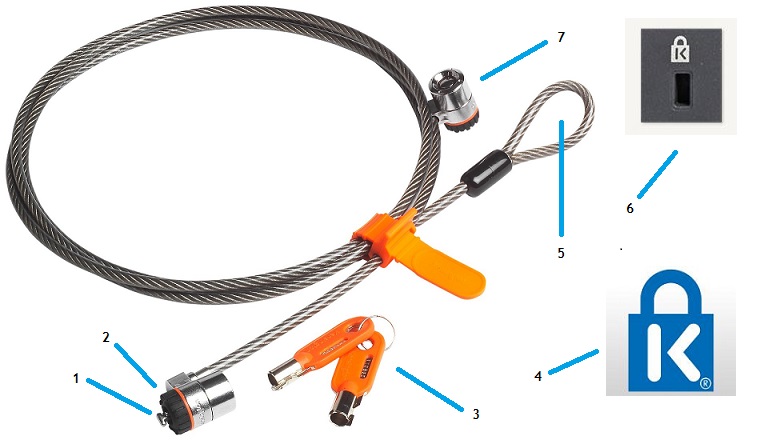
Зображення вище показує різні частини замків з ключем, згадані в інструкції нижче.
| 1 | T-Bar | 2 | Замок Бампер |
| 3 | Пара клавіш | 4 | Символ K-Lock |
| 5 | Кабельна петля | 6 | Символ K-Lock над розташуванням на системі |
| 7 | Додатковий замок, зазвичай приєднується до док-станції |
I. Як захистити систему замком
- Вставте замок у захисний слот системи (див. «6» на зображенні вище)
- Вставте ключ у замок і поверніть його на 90 градусів за годинниковою стрілкою
- Перевірте, чи замок надійно закріплений у системі
- Щоб розблокувати, вставте ключ у замок і поверніть його на 90 градусів проти годинникової стрілки
Повернутися до початку розділу
II. Як зареєструвати код замка та ключа
- Перегляд для створення акаунта
- Введіть необхідну інформацію для створення акаунта.
- Зареєструйте замок за кодом ключа, нанесеним на замок.

Переваги реєстрації замків:
- Я загубив свій ключ: Постачальник надсилає замінні ключі безпосередньо клієнтам Dell, без додаткової плати для самого клієнта чи Dell
.Дивіться розділ III нижче для інструкцій щодо замовлення запасного ключа. - Я забув свою комбінацію номерів: Клієнти можуть зберігати та отримувати комбінацію номерів на сайті.
Повернутися до початку розділу
III. Як замовити замінний ключ
- Після реєстрації замка (див. розділ II вище для інструкцій щодо реєстрації коду замка та ключа), увійдіть у систему та оберіть вкладку Коди Безпечного замка .
- Натиснути на Lost Key? Замовте безкоштовне посилання на заміну . Це відкриває форму для запиту на заміну ключа.
- Заповніть форму і подайте її.
Повернутися до початку розділу
IV. Де код ключа на замку?
З міркувань безпеки на замку, кабелі чи упаковці немає коду. Це п'яти- або шестизначний код, який штампується на клавіші. Код клавіші може складатися з усіх цифр, усіх літер або комбінації літер і цифр. Настійно рекомендується зареєструвати код замка та ключа на сайті.
Повернутися до початку розділу
V. Клієнт втратив ключ, не знає коду ключа і не зареєстрував продукт
Клієнт повинен звернутися до надійного слюсаря, який зможе зняти замок, не пошкодивши систему. Кенсінгтон не зміг би замінити ключ без коду.
Повернутися до початку розділу
VI. Замок не підходить до захисного слоту системи
Шукайте іконку «K-Lock», як показано у локаціях «4» і «6» на зображенні вгорі цього розділу. Якщо система має цей символ, усі замки Кенсінгтона сумісні. Якщо символу немає, він може бути сумісний з продуктом іншого виробника.
Повернутися до початку розділу