Ноутбуки Inspiron і Vostro з датчиком відбитків пальців Goodix не можуть налаштувати відбиток пальця Windows Hello
Summary: Ця стаття містить інформацію про вирішення проблеми з драйвером відбитків пальців Goodix на ноутбуках Inspiron і Vostro, через які сканер відбитків пальців не працює для Windows Hello.
Symptoms
Сканер відбитків пальців Windows Hello не можна настроїти за допомогою сканера відбитків пальців.
Cause
Відбиток пальця Windows Hello
Проблема в старіших версіях драйвера відбитків пальців Goodix може означати, що інсталяція відбитків пальців Windows Hello повідомляє, що інсталяцію виконано успішно. Однак після завершення налаштування опція відбитка пальця не відображатиметься на екрані входу. Це означає, що клієнт не може увійти в систему за допомогою відбитка пальця.
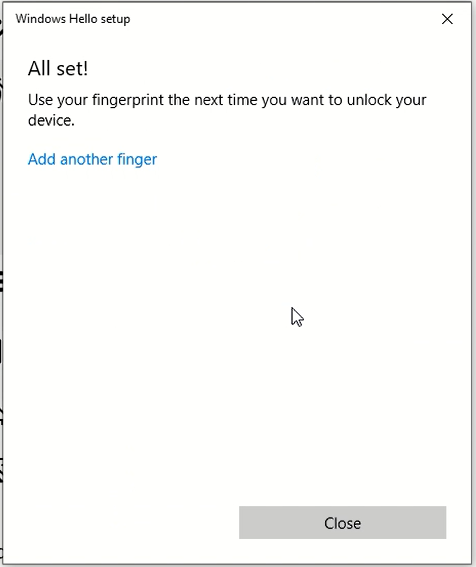
(Малюнок.1 Повідомлення про налаштування датчика відбитків пальців)
Системи, на які вплинули:
| Інспірон | Востро |
|---|---|
| Інспірон 5490 | Востро 5490 |
| Інспірон 5493 | Востро 5590 |
| Інспірон 5494 | Востро 7590 |
| Інспірон 5498 | |
| Інспірон 5584 | |
| Інспірон 5590 | |
| Інспірон 5593 | |
| Інспірон 5594 | |
| Інспірон 5598 | |
| Inspiron 7390 2-в-1 | |
| Inspiron 7391 2-в-1 | |
| Інспірон 7490 | |
| Інспірон 7590 | |
| Inspiron 7590 2-в-1 | |
| Інспірон 7591 | |
| Inspiron 7591 2-в-1 | |
| Inspiron 7791 2-в-1 |
Resolution
Рішення
Оновлення драйвера датчика відбитків пальців Goodix до 3.10.30.110 або новішої версії вирішує проблему. Щоб завантажити та інсталювати останню версію драйвера:
-
Перейдіть на сторінку Dell Drivers & Downloads:
-
Переконайтеся, що у вас правильний тип системи
-
Вибираємо операційну систему
-
У розділі Категорія виберіть Безпека
-
Знайдіть найновіший драйвер датчика відбитків пальців Goodix (A04 або новіший)
-
Натисніть Завантажити та збережіть файл на свій комп'ютер
-
Відкрийте Файловий провідник і перейдіть до місця, де збережено завантажений файл
-
Двічі клацніть файл налаштування датчика та дотримуйтесь інструкцій на екрані, щоб завершити процес інсталяції
-
Перезавантажте систему, щоб завершити цю інсталяцію