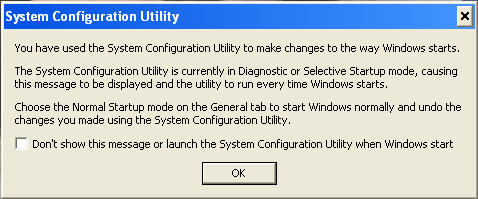
Як користуватися утилітою MSCONFIG Windows 11 та Windows 10
Summary: Наступна стаття є посібником з утиліти Microsoft Configuration (MSCONFIG) в операційних системах Windows 11 та Windows 10 на ноутбуках і настільних комп'ютерах Dell.
Instructions
Зміст:
- Що таке MSCONFIG?
- Як відкрити MSCONFIG
- Як використовувати MSCONFIG для діагностики проблем із завантаженням
- Як використати MSCONFIG для усунення проблеми з конфігурацією
- Як використати MSCONFIG для усунення проблеми з конфліктом
Що таке MSCONFIG?
MSCONFIG — це утиліта операційної системи, розроблена для усунення несправностей у процесі запуску Microsoft Windows. Він може вимикати або повторно вмикати програмне забезпечення, драйвери пристроїв або сервіси Windows, які запускаються при запуску, а також змінювати параметри завантаження.
MSCONFIG простий у використанні і допомагає вирішити багато проблем із завантаженням Windows 11 та 10. Навчіться змінювати, як комп'ютер завантажується (файл запуску), сервіси та файли запуску — тимчасово або постійно. Це робить MSCONFIG корисною утилітою для усунення несправностей. Його можна використати для прискорення завантаження та оптимізації завантаження, де і коли пристрій запускається.
Як відкрити MSCONFIG
-
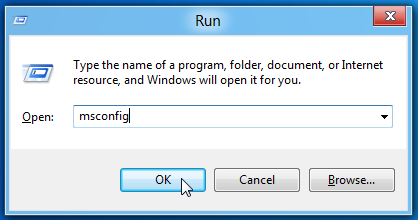
У Windows 11 і 10, якщо натиснути клавіші Windows + R разом, з'являється вікно запуску.
-
Альтернативно, натискання клавіші Windows або кнопки «Пуск » відкриває меню «Пуск». Тип:
MSCONFIGЗаявка показана у списку.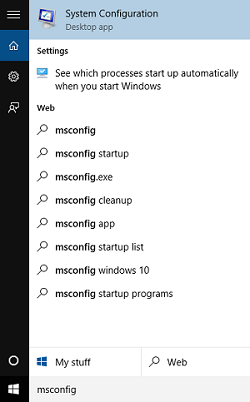
-
-
Введіть MSCONFIG у полі, а потім натисніть клавішу ENTER на клавіатурі.
-
Це запускає утиліту конфігурації системи Microsoft System.
-
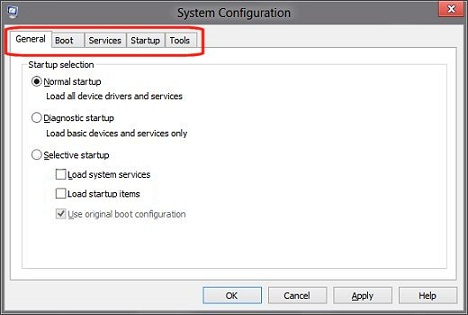
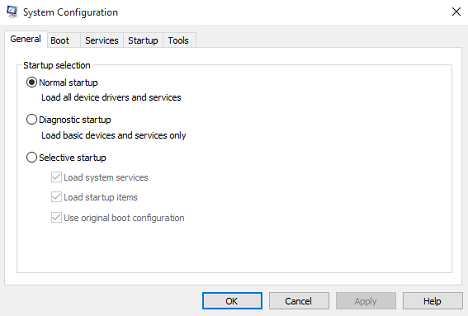
Вікно MSCONFIG містить п'ять вкладок:
-
Загальне загальне
-
Черевик
-
Послуги
-
Запуск
-
Інструменти
-
Як використовувати MSCONFIG для діагностики проблем із завантаженням
-
Проблеми з завантаженням: Це проблеми, коли комп'ютер або має проблеми з правильним завантаженням, або довго завантажується, або видає помилки на екрані під час запуску. Це може бути навіть комбінація трьох цих факторів. Спочатку визначте проблему, звузьте причину, а потім змініть її, щоб вирішити проблему.
Вкладка «Загальні»
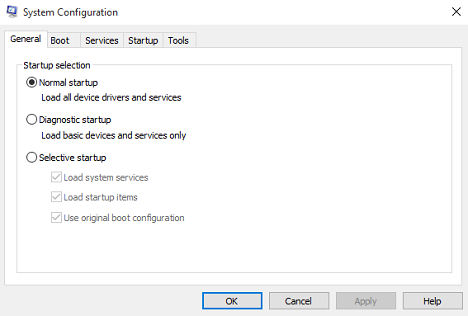
Вкладка MSCONFIG General пропонує базові опції для запуску пристрою. За замовчуванням для утиліти є Звичайний запуск. Інші два варіанти запуску комп'ютера — це діагностичний запуск і вибірковий запуск.
- Діагностичний запуск:
-
Це запускає Windows лише з базовими сервісами та драйверами. Цей режим може визначити, чи є проблема в базовому файлі вікна. Такий тип запуску забезпечує мінімальне середовище для усунення несправностей.
- Вибірковий стартап:
-
Це дозволяє вам обирати, які програми та сервіси ви хочете відкривати, а які не відкривати при запуску.
Якщо ви помітили, що одна з програм запуску спричиняє проблему при запуску, очистіть Load Startup Items. Це запобігає запуску будь-якої запускової програми. Це надто загальне, щоб визначити, яка програма спричиняє проблему, але допомагає звузити пошук до певної області.
Як використати MSCONFIG для усунення проблеми з конфігурацією
-
Проблеми з конфігурацією: Це питання, коли встановлено нові команди або старі були змінені, і це негативно вплинуло на комп'ютер. Зазвичай це можна вирішити, знайшовши неправильну або змінену команду чи налаштування і змінивши їх на робоче, або повернувши до початкового стану.
Опції завантаження через вкладку Boot
Ця вкладка пропонує багато опцій для запуску комп'ютера. Верхня частина вікна містить файл запуску, який використовує комп'ютер. Якщо на комп'ютері є кілька завантажувальних розділів, кожен з них наведений тут. Змініть значення тайм-ауту для меню завантаження. Чітко подивіться, які команди використовує менеджер завантаження, щоб побачити, чи є якісь проблеми.
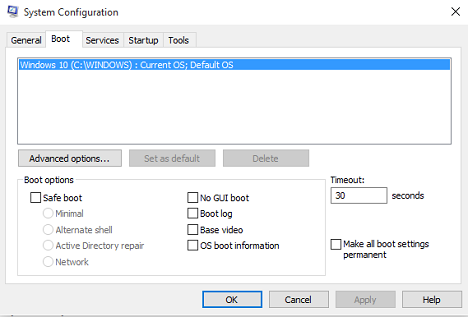
Дві з трьох кнопок у цьому вікні призначені для редагування і за замовчуванням недоступні. Внизу сторінки є два варіанти:
- Зробіть усі налаштування завантаження постійними:
-
Зміни, внесені в конфігурацію системи, не відстежуються. Якщо хочете внести зміни пізніше, потрібно робити це вручну. Використовуйте цю функцію з обережністю!
- Тайм-аут:
-
Використання MSCONFIG може викликати відображення екрану вибору операційної системи протягом 30 секунд. У результаті до загального часу запуску додається 30 секунд. Щоб екран вибору операцій не з'являвся протягом 30 секунд при запуску, змініть лінію тайм-ауту у полі тайм-аут на нуль.
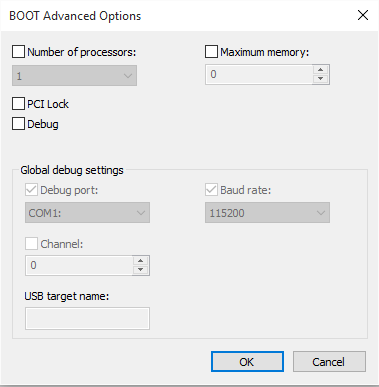
Єдина кнопка, яка не є недоступною під вкладкою Boot, — це розширені опції. Натискання кнопки «Розширені параметри» відкриває діалогове вікно «Завантаження розширених опцій». Зазвичай ці варіанти не використовуються, але вони можуть стати в пригоді. Наприклад, якщо ви підозрюєте, що проблема з завантаженням виникає через наявність кількох процесорів. Обмежте кількість процесорів для завантаження комп'ютера, вибираючи галочку «Кількість процесорів» і вказуючи номер.
Варіанти завантаження
Найцінніші функції на вкладці Boot — це опції завантаження. Використовуйте ці варіанти для різних способів усунення несправностей.
- Безпечне завантаження мінімальне:
-
При запуску відкривається графічний інтерфейс користувача Windows (UI) у безпечному режимі з виконуванням лише критичних сервісів. Мережа вимкнена
- Безпечне завантаження Альтернативний корпус:
-
При запуску відкривається командний рядок Windows у безпечному режимі, де працюють лише критичні сервіси. Мережа та інтерфейс вимкнені.
- Безпечне завантаження Active Directory repair:
-
При запуску відкривається інтерфейс Windows у безпечному режимі, запускаючи критичні сервіси та Active Directory
- Безпечна мережа завантаження:
-
При запуску відкривається інтерфейс Windows у безпечному режимі, де запускаються лише критичні сервіси, а мережа увімкнена
- Без завантаження інтерфейсу:
-
При запуску екрана Windows Welcome не відображається
- Журнал завантаження:
-
Зберігає всю інформацію з процесу запуску у файлі
%SystemRoot%Ntbtlog.txt - Базове відео:
-
При запуску відкривається інтерфейс Windows у мінімальному режимі Visual Graphics Adapter (VGA). Це завантажує стандартні VGA-драйвери замість драйверів дисплея, специфічних для відеоапаратного забезпечення комп'ютера
- Інформація про завантаження ОС:
-
Відображає імена драйверів під час завантаження під час запуску
- Розширена>кількість процесорів:
-
Це може обмежити кількість процесорів, що використовуються на мультипроцесорі. Якщо буде встановлено галочку, комп'ютер завантажується, використовуючи лише кількість процесорів у випадаючому списку.
- Пам'ять розширеного>максимуму:
-
Це визначає максимальну кількість фізичної пам'яті, яку операційна система використовує для імітації конфігурації з низьким обсягом пам'яті. Значення в текстовому полі — мегабайти (МБ).
- Просунуті>Блокування периферійного компонентного з'єднання (PCI):
-
Це запобігає перерозподілу ресурсів для вводу/виводу та запиту на переривання (IRQ) Windows на шині PCI. Ресурси введення/виведення та пам'яті, встановлені BIOS, зберігаються.
- Розширене>відлагодження:
-
Дозволяє налагодження в режимі ядра для розробки драйверів пристрою
- Розширені>глобальні налаштування налагодження:
-
Ось налаштування підключення налагоджувача на цьому комп'ютері. Щоб дозволити відлагоджувачу ядра спілкуватися з хостом налагоджувача. З'єднання налагоджувача між хостом і цільовими пристроями може бути Serial, IEEE 1394 або USB 2.0.
- Розширений>порт налагодження:
-
Вказує використання Serial як типу з'єднання та послідовного порту, а порт за замовчуванням — COM1
- Підвищена>швидкість передачі передачі:
-
Вказує швидкість передачі передачі при виборі порту налагодження і типу налагоджувального з'єднання послідовності. Це налаштування є опціональним. Дійсні значення для бод: 9600, 19 200, 38 400, 57 600 та 115 200. Стандартна швидкість передачі — 115 200 баз.
- Розширений>канал:
-
Використовуйте канал 1394 як тип налагоджувального з'єднання, і він вказує номер каналу для використання. Значення каналу має бути десятковим цілим числом від 0 до 62 включно і відповідати номеру каналу, який використовує комп'ютер-хост. Вказаний канал не залежить від фізичного порту 1394, обраного на адаптері. Значення каналу за замовчуванням — 0.
- Розширена>ім'я цілей USB:
-
Визначає значення рядка, яке використовується, коли тип налагодження — USB, і цей рядок може бути будь-яким значенням
Як використати MSCONFIG для усунення проблеми з конфліктом
-
Питання конфлікту: Це такі проблеми, як драйвери, сервіси чи оновлення, які завантажилися і змінили інший файл або намагаються використовувати ті ж ресурси, що й існуючий файл чи пристрій. Щоб усунути ці проблеми, спробуйте тимчасово вимкнути різні файли та сервіси, поки не виявите конфлікт, після чого можна або завантажити інший файл, який виконує ту ж роботу, або оновити та перевстановити обидва файли.
Робота з вкладкою «Послуги»
Вкладка MSCONFIG Services містить перелік інтегрованих Windows-сервісів і програм, які запускаються разом із запуском Windows 11 і 10. Операційна система Windows періодично запускає їх сама. Будьте обережні при вимкненні сервісів, оскільки багато з них критично важливі для роботи комп'ютера. Увімкніть або вимкніть запуск програм чи сервісів, поставивши або вимкнувши галочку поруч із назвою програми. Це корисно, коли ви вирішуєте проблеми, пов'язані зі службою.
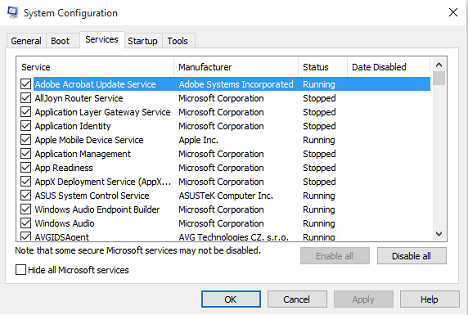
Microsoft сама розробила більшість сервісів у Windows 11 та 10. Щоб легше знаходити сторонні сервіси, ви можете натиснути кнопку «Приховати всі Microsoft Services».
Усунення несправностей за допомогою вкладки «Запуск»
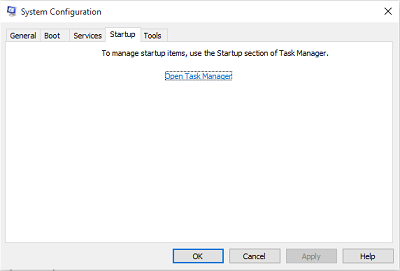
Ця вкладка використовується, щоб запобігти запуску елементів у папці запуску під час входу. Він дає клікабельне посилання на диспетчер завдань Windows 11 і 10, який тепер керує цією функцією.
Вкладка Startup у диспетчері завдань показує список поточних програмних застосунків, які автоматично відкриваються після відкриття Windows. Він показує статус кожного додатку. Вимкніть окремі програмні застосунки, виділівши додаток, і натисніть Вимкнути.
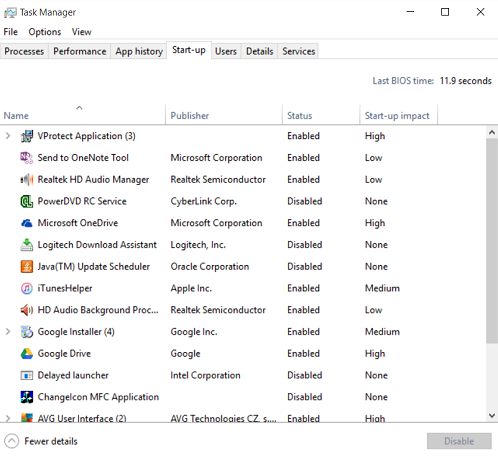
 або Google . Це дає пояснення, що ця послуга робить для вашого комп'ютера. Або ж ви можете зайти на одну з сторінок сторонніх компаній і перевірити, чи можна порівняти свій сервіс із їхніми списками.
Використовуючи вкладку «Інструменти».
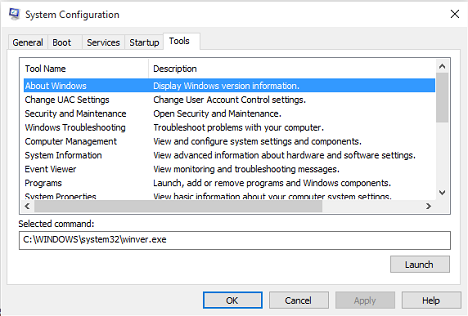
Вкладка «Інструменти» містить перелік діагностичних інструментів та інших просунутих інструментів, які можна запустити для покращення продуктивності комп'ютера. Прочитайте опис поруч із назвою інструменту, щоб краще зрозуміти його функцію перед тим, як відкривати. Щоб відкрити інструмент, виберіть назву інструменту зі списку і натисніть кнопку Запуск. Це інструменти, вбудовані в операційну систему, як-от переглядач подій тощо, але всі вони зібрані в одному місці під цією вкладкою.
Після внесення будь-яких змін вас просять перезапустити при закритті утиліти MSCONFIG. Перевірте, чи вплинули зміни на те, що відбувається після перезапуску. Якщо так, ви можете залишити їх і продовжувати звужувати питання. Якщо ні — поверніться до стандартних налаштувань і спробуйте знову з іншими змінами.