Електробезпека при ремонті продукції Dell: Захист від ESD та запобіжні заходи
Summary: У цій статті наведено інформацію про основні заходи безпеки, яких кожен повинен дотримуватися перед доступом до внутрішньої частини комп'ютера чи електричного обладнання. Знайдіть інформацію про те, як захиститися від електростатичного розряду (ESD), запобігти електростатичним пошкодженням компонентів та вживати заходів безпеки при підйомі електронного обладнання. ...
Instructions
Коли користуватися цим посібником: Перед відкриттям будь-якого комп'ютера, ноутбука чи монітора Dell для заміни, оновлення чи доступу до внутрішнього компонента. Цей посібник містить критично важливі процедури безпеки для запобігання травмам і пошкодженню обладнання через електричні небезпеки та електростатичний розряд (ESD).
У цій статті
- Захист від електростатичного розряду (ESD)
- Загальні рекомендації з безпеки
- Перед роботою над вашим пристроєм
- Після роботи з вашим пристроєм
- Рекомендації з енергетичної безпеки
- Безпека, специфічні для робочих столів
- Безпека, специфічна для ноутбука
- Безпека, орієнтована на конкретні монітори
- Безпечне підняття обладнання
- Поширені запитання
Захист від електростатичного розряду (ESD)
Застосовується до: Усі настільні комп'ютери, ноутбуки, універсальні пристрої, монітори, периферійні пристрої та сервери Dell
Що таке ESD?
Електростатичний розряд (ESD) виникає, коли статична електрика, накопичена у вашому тілі або об'єкт, передається електронним компонентам. Продукти Dell з маркуванням CE розроблені так, щоб витримувати стандартні рівні ESD, але певні умови (низька вологість, синтетичні тканини) підвищують ризик.
Процедура захисту від ESD
- Заземлюй себе перед тим, як торкатися компонентів
Торкніться нефарбованої металевої поверхні (наприклад, металевої панелі вводу/виводу на задній панелі комп'ютера) щонайменше 5 секунд, щоб випустити статичну електрику з тіла. - Використовуйте ремінь для зап'ястя ESD (рекомендую)
Під'єднайте антистатичний ремінець на зап'ясті до заземленого металевого предмета. Носіть його протягом усього робочого сеансу для постійного захисту. - Періодично
перешліфуйтеПід час роботи торкайтеся заземленої металевої поверхні кожні кілька хвилин, особливо після руху або дотику до непровідних матеріалів. - Обробляйте компоненти лише
за ребрамиНіколи не чіпайте золоті контакти, штифти чи електроніку. Тримайте модулі пам'яті, карти та процесори за краї або кріплення. - Зберігайте компоненти в антистатичній упаковці
Не знімайте нові компоненти з антистатичних мішків, поки не будуть готові до встановлення. При вилученні старих компонентів поміщайте їх у антистатичні мішки або на антистатичні поверхні.
Краща практика: Працюйте на поверхні без килимового покриття в кімнаті з помірною вологістю (40-60%). Уникайте використання синтетичних тканин, таких як фліс або поліестер, під час фурнітурних робіт.
Загальні рекомендації з безпеки
Застосовується до: Усі настільні комп'ютери, ноутбуки, універсальні пристрої, монітори, периферійні пристрої та сервери Dell
Робочий простір і середовище
- Тверда, рівна поверхня: Розмістіть обладнання на стільному столі або стайні. Залиште зазор 10 см (4 дюйми) на всіх вентиляційних боках для правильного повітряного потоку.
- Уникайте м'яких поверхонь: Ніколи не ставте пристрої на ліжка, дивани, килими чи тканинні поверхні, які обмежують потік повітря і можуть спричинити перегрів.
- Контроль температури: Працювати в межах від 10°C до 35°C (50°F до 95°F). Уникайте радіаторів, обігрівачів, прямого сонячного світла та джерел тепла.
- Сухе середовище: Не використовуйте джерела води поблизу (ванни, раковини, басейни) або у вологих місцях, наприклад, у вологих підвалах.
Безпека кабелів і з'єднань
- Правильна маршрутизація: Переконайтеся, що кабелі не знаходяться в доріжках або місцях, де їх можна наступити, перечепитися або затиснути.
- Правильні роз'єми: Переконайтеся, що ви використовуєте правильний порт. Мережеві та телефонні роз'єми виглядають схоже, але відрізняються.
- Обережне поводження: Коли від'єднуйте кабелі, тягніть за роз'єм або затягування, ніколи не на сам кабель. Перевірте, чи є фіксуючі язички перед тим, як тягнути.
- Правильне вирівнювання: Переконайтеся, що порти та роз'єми правильно орієнтовані перед підключенням, щоб уникнути згинання контактів.
Вентиляція та повітряний потік
- Не розміщуйте обладнання в закритих приміщеннях (закриті шафи, настінні блоки) без належної вентиляції.
- Ніколи не вставляйте предмети у вентиляційні отвори чи отвори, це може спричинити електричний розряд або пожежу.
- Не розміщуйте обладнання так близько один до одного, щоб вони ділили нагріте повітря.
Прибирання та обслуговування
- Відключення від живлення: Завжди відключайте розетку перед прибиранням.
- Використовуйте відповідні матеріали: Чистіть м'якою тканиною, зволоженою лише водою. Не використовуйте рідкі або аерозольні засоби для очищення, багато з них містять легкозаймисті речовини.
- Очищення сітки: Для LCD-екранів або моніторів спочатку нанесіть воду на тканину (ніколи не безпосередньо на екран), протріть в одному напрямку зверху вниз, а потім одразу висушіть, щоб уникнути пошкодження вологою.
Перед тим, як працювати всередині пристрою
Застосовується до: Усі настільні комп'ютери, ноутбуки, універсальні пристрої, монітори, периферійні пристрої та сервери Dell
Чек-лист перед роботою
- Збережіть всю роботу: Зберігайте та закривайте всі відкриті файли та додатки, щоб запобігти втраті даних.
- Повністю вимкнути:
Вікна: Натисніть Запустити>живлення>Вимкнути (не Sleep або Restart)
Linux: Використовуйте команду вимкнення або опцію
вимкнення в системному меню. Чекайте, поки всі лампи вимкнуться і вентилятори зупиняться. - Відключення від живлення:
Від'єднати кабель живлення від розетки
Відключити кабель живлення від пристрою
Для ноутбуків: Вийміть адаптер змінного струму - Вийміть батарею (тільки для ноутбуків):
Якщо у вашого ноутбука є знімна батарея, вийміть її зараз. Деякі ноутбуки Dell мають незнімні батарейки, перевірте інструкцію користувача, щоб їх від'єднати. - Відключіть усі периферійні пристрої:
Відключіть усі кабелі: мережу, USB-пристрої, клавіатуру, мишу, монітор, зовнішні диски, док-станцію. - Видаліть носія (якщо це застосовно):
Вийміть з пристрою будь-які SD-карти, USB-накопичувачі або оптичні диски. - Залишкова енергія розряду:
Натисніть і утримуйте кнопку живлення протягом 15-20 секунд, щоб вивести залишковий електричний заряд із системи. - Заземлюйтеся:
Доторкніться до непофарбованої металевої поверхні пристрою (наприклад, панелі введення/виведення), щоб розрядити статичну електрику перед початком.
Додаткові ресурси: Завжди переглядайте сервісний посібник конкретного продукту перед початком роботи. Сервісні інструкції містять інструкції та розташування компонентів, специфічних для моделей.
Після роботи всередині пристрою
Контрольний список після роботи
- Замініть усі гвинти: Переконайтеся, що всі гвинти встановлені на своїх початкових місцях. Переконайтеся, що всередині пристрою чи на робочій поверхні не залишилося розхитаних гвинтів.
- Перевстановлюйте видалені компоненти: Замініть будь-які носійні карти, оптичні диски або деталі, які тимчасово були вилучені.
- Перевстановити батарею (ноутбуки): Якщо ви зняли або від'єднали акумулятор, встановіть її зараз, щоб вона надійно закріпилася.
- Перез'єднати периферійні пристрої: Підключіть клавіатуру, мишу, монітор, мережевий кабель та будь-які інші зовнішні пристрої, які були відключені.
- Підключіться до живлення: Підключіть кабель живлення назад до розетки та до пристрою.
- Увімкніть і перевірте: Натисніть кнопку живлення. Перевірте, що система завантажується нормально, і всі нові/замінені компоненти розпізнаються.
Якщо пристрій не вмикається: Перекріпіть усі кабелі та компоненти, з якими працювали. Переконайтеся, що батарея встановлена правильно (ноутбуки). Перевірте, чи всі внутрішні роз'єми щільно закріплені.
Рекомендації з енергетичної безпеки
Застосовується до: Все обладнання на базі Dell
Напруга та джерело живлення
- Перевірте номінал напруги: Переконайтеся, що вимоги до напруги вашого пристрою відповідають електричній розетці (зазвичай 100-240V змінного струму, 50-60 Гц).
- Автоматичні датчики: Більшість сучасних пристроїв Dell автоматично виявляють напругу (без перемикача на зворотному режимі). Вони працюють по всьому світу з відповідними адаптерами для розеток.
- Ручний вибір напруги: Старі пристрої можуть мати перемикач напруги. Якщо присутній, встановіть позицію, що відповідає вашій локальній напругі (наприклад, 115V для Північної Америки, 230V для Європи/Азії).
Безпека силових кабелів і розеток
- Потрібні заземлені розетки: Завжди використовуйте правильно заземлені трьохконтактні розетки. Ніколи не знімайте контакт заземлення і не використовуйте двоконтактні адаптери, які обходять заземлення.
- Перевірте кабелі: Не використовуйте пошкоджені силові кабелі з потертими проводами, відкритими провідниками чи зламаними вилками.
- Подовжувачі: За потреби переконайтеся, що подовжувач/мережа розраховані на загальний струм пристрою. Підключайте смужки до розеток, ніколи не до інших (послідовне з'єднання).
- Правильне вставлення: Переконайтеся, що розетки живлення повністю вставлені у розетки. Часткове введення може спричинити дугу та ризик пожежі.
- Відключіть правильно: Тримайтеся за корпус вилки при витягуванні з розетки, а не за кабель.
Безпека адаптера змінного струму (ноутбуки)
Застосовується до: Всі ноутбуки та мобільні робочі станції Dell
- Використовуйте лише схвалені Dell адаптери: Сторонні адаптери можуть не мати належних сертифікатів безпеки і можуть пошкодити ваш ноутбук або батарею.
- Потрібна вентиляція: Покладіть адаптер на стіл або підлогу, де буде видно світлодіод. Ніколи не накривайте паперами, ковдрами і не кладіть у пакети під час використання.
- Поводитися обережно, коли спекотно: Дайте адаптеру охолонути перед зберіганням. Не ставте гарячий адаптер безпосередньо на поверхні, чутливі до температури.
- Перевірте на пошкодження: Не використовуйте адаптери з пошкодженими кабелями, відкритою проводкою або ознаками надмірного зношування.
- Перевірка світлодіодного індикатора: Світлодіод має світитися при підключенні до мережі. Якщо світлодіод не світиться, негайно від'єднайте і перевірте з'єднання.
Під час електричних бур
- Не використовуйте обладнання з кондиціонером під час електричних бур.
- Від'єднуйте силові та мережеві кабелі під час гроз.
- Пристрої на батарейках можуть використовуватися лише якщо всі кабелі від'єднані.
Безпека настільних комп'ютерів
Застосовується до: Всі настільні комп'ютери Dell
Запобіжні заходи, специфічні для робочих столів
- Напруга блоку живлення: Настільні блоки живлення можуть мати автоматичні або ручні вимикачі напруги. Перевірте перед підключенням до живлення.
- Важкі компоненти: Корпус і компоненти настільного столу можуть бути важкими. Використовуйте правильні техніки підйому (див. розділ «Підйомне обладнання » нижче).
- Карти розширення: Під час встановлення PCIe або PCI карт переконайтеся, що карта повністю закріплена, а кріплення кріплення закріплено перед увімкненням.
- Внутрішні кабелі: Прокладайте кабелі подалі від вентиляторів і радіаторів, щоб уникнути перешкод і шуму.
- Тривале невикористання: Якщо десктоп буде довго не використовуватися, від'єднуйте живлення, щоб уникнути споживання енергії в режимі очікування.
Безпека ноутбуків
Застосовується до: Всі ноутбуки та мобільні робочі станції Dell
Специфічні заходи безпеки для ноутбуків
- Обмеження потоку повітря: Ніколи не використовуйте ноутбук у кейсі для носіння, закритому портфелі чи іншому місці з низьким потоком повітря, коли він увімкнений. Це може спричинити перегрів, пошкодження компонентів або пожежу.
- Контакт зі шкірою: Уникайте тривалого прямого контакту шкіри з основою ноутбука під час роботи від кондиціонера. Використовуйте на робочому столі або планшеті для ноутбука.
- М'які поверхні: Не використовуйте їх на ліжках, подушках, ковдрах чи на колінах тривалий час — вони блокують вентиляційні отвори і викликають перегрів.
Безпека батареї
- Огляд пошкоджень: Не використовуйте батарейки, які пом'яті, пробиті, набряклі, протікають або мають інші фізичні пошкодження. Зверніться до служби підтримки Dell для отримання варіантів заміни.
- Температурні межі: Не піддавайте ноутбук або акумулятор температурі вище 65°C (149°F) і не зберігайте поблизу джерел тепла (радіатори, панелі приладів автомобілів, пряме сонячне світло).
- Запобігання коротким замиканням: Не носіть вільні батарейки в кишенях або сумках із металевими предметами (монетами, ключами, скріпками), які можуть замикати клеми.
- Утилізація: Не викидайте батарейки у звичайне сміття. Переробляйте через програму переробки акумуляторів Dell або через місцеві підприємства з переробки електронних відходів.
- Незнімні батареї: Деякі ноутбуки Dell мають внутрішні батареї, які користувач не може вийняти. Зверніться до служби підтримки Dell для отримання варіантів заміни акумулятора на цих моделях.
Безпека автоматичних/літакових адаптерів
- Обмеження напруги: Не використовуйте в комерційних автомобілях із системами постійного струму 24V. Автоматичний адаптер розрахований лише на 12V. Перевірте специфікації адаптера для підтвердження.
- Послідовність з'єднання: Коли двигун автомобіля вимкнений, спочатку підключіть адаптер до ноутбука, потім підключіть до запальника або розетки постійного струму.
- Інструкції до роботи: Перед використанням перегляньте документацію щодо автоматичного адаптера. Неправильне з'єднання може пошкодити адаптер або електричну систему автомобіля.
Моніторинг безпеки
Застосовується до: Всі монітори Dell та Alienware
Запобіжні заходи, специфічні для монітора,
- Перевірка електричного рейтингу: Переконайтеся, що монітор розрахований на локальне живлення змінного струму (зазвичай 100-240V AC, 50-60Hz). Перевірте етикетку на задній частині монітора.
- Стабільне розміщення: Покладіть монітор на тверду, рівну поверхню. Будьте обережні: LCD-екрани — це скло, і вони можуть тріснути, якщо їх впустити, вдарити або піддати тиску. Уникайте натискання на LCD при утриманні або переміщенні монітора.
- Температурні межі: LCD-панелі чутливі до екстремальних температур. Працюють у межах від 0°C до 40°C (32°F до 104°F). Надмірне тепло або холод можуть пошкодити рідкокристалічний дисплей.
- Уникнення вібрацій: Не піддавайте монітор сильним вібраціям або ударам. Уникайте розміщення в багажнику автомобіля або транспортування без захисної упаковки.
- Немає внутрішнього доступу: Ніколи не знімайте кришки моніторів і не намагайтеся ремонтувати. Усі послуги мають виконувати кваліфіковані техніки Dell.
- Тривале невикористання: Від'єднуйте монітор від розетки, якщо він буде довго не використовуватися.
Очищення сітки
- Від'єднайте монітор від розетки.
- Змочіть м'яку тканину без ворсу лише водою. Віджиміть надлишок вологи.
- Обережно протирайте екран у одному напрямку зверху вниз.
- Негайно висушіть просіто сухою тканиною, щоб запобігти пошкодженню від вологи.
Безпечне підняття обладнання
Правильна техніка підйому
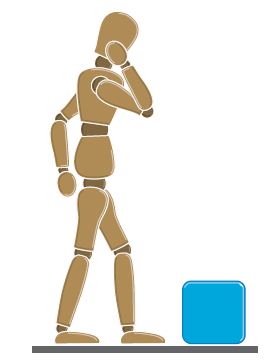
- Плануйте перед підйомом: Оцініть вагу, розмір і пункт призначення. Розчистіть шлях від перешкод. Якщо вага обладнання перевищує 23 кг (50 фунтів), зверніться за допомогою або використовуйте механічне підйомне обладнання.
- Розташуйте ноги: Стояти з ногами на ширині плечей для стабільної основи. Вказуйте носки трохи назовні для кращого балансу.
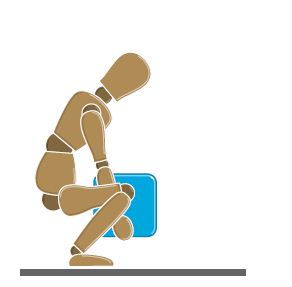
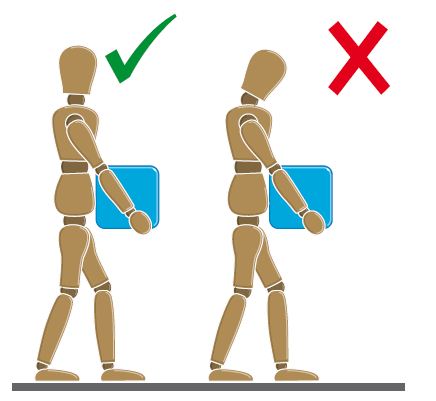
- Зігніть коліна, а не спину: Присідайте, згинаючи коліна та стегна. Тримайте спину прямою у природному положенні. Ніколи не нахиляйся в талії.
- Залучайте м'язи кора: Напружуйте м'язи живота перед підйомом. Це підтримує хребет і безпечно розподіляє навантаження.
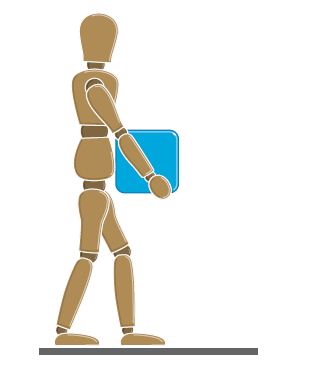
- Тримайте вантаж близько: Тримайте обладнання близько до тіла. Чим далі від хребта, тим більше навантаження на спину.
- Підйом ногами: Відштовхуй ноги, тримаючи спину прямою. Дозволь м'язам ніг виконувати роботу, а не спині.
- Уникайте скручування: Тримайте плечі на рівні з стегнами. Щоб повернутися, поверніть ноги, а не скручуйте торс.
- Безпечно приземлитися: Використовуйте ту ж техніку у зворотному напрямку. Присядьте, зігнувши коліна, тримайте спину прямою, і обережно покладіть спорядження.
- Рухайтеся плавно: Уникайте ривків або різких рухів. Тримайте голову вище і дивіться вперед, носячи її.
Краща практика: Якщо сумніваєтеся, зверніться по допомогу. Носити удвох завжди безпечніше, ніж боротися з важкою технікою наодинці.
Фігура людини, яка планує підняти синю коробку, що ілюструє важливість оцінки ваги перед підняттям сил
Вид зверху синьої коробки з двома слідами, розташованими для правильної стійки перед підняттям

Фігурне присідання з прямою спиною, піднімаючи синю коробку, демонструючи правильну техніку підйому ніг
Фігурна ходьба, тримаючи синю коробку близько до тіла, демонструючи правильну техніку носіння після підйому
Дві фігури з коробкою: зліва показує правильну поставу з прямою спиною, права — неправильну поставу з зігнутою спиною
Поширені запитання
Q: Коли мені слід заземлюватися під час роботи за комп'ютером?
Відповідь: Заземлюйте себе одразу перед тим, як торкатися внутрішніх компонентів, і періодично протягом робочої сесії (кожні кілька хвилин, особливо після руху). Торкніться нефарбованої металевої поверхні, наприклад, панелі введення/виведення на задній частині комп'ютера.
Q: Чи можу я використовувати сторонній адаптер AC для свого ноутбука Dell?
Відповідь: Ні. Використовуйте лише адаптери AC бренду Dell, розроблені для вашої конкретної моделі ноутбука. Сторонні адаптери можуть не мати належного регулювання напруги, сертифікації безпеки і можуть пошкодити ваш ноутбук або батарею, що потенційно становить небезпеку.
Q: Батарея мого ноутбука виглядає розпухлою. Це небезпечно?
Відповідь: Так. Набряклий акумулятор свідчить про внутрішню несправність і становить загрозу безпеці. Негайно припиніть користуватися ноутбуком, від'єднайте живлення від змінного струму і не намагайтеся виймати батарею, якщо вона застрягла. Зверніться до служби підтримки Dell для безпечних варіантів заміни батарей. Не проколуйте і не тисніть на роздуті батареї.
Q: Чи безпечно працювати всередині комп'ютера під час електричної бурі?
Відповідь: Ні. Ніколи не проводьте технічне обслуговування, підключення кабелів чи внутрішньої роботи під час електричної бурі. Блискавка може спричиняти стрибки напруги через електричні розетки та мережеві кабелі, створюючи серйозну небезпеку удару струмом. Чекай, поки буря мине.
Q: Чи потрібно мені виймати батарею ноутбука перед заміною оперативної пам'яті?
Відповідь: Так, якщо у вашого ноутбука є знімна батарея. Завжди знімайте акумулятор після вимкнення та відключення живлення від струму. Це гарантує, що під час оновлення немає електричного струму. Деякі новіші ноутбуки Dell мають незнімні батарейки, зверніться до сервісного посібника для конкретних моделей інструкцій щодо від'єднання батареї.
Q: Чи можу я почистити свій LCD-екран засобом для чищення скла?
Відповідь: Ні. Ніколи не використовуйте комерційні засоби для миття вікон, спирт чи хімічні засоби для чищення LCD-екранів. Вони можуть пошкодити антивідблискові покриття та поверхню дисплея. Використовуйте лише воду на м'якій, безворсовій тканині, нанесену на тканину (ніколи не безпосередньо на екран), потім одразу висушуйте.
Q: Який зазор потрібно навколо мого настільного комп'ютера для належної вентиляції?
Відповідь: Залиште щонайменше 10 см (4 дюйми) зазору на всіх вентильованих боках. Це забезпечує правильний потік повітря для охолодження. Ніколи не ставте комп'ютери у закриті шафи і не закривайте вентиляційні отвори паперами чи предметами, це може призвести до перегріву та потенційної пожежної небезпеки.
Q: Що робити, якщо я розлив рідину на ноутбук?
Відповідь: Негайно вимкніть ноутбук, від'єднайте адаптер змінного струму і, якщо можливо, вийміть або від'єднайте батарею. Переверніть ноутбук догори дригом, щоб зливати рідину з внутрішніх компонентів. Не намагайся вмикати. Пошкодження від рідини часто потребує професійного обслуговування, зверніться до служби підтримки Dell. Примітка. Пошкодження від рідини не покривається обмеженою апаратною гарантією.