Windows 10: Короткий посібник користувача
Summary: У цій статті надається інформація про швидке запуск після оновлення до операційної системи Windows 10.
Ця стаття стосується
Ця стаття не стосується
Ця стаття не стосується якогось конкретного продукту.
У цій статті зазначено не всі версії продукту.
Instructions
Примітка. Microsoft припинила підтримку Windows 10 з 14 жовтня 2025 року. Дивіться наше оголошення про завершення підтримки Microsoft Windows 10 для отримання додаткової інформації. Цей контент більше не оновлюватиметься.
Зміст:
- Вступ
- Визначення меню «Пуск» та клавіш ярликів
- Визначення клавіш робочого столу та ярликів
- Ідентифікація додатку Провідника файлів
Вступ
Швидко запустити після оновлення до нової операційної системи з новим макетом і різними опціями може бути складно. Цей посібник охоплює опції, доступні на Windows 10, а також те, як ви можете швидко навчитися їх знаходити та використовувати разом із відповідними комбінаціями клавіш.
Примітка: Windows 10 пройшла кілька різних редакцій з моменту виходу. Наступна інформація стосується оригінального релізу та останнього релізу операційної системи у 2021 році.
Визначення меню «Пуск» та клавіш ярликів
Windows 10 у 2021 році
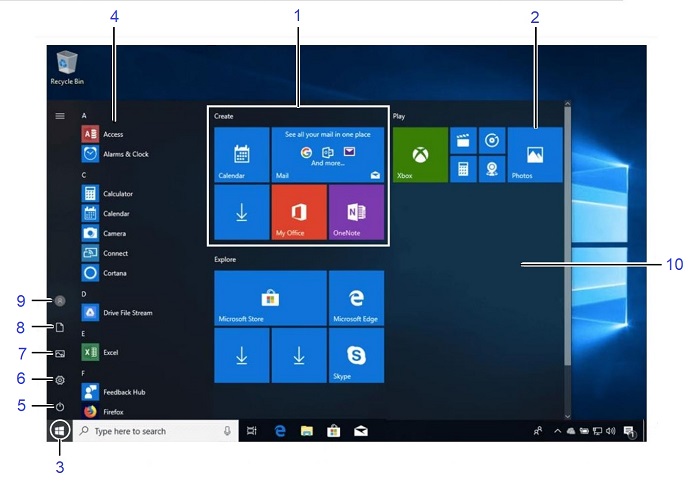
| 1 | Іменовані групи: Плитки організовані у групи. | 2 | Живі плитки: Натисніть на плитку, щоб відкрити додаток. |
| 3 | Кнопка запуску: Натисніть тут, щоб відкрити меню «Пуск». | 4 | Список додатків: Список усіх додатків на комп'ютері. |
| 5 | Кнопка живлення: Різні варіанти вимкнення комп'ютера | 6 | Налаштування: Відкрийте вікно налаштувань комп'ютера. |
| 7 | Фото: Відкрийте папку з фотографіями. | 8 | Документи: Відкрийте папку «Документи». |
| 9 | Обліковий запис: Натисніть, щоб переключитися на інший акаунт, заблокувати екран або вийти. | 10 | Меню «Пуск» |
Основні командні ярлики
| Командування | Клавішні ярлості |
|---|---|
| Меню «Пуск» | Ключ Windows |
| Скопіюйте папку або файл | Ctrl + C |
| Виріжте папку або файл | Ctrl + X |
| Вставте папку або файл | Ctrl + V |
| Кортана (Мова) | Ключ Windows + C |
| Cortana (текст) | Ключ Windows + S |
| Центр дій | Ключ Windows + A |
| Перегляд завдань | Клавіша Windows + Вкладка |
| Закрити додаток | Alt + F4 |
| Комп'ютер блокування | Ключ Windows + L |
| Друк | Ctrl + P |
| Провідник файлів | Ключ Windows + E |
| Запустити діалогове вікно | Ключ Windows + R |
| Відкриті налаштування | Ключ Windows + I |
| Панель пристроїв | Ключ Windows + K |
| Спільна панель | Ключ Windows + H |
| Опції відображення другого екрану | Ключ Windows + P |
| Меню швидких посилань | Ключ Windows + X |
Windows 10 у 2019 році
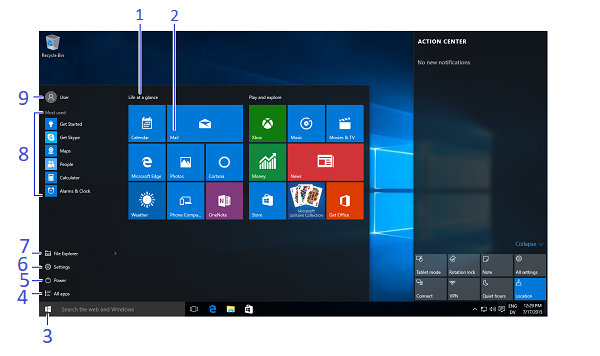
| 1 | Іменовані групи: Плитки організовані у групи. | 2 | Живі плитки: Натисніть на плитку, щоб відкрити додаток. |
| 3 | Кнопка запуску: Натисніть тут, щоб відкрити меню «Пуск». | 4 | Всі додатки: Відкрийте список усіх додатків на комп'ютері. |
| 5 | Кнопка живлення: Різні варіанти вимкнення комп'ютера | 6 | Налаштування: Відкрийте вікно налаштувань комп'ютера. |
| 7 | Провідник файлів: Додаток для менеджера файлів. | 8 | Найчастіше використовувані додатки |
| 9 | Обліковий запис: Натисніть, щоб переключитися на інший акаунт, заблокувати екран або вийти. |
Основні командні ярлики
| Командування | Клавішні ярлості |
|---|---|
| Меню «Пуск» | Ключ Windows |
| Скопіюйте папку або файл | Ctrl + C |
| Виріжте папку або файл | Ctrl + X |
| Вставте папку або файл | Ctrl + V |
| Кортана (Мова) | Ключ Windows + C |
| Cortana (текст) | Ключ Windows + S |
| Центр дій | Ключ Windows + A |
| Перегляд завдань | Клавіша Windows + Вкладка |
| Закрити додаток | Alt + F4 |
| Комп'ютер блокування | Ключ Windows + L |
| Друк | Ctrl + P |
| Провідник файлів | Ключ Windows + E |
| Запустити діалогове вікно | Ключ Windows + R |
| Відкриті налаштування | Ключ Windows + I |
| Панель пристроїв | Ключ Windows + K |
| Спільна панель | Ключ Windows + H |
| Опції відображення другого екрану | Ключ Windows + P |
| Меню швидких посилань | Ключ Windows + X |
- Щоб відкрити меню Пуск: Натисніть кнопку Пуск або клавішу Windows
- Щоб змінити розмір плитки додатку в меню «Пуск»: Клацніть правою кнопкою миші по плитці, виберіть розмір і виберіть розмір
- Щоб переставити плитки: Тайли організовані у групи пов'язаних додатків. Перетягніть тайл у нове місце в групі або перетягніть його між групами, щоб створити нову групу
- Щоб видалити плитку з меню «Пуск»: Клацніть правою кнопкою миші по плитці та натисніть «Відкріпити» з «Старт»
- Щоб додати плитку до меню «Пуск»: Клацніть правою кнопкою миші по додатку та виберіть «Закріпити, щоб почати»
- Щоб зупинити оновлення Live Tile додатку: Клацніть правою кнопкою миші по плитці додатку та виберіть «Вимкнути живу плитку»
- Щоб шукати файли або додатки: Натисніть у поле Пошук і введіть ключове слово для файлу або додатку. Результати пошуку відображаються в меню
- Щоб перейменувати живі групи плиток: Натисніть назву групи Live Tile і введіть нову назву
- Щоб заблокувати комп'ютер: Натисніть кнопку «Обліковий запис» і виберіть «Заблокувати»
- Щоб вийти з Windows: Натисніть кнопку Обліковий запис і виберіть Вийти
- Щоб змінити користувача: Натисніть кнопку «Обліковий запис » і виберіть інший обліковий запис користувача
- Щоб змінити налаштування облікового запису: Натисніть кнопку «Обліковий запис» і виберіть «Змінити налаштування акаунта»
- Щоб запустити додаток: Знайдіть і натисніть на плитку додатку в меню «Пуск» або виберіть зі списку в меню «Пуск» і виберіть додаток, який хочете відкрити
- Переглядайте різні додатки: У списку Apps натисніть заголовок літери, потім виберіть іншу літеру, щоб показати всі додатки, що починаються на цю літеру
- Щоб знайти додаток: Натисніть у поле пошуку та введіть ключове слово для додатку
- Щоб переглянути всі встановлені додатки: Прокрутіть список вниз у меню «Пуск»
- Щоб закрити додаток: Натисніть кнопку «Закрити » у верхньому правому куті додатку або натисніть Alt + F4
- Щоб переглянути відкритий додаток: Натисніть кнопку «Перегляд завдання » або клавішу Windows + вкладку
Примітка: Клацніть правою кнопкою миші на додатку і натисніть Закрити , щоб закрити його.
- Щоб встановити додаток: Встановлюйте додатки з Windows Store, носії, такі як DVD або додатки, завантажені з Інтернету
- Щоб видалити додаток: Натисніть кнопку «Пуск » і виберіть «Налаштування » у меню «Пуск». Натисніть категорію System і виберіть Apps Á Features. Виберіть додаток, який хочете видалити, і натисніть кнопку видалення
- Щоб персоналізувати свій комп'ютер: Натисніть кнопку «Пуск », виберіть «Налаштування » в меню «Пуск» і виберіть категорію «Персоналізація » в додатку «Налаштування»
- Зміна фону: Обирайте інтегровані кольори та зображення або використовуйте свої. Виберіть більше ніж одне зображення, щоб почати слайд-шоу
- Зміна кольорів: Зміна кольору та прозорості Windows
- Зміна екрану блокування: Змініть зображення, яке з'являється, коли екран заблоковано
- Зміна старту: Змінюйте, які додатки з'являються в меню «Пуск»
- Зміни теми: Зміна кольорової гами Window
Визначення клавіш робочого столу та ярликів
Windows 10 у 2021 році
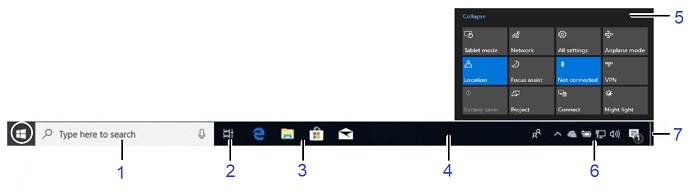
| 1 | Кортана: Натисніть, щоб відкрити Cortana для пошуку товарів. | 2 | Перегляд завдань: Натисніть, щоб переглянути всі відкриті вікна у Режимі завдань. |
| 3 | Іконки закріплених програм: Натисніть, щоб відкрити програму, переставляйте іконки, натискаючи і перетягуючи. | 4 | Панель завдань Windows: Вкажіть на іконку програми на панелі завдань і натисніть мініатюру попереднього перегляду, щоб переглянути вікно. |
| 5 | Центр дій: Відображає ваші сповіщення та ярлики на екрані | 6 | Зона сповіщення: Годинник та інші системні іконки розташовані тут. |
| 7 | Показувати кнопку робочого столу: Вкажіть або натисніть тут, щоб зробити відкриті вікна невидимими. |
Ярлики команд робочого столу
| Командування | Клавішні ярлості |
|---|---|
| Настільний комп'ютер | Ключ Windows + D |
| Максимізувати | Клавіша Windows + стрілка курсора вгору |
| Зменшити або відновити | Клавіша Windows + стрілка курсора вниз |
| Перемикання між додатками | Alt + Tab |
| Мінімізуйте всі вікна | Ключ Windows + M |
| Snap App наліво | Клавіша Windows + стрілка курсора вліво |
| Додаток Snap праворуч | Клавіша Windows + стрілка правого курсора |
| Новий робочий стіл | Клавіша Windows + Ctrl + D |
| Закрити поточний робочий стіл | Клавіша Windows + Ctrl + F4 |
| Робочі столи Switch | Клавіша Windows + Ctrl + стрілка курсора влівоабо вправо |
Windows 10 у 2019 році
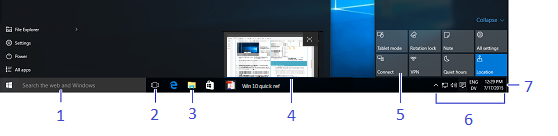
| 1 | Кортана: Натисніть, щоб відкрити Cortana для пошуку товарів. | 2 | Перегляд завдань: Натисніть, щоб переглянути всі відкриті вікна у Режимі завдань. |
| 3 | Іконка програми: Натисніть, щоб відкрити програму, переставляйте іконки, натискаючи і перетягуючи. | 4 | Прев'ю вікна: Вкажіть на іконку програми на панелі завдань і натисніть мініатюру попереднього перегляду, щоб переглянути вікно. |
| 5 | Центр дій: Відображає ваші сповіщення та ярлики на екрані | 6 | Зона сповіщення: Годинник та інші системні іконки розташовані тут. |
| 7 | Показувати кнопку робочого столу: Вкажіть або натисніть тут, щоб зробити відкриті вікна невидимими. |
Ярлики команд робочого столу
| Командування | Клавішні ярлості |
|---|---|
| Настільний комп'ютер | Ключ Windows + D |
| Максимізувати | Клавіша Windows + стрілка курсора вгору |
| Зменшити або відновити | Клавіша Windows + стрілка курсора вниз |
| Перемикання між додатками | Alt + Tab |
| Мінімізуйте всі вікна | Ключ Windows + M |
| Додаток Snap зліва | Клавіша Windows + стрілка курсора вліво |
| Додаток Snap праворуч | Клавіша Windows + стрілка правого курсора |
| Новий робочий стіл | Клавіша Windows + Ctrl + D |
| Закрити поточний робочий стіл | Клавіша Windows + Ctrl + F4 |
| Робочі столи Switch | Клавіша Windows + Ctrl + стрілка курсора влівоабо вправо |
- Щоб поглянути на відкриті вікна: Вкажіть на іконку програми на панелі завдань. Вкажіть на отриманий перегляд мініатюри, щоб зазирнути у вікно
- Щоб мінімізувати інші вікна: Натисніть клавіші Windows + Home разом, або швидко потрясі заголовну панель Windows з боку в бік
- Щоб порівняти вікна поруч: Натисніть і перетягніть заголовну панель вікна праворуч на екрані, виберіть мініатюру для лівої частини екрану, або натисніть клавішу Windows + стрілку лівого курсора або клавішу Windows + праву стрілку курсора разом
- Щоб максимізувати відкрите вікно: Натисніть вікно Maximize у вікні або натисніть клавішу Windows + стрілку курсора вгору разом
- Щоб перемикатися між додатками: Натисніть Alt + Tab разом, щоб швидко перейти між відкритими програмами та вікнами на робочому столі, або натисніть клавішу Windows + Tab , щоб відкрити Перегляд завдань і вибрати мініатюру вікна
- Щоб отримати доступ до налаштувань: Натисніть кнопку «Пуск » і виберіть «Налаштування » у меню «Пуск»
- Щоб закріпити програму на панелі завдань: Прив'яжіть улюблені десктопні додатки до панелі завдань, щоб відкривати їх зсередини робочого столу. Відкрийте програму, яку хочете закріпити, клацніть правою кнопкою миші на іконці програми на панелі завдань і виберіть «Закріпити цю програму» на панелі завдань
- Для відображення сповіщень: Натисніть іконку Сповіщень на панелі завдань або проведіть пальцем з правого боку екрану на сенсорному екрані, щоб відкрити Центр сповіщень
- Центр дій з руйнування: Натисніть «Згорнути», щоб згорнути дії лише до верхнього рядка. Верхній рядок можна налаштувати в додатку Налаштування, щоб ви могли контролювати, які чотири дії доступні, коли список згорнуто
- Доступні дії включають:
- Всі налаштування: Відкриває додаток Налаштування
- Режим літака: Увімкнення вимикає всі радіостанції
- Акумуляторний занемарувач: Перемикає режими збереження батареї, затемнює екран і застосовує інші налаштування для економії енергії
- Bluetooth: Вмикайте і вимикайте Bluetooth-радіо
- Яскравість: Регулює яскравість екрана між 100%, 75%, 50% і 25%
- Зв'язок: Підключається до бездротових пристроїв (наприклад: Bluetooth)
- Розташування: Увімкнення та вимикання послуг з перемикання локацій
Примітка. Відкриває нову нотатку в Microsoft OneNote
- Години тиші: Режим «Не турбувати», який блокує появу сповіщень
- Замок обертання: Блокування портретних або ландшафтних виглядів на планшеті
- Режим планшета: Режим Switch на планшеті, який робить комп'ютер більш схожим на Windows 8 і включає повноекранні додатки, більші сенсорні цілі, Стартовий екран замінює меню Пуск тощо.
- VPN: Відображає налаштування VPN у додатку Налаштування
- WiFi: Вмикати і вимикати Wi-Fi (не використовується для пошуку мережі)
- Cortana дозволяє шукати додатки, файли чи папки, вводячи ключові слова або вимовляючи потрібні терміни
- Ви можете скористатися розпізнаванням мовлення Cortana, натиснувши кнопку мікрофона і вмовивши потрібні терміни
- Щоб відкрити Cortana, натисніть у полі Cortana праворуч від кнопки Start
- Cortana відображає релевантні результати
- Ви можете керувати результатами пошуку у Cortana's Notebook
Ідентифікація додатку Провідника файлів
Windows 10 у 2021 році
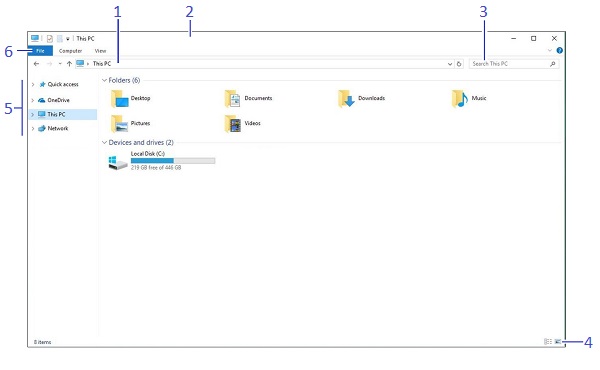
| 1 | Адресна панель: Відображає розташування відкритої папки | 2 | Титульна планка: Натисніть і перетягніть вікно. |
| 3 | Пошукова коробка: Введіть ключові слова для пошуку у папці. | 4 | Налаштування дисплея: Оберіть, як ви хочете відображати контент у Провіднику файлів. |
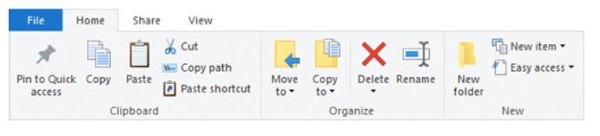
| 5 | Навігаційна панель: Забезпечує швидку навігацію по папках і файлах, а також дозволяє переглядати улюблені місця (наприклад: Бібліотеки, один диск, цей комп'ютер і мережа.) | 6 | Стрічка: Відображає кнопки та меню для поширених команд |
Windows 10 у 2019 році
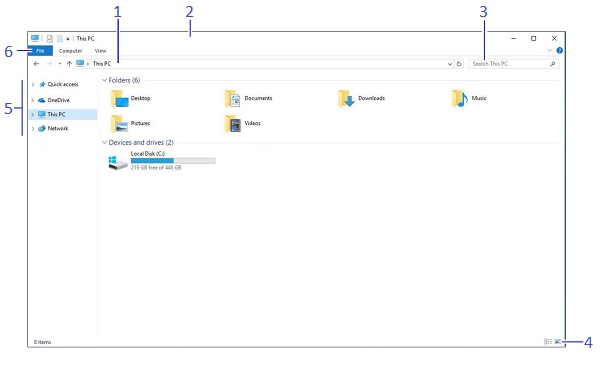
| 1 | Адресна панель: Відображає розташування відкритої папки | 2 | Титульна планка: Натисніть і перетягніть вікно. |
| 3 | Пошукова коробка: Введіть ключові слова для пошуку у папці. | 4 | Налаштування дисплея: Оберіть, як ви хочете відображати вміст у Провіднику файлів. |
| 5 | Навігаційна панель: Забезпечує швидку навігацію до папок і файлів, а також дозволяє переглядати улюблені місця (наприклад: Бібліотеки, один диск, цей ПК і мережа.) | 6 | Стрічка: Відображає кнопки та меню для поширених команд |
Продукти, яких це стосується
Alienware, Dell Pro All-in-One, Dell Pro Max Micro, Dell Pro Max Slim, Dell Pro Max Tower, Dell Pro Micro, Dell Pro Slim, Dell Pro Tower, Inspiron, OptiPlex, Vostro, XPS, G Series, G Series, Alienware, Dell Pro, Dell Pro Max, Dell Pro Plus
, Dell Pro Premium, Inspiron, Latitude, Dell Pro Rugged, Vostro, XPS, Tablets, Fixed Workstations, Mobile Workstations, Dell Pro Max Micro XE FCM2250
...
Властивості статті
Article Number: 000138854
Article Type: How To
Востаннє змінено: 06 квіт. 2026
Version: 17
Отримайте відповіді на свої запитання від інших користувачів Dell
Служба підтримки
Перевірте, чи послуги служби підтримки поширюються на ваш пристрій.