Як отримувати електронні сповіщення про оновлення драйверів Dell
Summary: Дізнайтеся, як підписатися на електронні сповіщення про оновлення драйверів Dell. Отримуйте сповіщення, коли з'являться нові драйвери для вашого комп'ютера Dell. Легке налаштування та управління. ...
Instructions
Будьте в курсі сповіщень про драйвери Dell
Підтримувати безперебійну роботу пристроїв Dell легше, коли ви завжди в курсі. Завдяки сповіщенням про водії Dell ви можете отримувати своєчасні електронні сповіщення щоразу, коли для ваших продуктів Dell з'являються нові або оновлені драйвери. Ці оновлення допомагають забезпечити безпеку, сумісність і максимальну роботу вашої системи.
Чому варто підписуватися на сповіщення водіїв?
Драйвери — це важливі програмні компоненти, які дозволяють вашій операційній системі взаємодіяти з апаратним забезпеченням. Коли драйвери застарілі, ви можете зіткнутися з проблемами продуктивності, апаратними збоями або вразливостями безпеки. Підписка на сповіщення водіїв означає, що ви ніколи не пропустите важливе оновлення.
Як підписатися на сповіщення про водіїв
Почати просто. Просто дотримуйтесь цих кроків:
- Перейдіть на сторінку підписок водіїв.
- Увійдіть через свій обліковий запис Dell. Якщо у вас його немає, потрібно створити обліковий запис Dell.
- Натисніть «Створити підписку».
- Виберіть свій продукт:
- Обирайте сімейство продуктів (наприклад, Inspiron, XPS, Alienware).
- Виберіть конкретну модель.
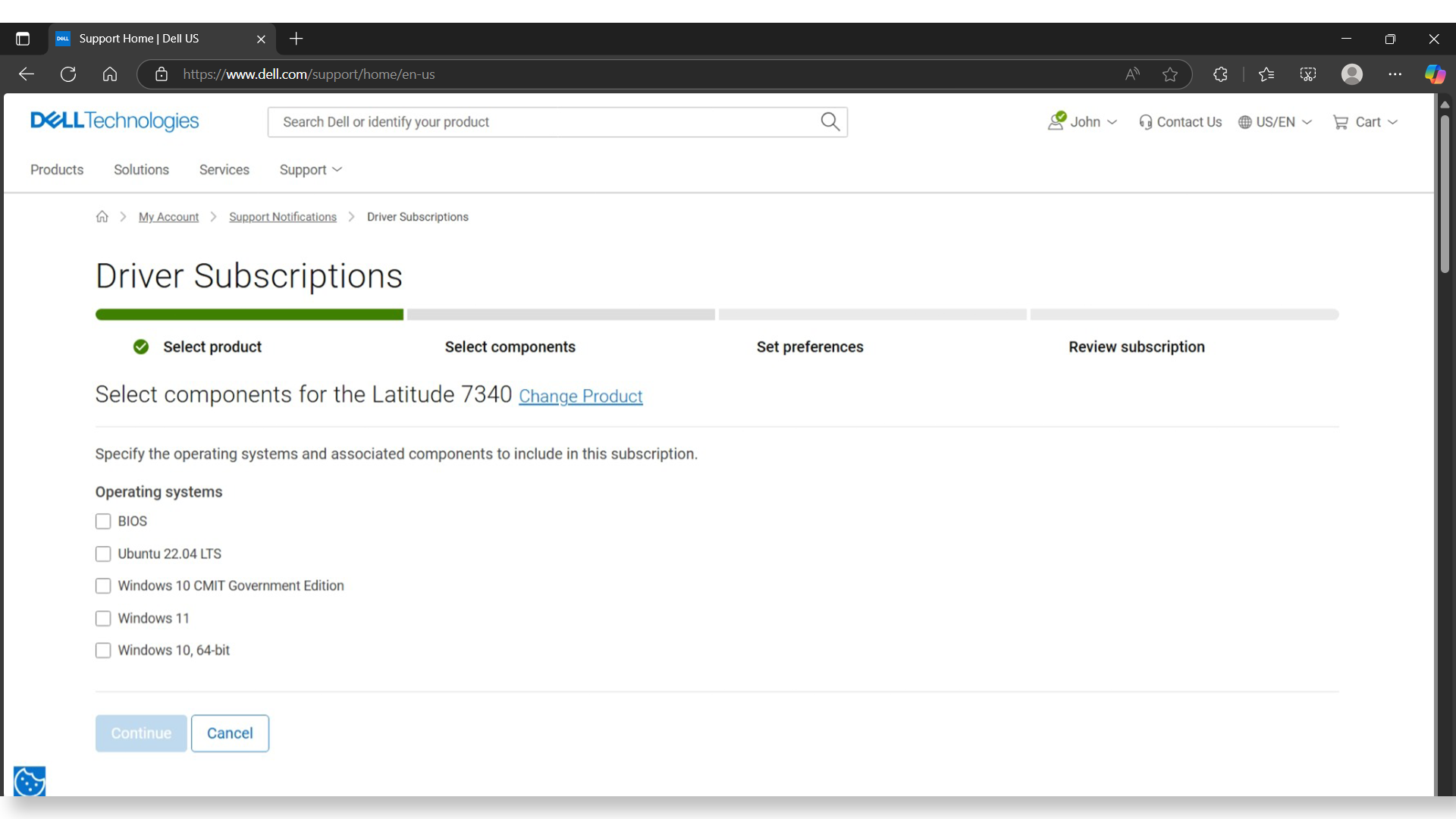
- Виберіть операційну систему, встановлену на вашому пристрої.
- Обирайте компоненти , які хочете відстежувати на предмет оновлень. Ви можете вибрати окремі компоненти або натиснути «Вибрати всі », щоб отримувати оновлення для всього.
- Назвіть свою підписку , щоб потім легко її впізнати.
- Перевірте свою електронну адресу. Саме сюди надсилатимуть ваші сповіщення.
- Встановіть свої вподобання:
- Обирайте, як часто ви хочете отримувати оновлення (наприклад, негайно, щодня, щотижня).
- Оберіть тип сповіщень, який вам більше подобається.
- Перегляньте деталі вашої підписки. Якщо все виглядає добре, натисніть «Зберегти».
Ось і все! Тепер ви отримуватимете сповіщення електронною поштою щоразу, коли з'являється новий або оновлений драйвер для обраного вами продукту Dell.
Управління підписками
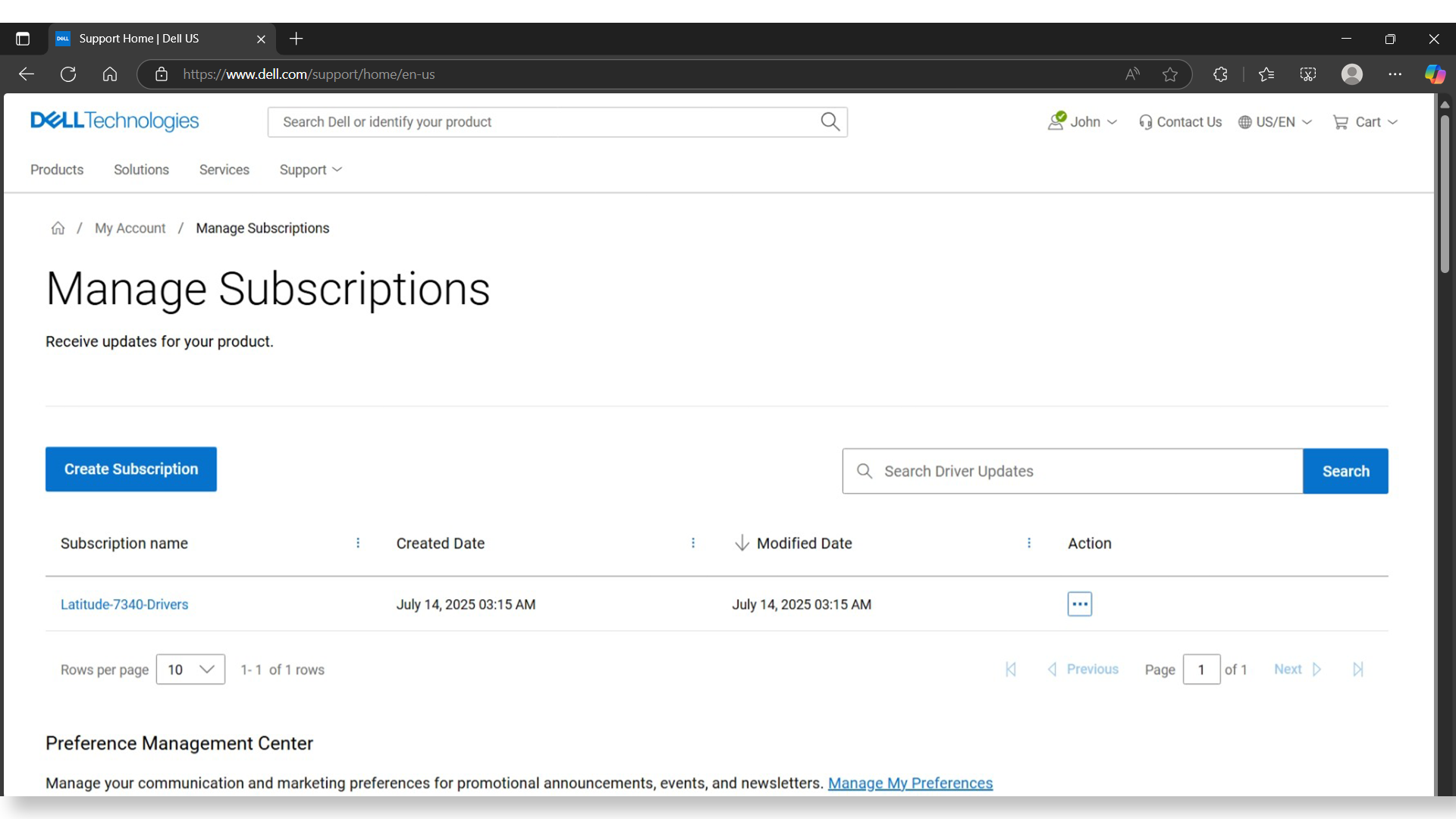
Ви можете переглядати, редагувати або видаляти підписки на сповіщення водіїв у будь-який час:
- Перейдіть на сторінку підписок водіїв.
- Увійдіть через свій обліковий запис Dell.
- У розділі Action натисніть на три крапки і виберіть Modify поруч із підпискою, яку хочете оновити.
- Внесіть зміни і натисніть «Зберегти».
Потрібно оновити електронну пошту?
Ви можете додати або оновити електронні адреси, які отримують сповіщення:
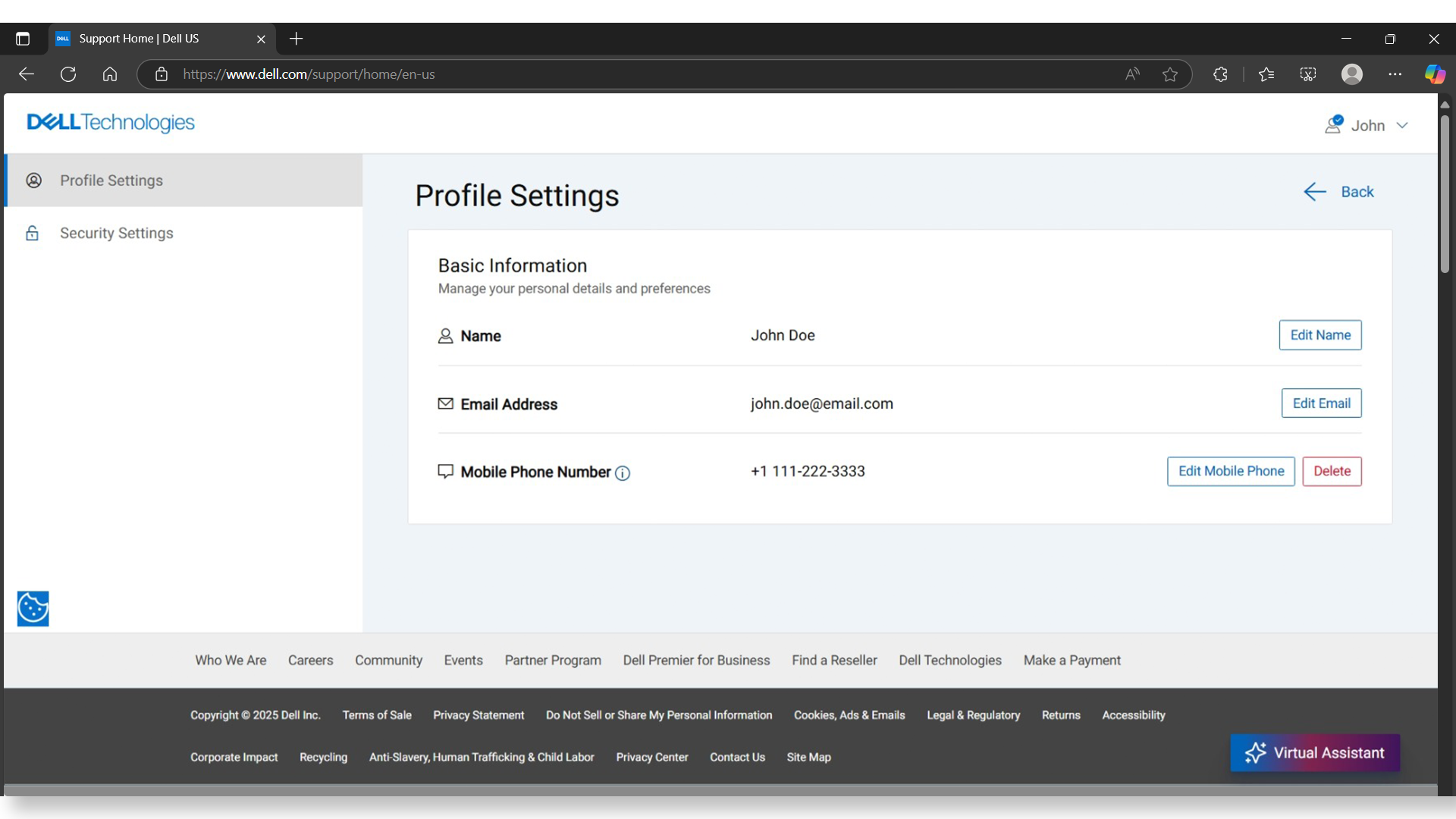
- Зі сторінки підписок водія перейдіть у розділ «Керування моїми налаштуваннями».
- Натисніть Редагувати електронну пошту, щоб оновити нову електронну адресу.