PowerEdge: Як протестувати пропускну здатність мережі за допомогою 'iperf'
Summary: У цій статті наведено інформацію про те, як протестувати доступну пропускну здатність мережі за допомогою iperf3.
Ця стаття стосується
Ця стаття не стосується
Ця стаття не стосується якогось конкретного продукту.
У цій статті зазначено не всі версії продукту.
Instructions
Примітка. The  / Лоуренс-Берклі Національною лабораторією. Він випущений за ліцензією BSD з трьох пунктів. Це не інструмент Dell Technologies.
iperf3 інструмент — це програмне забезпечення з відкритим кодом, яке доступне з вихідним кодом і розроблене ESnet / Лоуренс-Берклі Національною лабораторією. Він випущений за ліцензією BSD з трьох пунктів. Це не інструмент Dell Technologies.
Завантажте або встановіть iperf3 утиліта для операційної системи (ОС), що використовується:
Встановлення Windows:
- Завантажте останній Бінарний файл, знайдений тут
- Витягти бінарний файл
.zipФайл будь-де в локальній файловій системі для подальшого запуску. - Для Windows немає встановлення, натомість відкрийте командний рядок у тому місці, куди була розпакована утиліта.
Встановлення Red Hat Linux:
- Виконайте наступну команду з правами суперкористувача (root):
dnf install iperf3
Встановлення Ubuntu Linux:
- Виконайте наступну команду з
sudoПривілеї:
sudo apt install iperf3
Примітка. The
iperf утиліта встановлюється за замовчуванням на VMware ESXi 7.0 та новіших, розташованих у локальній файловій системі: "/usr/lib/vmware/vsan/bin/iperf3"
Як перевірити доступну пропускну здатність мережі:
На сервері, що отримує дані, виконайте таку команду:
iperf3 -s
Порт, який використовується (за замовчуванням 5201), потрібно відкрити, якщо увімкнено локальний фаєрвол. Ви можете вказати конкретний порт, якщо потрібно, за допомогою опції "-p <port>".
На сервері, що надсилає дані, виконайте таку команду:
На сервері, що надсилає дані, виконайте таку команду:
iperf3 -c x.x.x.x
Замініть
<x.x.x.x> з IP-адресою сервера з другого кроку.
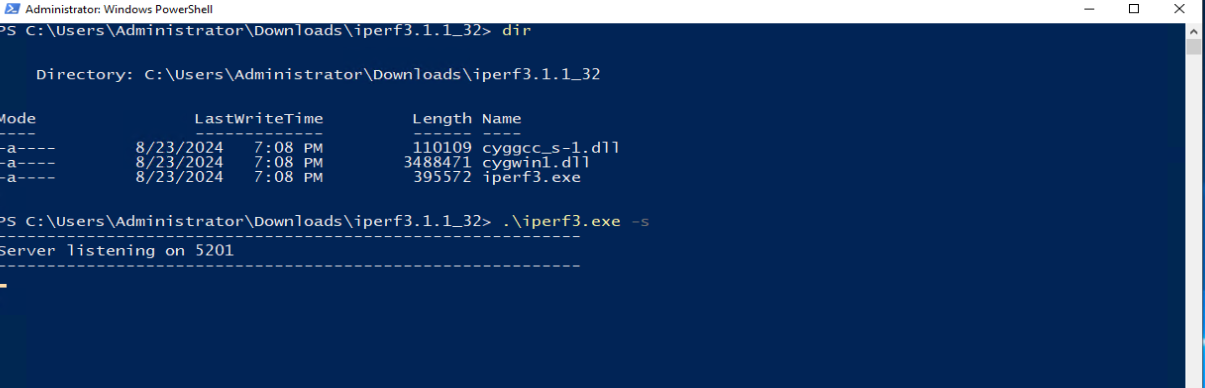
Рисунок 1: Зображення
iperf3 працює на Windows як сервер, готовий приймати дані.
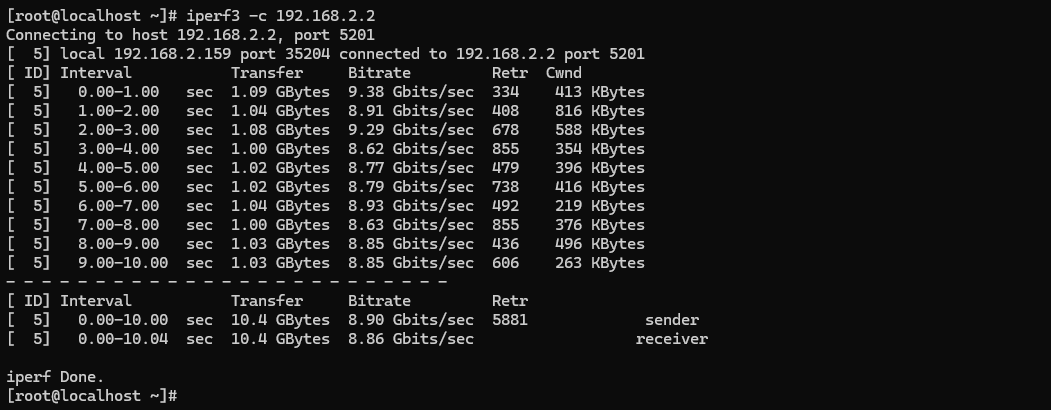
Рисунок 2: Зображення
iperf3 працює на Linux як клієнт, що показує результати передачі
Additional Information
Додаткова інформація:
Утиліта iperf3 — це поширений інструмент для мережевого тестування, який вимірює пропускну здатність мережі між двома системами.
Він дозволяє користувачу встановлювати різні параметри, які можна використовувати для тестування мережі або альтернативно для оптимізації чи налаштування мережі. Він має функціонал клієнта та сервера і може вимірювати пропускну здатність між двома кінцями як в одному напрямку, так і в обох напрямках. Це програмне забезпечення з відкритим кодом, яке працює на різних платформах, включно з Linux, Windows та VMware.
Якщо потрібно використовувати конкретну адресу інтерфейсу, ви можете вказати адресу для використання з "
.При тестуванні мереж з швидкістю понад 10G найкраще підключати клієнта до кількох потоків за допомогою опції "-P <потоки>".
Він дозволяє користувачу встановлювати різні параметри, які можна використовувати для тестування мережі або альтернативно для оптимізації чи налаштування мережі. Він має функціонал клієнта та сервера і може вимірювати пропускну здатність між двома кінцями як в одному напрямку, так і в обох напрямках. Це програмне забезпечення з відкритим кодом, яке працює на різних платформах, включно з Linux, Windows та VMware.
Якщо потрібно використовувати конкретну адресу інтерфейсу, ви можете вказати адресу для використання з "
-B <x.x.x.x>"Варіант
.При тестуванні мереж з швидкістю понад 10G найкраще підключати клієнта до кількох потоків за допомогою опції "-P <потоки>".
Продукти, яких це стосується
Microsoft Windows Server 2016, Microsoft Windows Server 2019, Microsoft Windows Server 2022, Microsoft Windows Server 2025, Red Hat Enterprise Linux Version 7, Red Hat Enterprise Linux Version 10, Red Hat Enterprise Linux Version 9
, Red Hat Enterprise Linux Version 8, SUSE Linux Enterprise Server 15, SUSE Linux Enterprise Server 16
...
Продукти
Ubuntu Server LTS, VMware ESXi 7.x, VMware ESXi 8.x, VMware ESXi 9.xВластивості статті
Article Number: 000139427
Article Type: How To
Востаннє змінено: 01 трав. 2026
Version: 11
Отримайте відповіді на свої запитання від інших користувачів Dell
Служба підтримки
Перевірте, чи послуги служби підтримки поширюються на ваш пристрій.