Створити завантажувальний USB для Windows за допомогою пакету діагностичного розгортання Dell
Summary: Як створити завантажувану USB-флешку для оновлень BIOS, встановлення операційної системи та комп'ютерів, які не завантажуються, використовуючи Dell Diagnostic Deployment Package (DDDP). ...
Instructions
Коли використовувати метод DDDP.
Цей метод доречний, коли потрібно створити завантажувальний USB-накопичувач для:
- Оновлення BIOS поза операційною системою на застарілих системах
- Комп'ютери без встановленої операційної системи
- Системи, які не можуть завантажити операційну систему
- Ситуації, коли оновлення BIOS не завершуються у Windows через дозволи, обмеження, антивірусні втручання або проблеми сумісності з графіком оновлень
Передумови
- USB-флешка
- Комп'ютер підключений до Інтернету
- Застаріла система BIOS (не UEFI)
Покрокові інструкції
1. Завантажте та витягніть DDDP.
- Завантажити пакет діагностичного розгортання Dell (DDDP)
- Коли з'являється вікно завантаження файлу, виберіть Запустити
- Якщо з'являється вікно контролю облікових записів користувача (UAC), виберіть «Так»
- У 32-бітному діагностичному вікні Dell виберіть «Продовжити»
- У вікні створення папки виберіть OK , щоб використати папку за замовчуванням
- Після завершення вилучення виберіть OK і закрийте вікно DDDP
2. Підготуйте папку DIAGS.
- Перейдіть до папки вилучення (за замовчуванням:
C:\Dell\Drivers\R174621) - Відкрийте папку DIAGS
- Видаліть усі файли, КРІМ цих основних файлів:
- AUTOEXEC.bat
- COMMAND.com
- CONFIG.sys
- DELLBIO.bin
- DELLRMK.bin
3. Форматувати USB-накопичувач
- Вставте USB-флешку
Для дисків 32 ГБ або менше:
- Клацніть правою кнопкою миші по диску в Провіднику файлів і виберіть Формат
- Переконайтеся, що файлова система налаштована як FAT32
Для дисків об'ємом понад 32 ГБ:
- Відкрити PowerShell з привілеями адміністратора
- Введіть команду:
format /FS:FAT32 X:(замініть X літерою диска) - Натисніть Enter, щоб виконати команду
4. Створіть завантажувальний USB.
- Перейти до
C:\Dell\Drivers\R174621\ - Подвійний клік по додатку DDDP
- Виберіть «Встановити на USB-флешку»
- Утиліта копує необхідні файли і робить диск завантажуваним
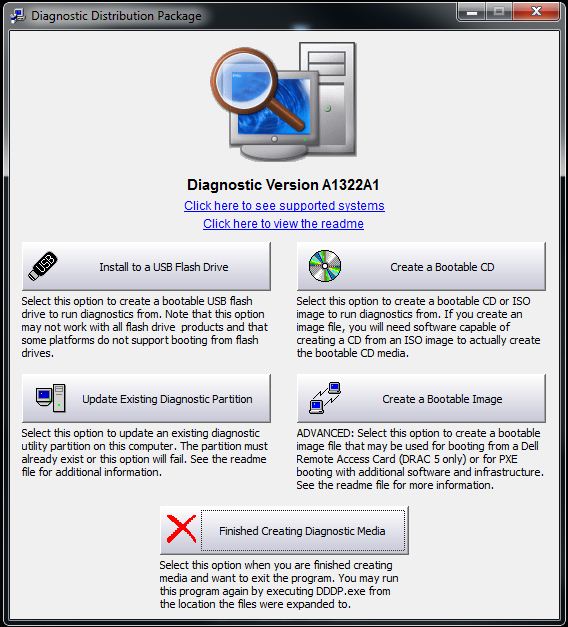
5. Завантаження з USB
- Перезапусти цільовий комп'ютер
- На логотипі Dell натисніть F12 , щоб увійти в меню одноразового завантаження
- Виберіть USB-накопичувач
- Комп'ютер завантажується з командним рядком, що відображає
C:\
Наступні кроки
Ви успішно створили завантажуваний USB-накопичувач для застарілих BIOS-систем. Якщо ви використовуєте цей диск для оновлень BIOS, ознайомтеся з нашим детальним посібником з оновлення BIOS для детальних інструкцій щодо процедур прошивки та рекомендацій щодо усунення несправностей.
Сумісні системи
Цей метод сумісний із застарілими системами Dell, включно з Alienware, Inspiron, OptiPlex, Vostro, XPS та іншими моделями, які використовують традиційний BIOS (не UEFI).
Для систем із підтримкою UEFI: Ознайомтеся з нашим основним посібником з оновлення BIOS для відповідних методів оновлення.
Additional Information
Рекомендовані статті
Ось кілька рекомендованих статей, пов'язаних з цією темою, які можуть вас зацікавити.
- Як зробити завантажувальну флешку за допомогою Diskpart
- Як прошити BIOS на настільному комп'ютері або ноутбуці Dell за допомогою флешки або флешки
- Як створити завантажувальний USB-накопичувач для розгортання операційної системи в системах на базі BIOS
- Як завантажити та використовувати образ відновлення операційної системи Dell
- Перепрошивка BIOS з меню одноразового завантаження F12