Довідковий посібник з діагностичних індикаторів робочого столу XPS
Summary: Ця стаття є довідковим посібником щодо діагностичних світлодіодів і сигналів на XPS Tower та робочих столах All in One (AIO).
Instructions
Десктопи Dell XPS мають довгу історію інтегрованих діагностичних індикаторів. Це можуть бути звукові сигнали, кнопки живлення, що відображають різні стани та кольори, специфічні діагностичні світлодіоди або їх комбінація. Щоб показати, у який момент під час самотестування живлення (POST) пристрій має проблеми.
Наступна стаття є довідковим посібником щодо кодів, доступних для кожної моделі, та їхнього значення. Вони змінюються з різними моделями та роками. Ці показники — лише відправна точка. Місце, де можна звузити пошук будь-яких досліджень усунення несправностей, щоб визначити причину поточної проблеми. Використовуйте це, щоб звузити пошук правильного посібника з усунення несправностей. Або ж зверніться до технічної підтримки за додатковою допомогою — вони також шукають ці показники.
Ось деякі ресурси:
- Довідковий посібник з діагностичних індикаторів ноутбука XPS
- Як діагностувати та вирішити поширені проблеми з пам'яттю на десктопі Dell
- Розуміння кодів Beep на Dell Desktops
Зміст:
- Діагностичні світлодіоди для серії XPS Desktop (2020–2025)
- Діагностичні світлодіоди для серії XPS Desktop (2015–2020)
- Діагностичні світлодіоди для серії XPS Desktop (2008–2015)
- Діагностичні світлодіоди для серії XPS Desktop (2007–2008)
- Коди звукового сигналу XPS на робочому столі
- Глосарій абревіатур
Діагностичні світлодіоди для серії XPS Desktop (2020–2025)
З останньою серією діагностичний індикатор Beeps було видалено з десктопів Tower, але залишається на робочих столах AIO. Натомість стан кнопки живлення тепер дає візерунок миготіння та зсув кольору, щоб показати, де виникає проблема.
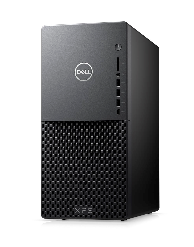
| Світлодіод кнопки живлення | Статус | Держава влади | Опис |
|---|---|---|---|
 |
Вимкнено | S4 або S5 | Електрика вимкнена. Світлодіод порожній. |
 |
Суцільний бурштиновий | - | Збій завантаження — це системна помилка, умова помилки, що включає блок живлення. Коректно працює лише рейка +5VSB на блокі живлення. |
 |
Миготливий бурштин | - | Відмова завантаження — настільний комп'ютер отримує електричне живлення, а живлення від блоку живлення є нормальним. Пристрій може працювати неправильно або неправильно встановлений. Дивіться таблицю нижче для пропозицій щодо діагностики Amber Blinking Pattern та можливих відмов. |
 |
Суцільний білий | S0 | Система знаходиться у стані S0. Це нормальні стани потужності робочої машини. BIOS переводить світлодіод у цей стан, щоб показати, що почав отримувати коди операцій. |
 |
Миготливий білий | S1 або S3 | Пристрій перебуває у стані низької потужності, або S1, або S3. Це не свідчить про стан несправності. |
| Світлодіод живлення | Опис проблеми | Запропоноване рішення |
|---|---|---|
| 1,2 | Збій виявлення довіреного платформного модуля (TPM) | Зверніться до технічної підтримки. |
| 2,1 | Відмова процесора | Запустіть діагностичний інструмент  Intel CPU і зверніться до технічної підтримки, якщо несправність залишиться. Intel CPU і зверніться до технічної підтримки, якщо несправність залишиться. |
| 2,2 | Материнська плата: Відмова ROM BIOS | Прошити BIOS і звернутися до технічної підтримки, якщо проблема залишиться. |
| 2,3 | Пам'ять чи оперативна пам'ять не виявлено | Усуніть несправність із слотами пам'яті та пам'яті. |
| 2,4 | Відмова пам'яті або оперативної пам'яті | Усуніть несправність із слотами пам'яті та пам'яті. |
| 2,5 | Конфігурація пам'яті або несумісна помилка | Усуніть несправність із слотами пам'яті та пам'яті. |
| 2,6 | Помилка материнської плати або чипсету | Прошити BIOS і звернутися до технічної підтримки, якщо проблема залишиться. |
| 3,1 | Поганий монетний акумулятор | Замініть CMOS-акумулятор і зверніться до технічної підтримки, якщо проблема залишиться. |
| 3,2 | Відмова пристрою або підсистеми відео з периферійними компонентами (PCI). | Вирішіть проблему без POST. |
| 3,3 | Відновлення BIOS 1: Зображення відновлення BIOS не знайдено | Прошити BIOS і звернутися до технічної підтримки, якщо проблема залишиться. |
| 3,4 | Відновлення BIOS 2: Зображення відновлення BIOS знайдено, але воно недійсне. | Прошити BIOS і звернутися до технічної підтримки, якщо проблема залишиться. |
| 3,5 | Відмова силової рейки: Вбудований контролер (EC) зіткнувся з помилкою послідовності живлення. | Зверніться до технічної підтримки. |
| 3,6 | Флеш BIOS системи неповний. | Перепрошіть BIOS і зверніться до технічної підтримки, якщо проблема залишиться. |
| 3,7 | Помилка Management Engine (ME) | Тайм-аут: чекає, поки ME відповість на повідомлення Host-Embedded Controller Interface (HECI). Зверніться до технічної підтримки. |
| 4,2 | Відмова силової рейки | Прошити BIOS і звернутися до технічної підтримки, якщо проблема залишиться. |
Діагностичні світлодіоди для серії XPS Desktop (2015–2020)
З цією серією діагностичні індикатори Beeps були вилучені з десктопів Tower, але залишилися на робочих столах AIO. Натомість стан кнопки живлення дає візерунок миготіння та зсув кольору, щоб показати, де виникла проблема.
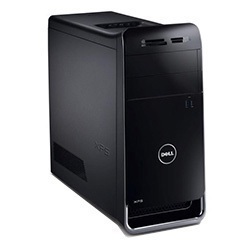
| Світлодіод кнопки живлення | Статус | Держава влади | Опис |
|---|---|---|---|
 |
Вимкнено | S4 або S5 | Електрика вимкнена. Світлодіод порожній. |
 |
Миготливий бурштин | - | Стан світлодіода при ввімкненні. Дивіться таблицю нижче для пропозицій щодо діагностики візерунка Blinking Amber та можливих несправностей. |
 |
Суцільний бурштиновий | - | Другий стан світлодіода при ввімкненні вказує на активність сигналу POWER_GOOD. Ймовірно, блок живлення працює нормально. |
 |
Миготливий білий | S1 або S3 | Пристрій перебуває у стані з низьким енергоспоживанням, або S1, або S3. Це не свідчить про стан несправності. |
 |
Суцільний білий | S0 | Пристрій перебуває у стані S0. Це нормальні стани потужності робочої машини. BIOS переводить світлодіод у цей стан, щоб показати, що він почав отримувати операційні коди. |
| Світлодіод живлення | Опис проблеми | Запропоноване рішення |
|---|---|---|
| 2,1 | Відмова материнської плати | Зверніться до технічної підтримки. |
| 2,2 | Материнська плата: Джерело живлення | Зверніться до технічної підтримки. |
| 2,3 | Материнська плата: Пам'ять або процесор | Усуніть несправність із слотами пам'яті та пам'яті. |
| 2,4 | Поганий монетний акумулятор | Замініть CMOS-акумулятор і зверніться до технічної підтримки, якщо проблема залишиться. |
| 2,5 | Відмова контрольної суми BIOS | Прошити BIOS і звернутися до технічної підтримки, якщо проблема залишиться. |
| 2,6 | Поганий процесор | Зверніться до технічної підтримки. |
| 2,7 | Збої пам'яті | Усуніть несправність із слотами пам'яті та пам'яті. |
| 3,1 | Відмова PCI-пристрою або відеопідсистеми | Вирішіть проблему без POST. |
| 3,2 | Відмова відеопідсистеми | Вирішіть проблему без POST. |
| 3,3 | Пам'ять не виявлена | Усуніть несправність із слотами пам'яті та пам'яті. |
| 3,4 | Відмова підсистеми зберігання | Вирішіть проблему без POST. |
| 3,5 | Конфігурація пам'яті або несумісна помилка | Усуніть несправність із слотами пам'яті та пам'яті. |
| 3,6 | Відмова системної плати | Вирішіть проблему без POST. |
| 3,7 | Можлива несправність пам'яті | Усуніть несправність із слотами пам'яті та пам'яті. |
Діагностичні світлодіоди для серії XPS Desktop (2008–2015)
Ця серія використовує світлодіодні стани кнопок живлення. Кнопка живлення розташована на передній частині шасі. Впізнайте ці моделі за плоскою чорною передньою частиною, боковими панелями та кришками.
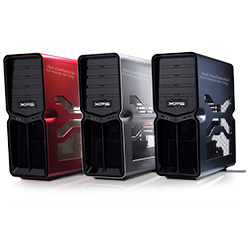
| Стан світлодіодів | Стан системи | Рекомендований наступний крок | |
|---|---|---|---|
| Вимкнено |  |
Пристрій або вимкнений, або не отримує живлення. | Вирішіть проблему з відсутністю живлення. |
| Миготливий бурштин |  |
Пристрій отримує живлення, можливо, пристрій несправний або встановлений неправильно. | Вирішіть проблему без POST. |
| Суцільний бурштиновий |  |
Пристрій перебуває в режимі очікування. | Натисніть клавішу на клавіатурі, рухайте мишею або кнопку живлення, щоб повернутися до нормальної роботи. Якщо проблема залишиться, слухайте код сигналу. |
| Суцільний білий |  |
Пристрій увімкнений і працює нормально. | Якщо пристрій не реагує, діагностуйте так: Проблема з завантаженням або відео без нього |
XPS 430 до 360, 730 і 8300 до A2420
| Діагностичні сигнальні коди | |||
|---|---|---|---|
| Стан світлодіодів | Код сигналу | Причина | Запропоноване рішення |
 |
1 | Контрольна сума BIOS ROM у процесі або збій | Зверніться до технічної підтримки. |
 |
2 | Модулів пам'яті не виявлено | Усуніть несправність із слотами пам'яті та пам'яті. |
 |
3 | Помилка чипсетів
Відмова тестування годинника часу доби Відмова затвора A20 Відмова чипа Super I/O Помилка тестування контролера клавіатури |
Зверніться до технічної підтримки. |
 |
4 | Помилка читання/запису оперативної пам'яті | Усуніть несправність із слотами пам'яті та пам'яті. |
 |
5 | Відмова годинника в реальному часі | Замініть CMOS-акумулятор, зверніться до технічної підтримки, якщо проблема залишиться. |
 |
6 | Відео-тестування BIOS Відмова | Запустіть діагностику Dell. |
 |
7 | Помилка тестування кешу процесора | Зверніться до технічної підтримки. |
Діагностичні світлодіоди для серії XPS Desktop (2007–2008)
Ця серія використовувала світлодіодні стани з кнопками живлення та діагностичний LED-пакет на Tower та AIO настільних комп'ютерах.
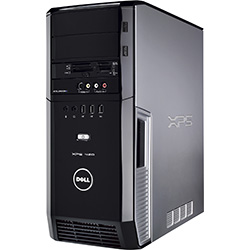
| Стан світлодіодів | Стан системи | Рекомендований наступний крок | |
|---|---|---|---|
| Вимкнено |  |
Пристрій або вимкнений, або не отримує живлення. | Вирішіть проблему з відсутністю живлення. |
| Миготливий бурштин |  |
Пристрій отримує живлення, можливо, пристрій несправний або встановлений неправильно. | Вирішіть проблему без POST. |
| Суцільний бурштиновий |  |
Пристрій перебуває у стані несправності, включно з блоком живлення. | Вирішіть проблему без POST. |
| Миготливий синій |  |
Пристрій знаходиться в режимі очікування. | Натисніть клавішу на клавіатурі, рухайте мишею або кнопку живлення, щоб повернутися до нормальної роботи. Якщо проблема залишиться, слухайте код сигналу. |
| Суцільний синій |  |
Пристрій увімкнений і працює нормально. | Якщо пристрій не реагує, діагностуйте так: Проблема з завантаженням або відео без нього |
XPS 420, 600, 700 до 720 та A2010 до A2420
| Статус діагностичного світлодіода | Світловий візерунок | Опис проблеми | Рекомендований наступний крок |
|---|---|---|---|
 |
    |
Пристрій знаходиться в нормальному режимі.
поза станом, або, можливо, стався збій до BIOS . Якщо пристрій завантажується, діагностичні світлодіоди вимикаються. |
Перепідключіть усі кабелі живлення та передачі даних. |
| Н/Д |     |
Система перебуває в режимі відновлення. | Зверніться до технічної підтримки. |
 |
    |
Можлива відмова процесора.
сталося |
Зверніться до технічної підтримки. |
 |
    |
Модулі пам'яті виявлені, але
сталася несправність пам'яті |
Діагностуйте несправність:
слоти пам'яті та пам'яті |
 |
    |
Можлива збій графіки. | Діагностика: Проблем із POST немає. |
 |
    |
Можлива несправність дисковода (FDD) або жорсткого диска.
сталося |
Перепідключіть усі кабелі живлення та передачі даних. |
 |
    |
Можливо, сталася несправність USB. | Перевстановіть усі USB-пристрої і перевірте.
усі підключення USB-кабелів |
 |
    |
Модулі пам'яті не виявлені. | Діагностуйте несправність:
слоти пам'яті та пам'яті |
 |
    |
Модулі пам'яті виявлені, але
виникла помилка конфігурації або сумісності пам'яті |
Діагностуйте несправність:
слоти пам'яті та пам'яті |
| Н/Д |     |
Можлива відмова
карти розширення |
Діагностика: Проблем із POST немає. |
| Н/Д |     |
Інша діяльність до відео | Діагностика: Проблем із POST немає. |
 |
    |
Конфігурація системних ресурсів у Process | Діагностика: Проблем із POST немає. |
 |
    |
Сталася ще одна невдача, Post.
Відеоактивність |
Діагностика: Проблем із POST немає. |
| Н/Д |     |
Передано Буту | Послідовність POST завершилася
, і запуск завантаження розпочався |
Коди звукового сигналу XPS Desktop
Окрім різних типів діагностичних світлодіодів, у деяких моделях цих пристроїв є кілька звукових сигналів.
Ці коди визнаються серед виробників і залишаються незмінними вже певний час.
Ключі до цих кодів наведені в таблиці нижче.
| Діагностичні сигнальні коди | ||
|---|---|---|
| Код | Причина | Запропоноване рішення |
| 1 | Контрольна сума BIOS ROM у процесі або збій | Зверніться до технічної підтримки. |
| 2 | Модулів пам'яті не виявлено | Усуніть несправність із слотами пам'яті та пам'яті. |
| 3 | Помилка чипсетів
Відмова тестування годинника часу доби Відмова затвора A20 Відмова чипа Super I/O Помилка тестування контролера клавіатури |
Зверніться до технічної підтримки. |
| 4 | Помилка читання/запису оперативної пам'яті | Усуніть несправність із слотами пам'яті та пам'яті. |
| 5 | Відмова годинника в реальному часі | Замініть CMOS-акумулятор, зверніться до технічної підтримки, якщо проблема залишиться. |
| 6 | Відео-тестування BIOS Відмова | Запустіть діагностику Dell. |
| 7 | Помилка тестування кешу процесора | Зверніться до технічної підтримки. |
Глосарій абревіатур:
Дивіться таблицю для визначення абревіатур у цій статті.
| Абревіатура | Визначення |
|---|---|
| BIOS | Базова система введення/виведення |
| CFG | Конфігурація ресурсів |
| CPU | Центральний процесорний блок |
| DIMM | Модуль подвійної вбудованої пам'яті |
| DMA | Прямий доступ до пам'яті |
| EC | Вбудований контролер |
| HECI | Інтерфейс вбудованого контролера хоста |
| LCD | Рідкокристалічний дисплей |
| LED | Світлодіодний діод |
| MBF | Відмова материнської плати |
| MBIST | Вбудоване самотестування пам'яті |
| Я | Двигун управління |
| MEM | Пам'ять |
| NVRAM | Енергонезалежна пам'ять з довільним доступом |
| PCI | Міжз'єднання периферійних компонентів |
| Точка зору | Поствідеоактивність |
| PRV | Передвідео-активність |
| PSU | Блок живлення |
| RAM | Пам'ять з довільним доступом |
| RCM | Режим відновлення |
| ROM | Пам'ять лише для читання |
| RTC | Годинник реального часу |
| S0 | Стан живлення системи S0 — це робочий стан, коли ваш пристрій Windows не працює. |
| Сезон 1 | Стан живлення системи S1 — у цьому режимі сну процесор зупинений, і ваш пристрій переходить у режим очікування. |
| S2 | Стан живлення системи S2 — Цей стан схожий на S1, за винятком того, що процесор і кеш системи втрачаються через втрату потужності процесора. |
| S3 | Стан живлення системи S3 — у цьому стані дані зберігаються в оперативній пам'яті, жорсткі диски та інше обладнання вимикаються. |
| S4 | Стан живлення системи S4 — у цьому стані оперативна пам'ять та інші дані зберігаються на жорсткому диску. |
| S5 | Стан живлення системи S5 — Система вимкнена. |
| SBIOS | Операційна система інтерфейсу малої плати |
| SPI | Послідовний периферійний інтерфейс |
| ЗПСШ | Передача черевиків |
| STO | Пристрій зберігання |
| TPM | Модуль довіреної платформи |
| USB | Універсальна послідовна шина |
| ВІДЕО | Відео |
Якщо це впізнаваний код, дотримуйтесь інструкцій. Якщо звертаєтеся до місцевої служби підтримки, переконайтеся, що інформація про код під рукою. Техніку потрібна ця інформація для подальшої допомоги.
Якщо це невпізнаваний код, якого немає вище — негайно зверніться до місцевої служби підтримки.
Якщо потрібна додаткова допомога: Зв'яжіться з технічною підтримкою Dell
Additional Information
Рекомендовані статті
Ось кілька рекомендованих статей, пов'язаних з цією темою, які можуть вас зацікавити.