Встановлення драйвера командного рядка Windows 10 для відсутнього драйвера NVMe Dell Media
Summary: Кроки, як використовувати функцію командного рядка для встановлення драйверів Windows 10.
Symptoms
Встановлення драйвера командного рядка Win10
Dell працює над проблемою з нашим інсталяційним носієм для Windows 10, оскільки наш носій не містить драйверів для NVMe-дисків. Цю проблему погіршує новий монтаж медіа для Windows 10, який більше не містить екран вибору диска для завантаження драйверів перед налаштуванням ОС.
Симптомом є зависання системи на 16% або 17% під час встановлення, незалежно від вибору «Резервне копіювання файлів» чи «Видалити все». Це можна виправити, завантаживши драйвери NVMe.
Dell Media містить базові RAID-драйвери, тож якщо RAID видалено, а розділи очищені, Windows 10 можна перевстановити без додаткових драйверів.
Плутанина через розташування Dell media, адже при завантаженні Windows 10 є лише «Скинути персональний комп'ютер» та «Відновити з диска». Інструкції щодо використання носія Windows 10 можна знайти в наступній статті (Як встановити Windows 10 з Dell ISO ), оскільки опція Відновлення замінює старі опції Встановлення. Це точно так само, якщо використовувати USB, створений на основі ISO на нашому сайті.
Стаття, яку варто зазначити, чи знаходяться NVMe-диски в RAID-масиві:
- Щоб встановити Windows 10 за допомогою Dell Media, коли присутні NVMe Та SATA-диски, дивіться Часті запитання щодо NVMe твердотільних накопичувачів (SSD)
Ручне завантаження драйвера з командного рядка PE
 Примітка. Перед початком встановлення драйвера скористайтеся утилітою, наприклад 7zip, щоб витягти інсталяційні файли з .exe драйвера, завантаженого з сайту підтримки Dell. Розпакуйте файл у папку на USB-накопичувачі, окрему від інсталяційного носія Windows 10, і переконайтеся, що USB підключений до системи, де потрібні драйвери.
Використовую драйвер IRST на зображеннях нижче для цього прикладу.
- Завантажте медіа Dell Windows 10 і виберіть мови, щоб потрапити на головний екран (Рисунок 1, лише англійська).
Екран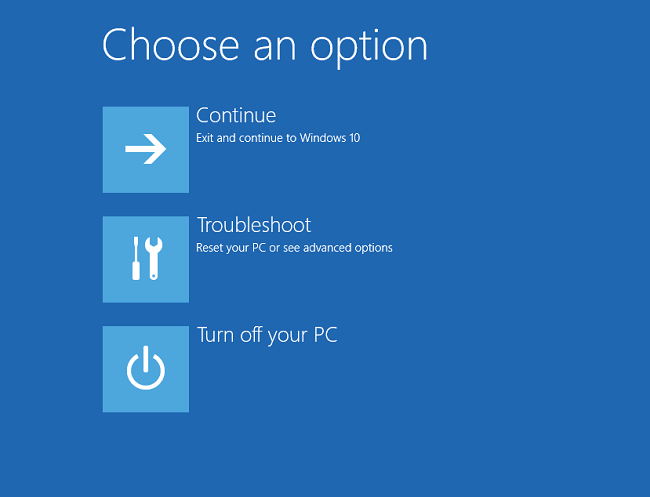
з опцією медіа Windows10 Рисунок 1
- Виберіть командний рядок «Діагностику > розширених опцій > » (Рисунок 2, лише англійською).
Розширені опції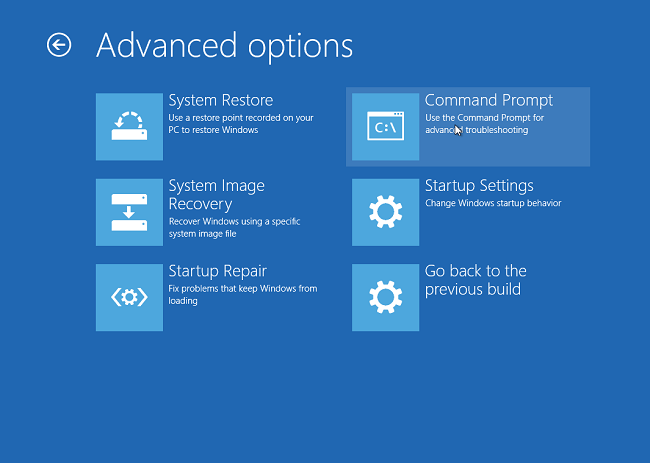
Windows10 Рисунок 2
- Перейдіть до диска, на якому знаходиться потрібний драйвер, використовуючи команду "dir", щоб переглянути вміст диска (рисунок 3, тільки англійською).
Зазвичай це драйв D:, E:, або F:
Командний рядок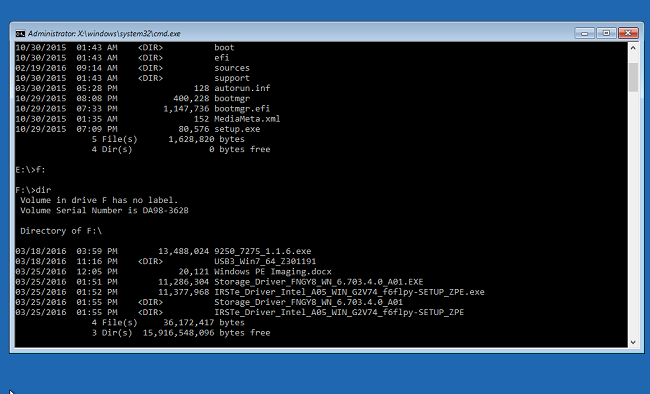
Windows10, рисунок 3
- Використовуйте команду "cd", щоб перейти між папками до драйвера *.inf. Використовуйте «dir» за потреби, щоб побачити вміст кожної папки (рисунок 4, лише англійською).
Команда Windows 10 CD у командному рядку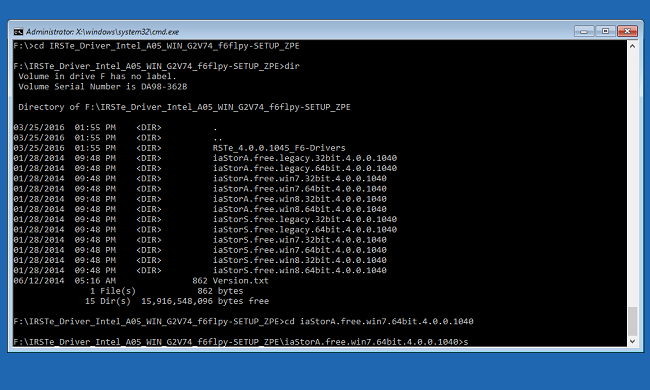
Рисунок 4
- Знайдіть .inf-файл, необхідний для встановлення пристрою для завантаження Windows (рисунок 5, лише англійська).
Командний рядок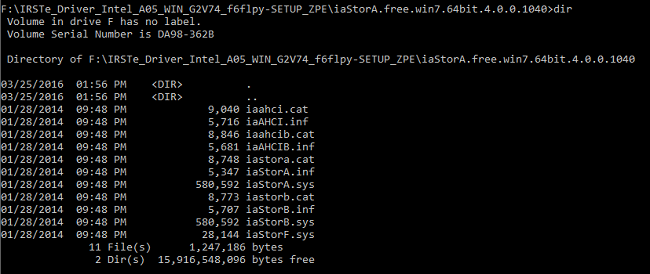
Windows10 Рисунок 5
- Використайте наступну команду, щоб завантажити відповідний драйвер, потрібний для системи, і натисніть Enter:
- Drvload.exe [.inf path/filename] (Рисунок 6, лише англійською)
Командний рядок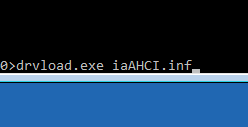
Windows10, рисунок 6
- Командний рядок повинен підтверджувати, коли драйвер успішно завантажився в систему (рисунок 7, лише англійською).
Командний рядок
Windows10, рисунок 7
- Вийдіть з командного рядка та встановіть Windows 10, використовуючи кроки, наведені в розділі «Як встановити Windows 10 з Dell ISO».
Якщо у вас є додаткові питання щодо цього рішення, будь ласка, зверніться до технічної підтримки Dell.
Cause
Н/Д
Resolution
Н/Д