Посібник з проблем з пристроями введення на робочому столі OptiPlex
Summary: Дізнайтеся більше про те, як виявити та вирішити проблеми з вхідними пристроями на настільному комп'ютері Dell OptiPlex.
Instructions
Зміст:
- Вирішення проблем з вхідними пристроями на робочому столі
- Діагностика апаратного забезпечення
- Усунення несправностей програмного забезпечення
Вирішення проблем з вхідними пристроями на робочому столі
Пристрої введення — це інша назва настільних периферійних пристроїв, таких як клавіатура та миша, які дозволяють отримувати керування та вводити інформацію на робочий стіл.
Клавіатури та миші можуть бути дротовими або бездротовими. Роз'єми можуть бути USB або Din.
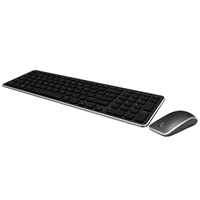
У цій статті розглядаються деякі поширені проблеми та найшвидші кроки їх усунення для їх виявлення та вирішення.
Проблеми з введеннями.
Поширені проблеми з пристроями введення такі:
- Пристрій не знайдено при запуску
- Пристрій не знайдений при запуску операційної системи.
- Переривчасте з'єднання
- Відсутність контролю, коли пристрій використовується.
Наведені нижче пояснення з усунення несправностей допомагають виявити та звузити коло проблеми, щоб швидко її вирішити.
Діагностика апаратного забезпечення
-
Перевірте периферію на наявність пошкоджень. Чи є ознаки розливу рідини? Чи є якісь відламані частини? Чи всі кнопки та клавіші чисто натискають при натисканні, а потім відскочують і працюють?
-
Якщо є пошкодження, розгляньте можливість заміни периферійного пристрою. Якщо пошкодження на робочому столі, за його ремонт стягуватиметься плата.
-
Якщо пошкоджень немає, переходьте до наступного кроку.
-
-
Переключіть периферійний пристрій на інший робочий стіл. Чи відбувається те саме? Чи показує підключення іншого периферійного пристрою до цього робочого столу ту ж проблему?
-
Якщо несправність слідує за периферійною системою, замініть периферійний.
-
Якщо несправність залишається на робочому столі з підключеним робочим периферійним пристроєм, продовжуйте крок 3.
-
Якщо несправність виявлена на обох десктопах, перейдіть до кроку 5 або зверніться до підтримки, щоб просунутися далі.
-
Якщо несправність не виявлена на жодному з пристроїв, то це проблема з підключенням, і зазвичай повторне встановлення периферійного пристрою вирішує проблему.
-
Якщо це періодична проблема, переходьте до кроку 4.
-
Якщо немає подібного відомого хорошого периферійного пристрою або іншого настільного комп'ютера для тестування, переходьте до кроку 1 у наступному розділі.
-
-
Якщо проблема була в тому, що клавіатура не була виявлена на завантаженні і залишалася на робочому столі. Швидко натискайте клавіші F2 або F12 на заставці Dell. Чи входить десктоп у BIOS або в меню «завантаження один раз»?
-
Якщо так, то проблема в операційній системі. Перейдіть до першого кроку в наступному розділі.
-
Якщо ні, то проблема поза операційною системою. Спробуйте встановити периферію в іншому порту (більшість десктопів мають USB-порти як спереду, так і ззаду. Обов'язково протестуйте як передній, так і задні порти.) Якщо це вирішить проблему, зверніться до підтримки з певним портом, щоб вирішити проблему.
-
-
Якщо проблема періодична, чи впливає перенесення дроту периферії, поки він ще підключений до робочого столу?
-
Якщо так, і периферія працює на іншому робочому столі, то це розхитаний порт. Зверніться до підтримки, щоб повідомити про проблему.
-
Якщо так, і периферія така сама на іншому робочому столі, то замініть периферію.
-
-
Спробуйте інший тип периферійного пристрою, наприклад, жорсткий диск, USB-флешку, телефон або камеру в тих самих портах, де оригінальний периферійний пристрій не працює. Чи правильно знімають нові периферійні пристрої і чи працюють вони як треба?
-
Якщо так, то проблема, найімовірніше, у сумісності з периферійним пристроєм. Зв'яжіться з постачальником оригінального периферійного пристрою.
-
Якщо ні — зверніться до підтримки, щоб продовжити це питання.
-
Усунення несправностей програмного забезпечення
Першим кроком усунення несправностей програмного забезпечення зазвичай є виключення операційної системи з цієї проблеми. Це необхідно лише якщо помилка залишається на робочому столі. Це незалежно від порту, до якого підключено периферійне пристроє, або якщо немає відомих надійних деталей. Існують проміжні кроки, щоб спробувати і відновитися після будь-яких проблем. Однак потрібне судження, щоб вирішити, чи швидше і легше виключити операційну систему, чи пройти проміжні етапи.
-
Виключити операційну систему, двостороннім заміною жорсткого диска і перевірити, чи несправність слідує за диском, чи залишиться в пристрої? Якщо немає відомого робочого столу чи жорсткого диска для тестування, наступний крок — відновити або перевстановити операційну систему. Або ж завантажте з Ubuntu Live Compact Disc (CD) і подивіться, чи є така сама проблема. Перевіряю інструкцію до настільної моделі, щоб дізнатися інструкції щодо зняття та встановлення деталей. Якщо Ubuntu Live CD недоступний, завантажте ISO за посиланням нижче. Щоб завантажити з CD, натисніть клавішу F12 на заставці Dell і виберіть правильну опцію в меню Boot once.
-
Якщо несправність виявлена при завантаженні з живого CD або з відомо справного жорсткого диска, зверніться до підтримки, щоб розширити це питання.
-
Несправність не видно на живому CD і працює нормально з встановленим надійним жорстким диском. Продовжуйте за інструкцією для відновлення або перевстановлення операційної системи.
-

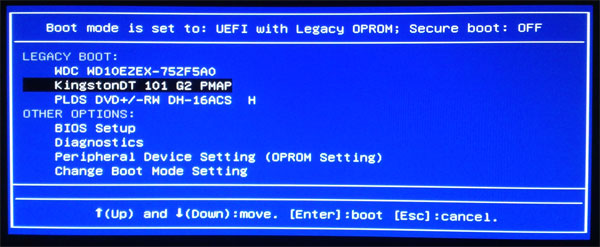
Якщо усунення несправності вказує на операційну систему, і є достатньо часу для подальшого усунення програмного забезпечення. Спробуйте ці кроки перед відновленням або повторною установкою операційної системи.
-
Виникають проблеми з периферійними вхідними пристроями. Існує кілька кроків, які слід спробувати перед останнім засобом — перевстановлення операційної системи. Перший крок — спробувати відновлення системи. Наступний посібник нижче призначений для Windows 10. Поверніть операційну систему до дати, до якої почалися проблеми з введеннями. Чи вирішує це проблему?
-
Так, тоді проблема вирішена.
-
Ні, тоді переходьте до кроку 3.
-
-
Зайдіть у Панель керування, а потім відкрийте диспетчер пристроїв. Видаліть відповідний драйвер з робочого столу, потім перейдіть на сайт підтримки Dell , завантажте та встановіть останній драйвер, зазначений для периферійного пристрою. Якщо це USB-пристрій, тоді видаліть і створіть USB Hub заново. (Клацніть правою кнопкою миші на кожному USB-хабі та виберіть видалення. Перезавантажте робочий стіл, щоб відновити Хаби.) Чи вирішує це проблему?
-
Так, тоді проблема вирішена.
-
Ні, тоді переходь до кроку 4.
-
-
Зайдіть у властивості вхідного пристрою в панелі керування. Переконайтеся, що все встановлено за замовчуванням і нічого не вимкнено. Переконайтеся, що периферія правильно позначена і вважається робочою. Чи вирішує це проблему?
-
Так, тоді проблема вирішена.
-
Ні, тоді переходь до кроку 5.
-
-
Якщо проблеми залишаються, наступний крок — перевстановити операційну систему. Це можна зробити, відновивши заводські налаштування, використавши онлайн-образ Dell для відновлення, або за допомогою носія для встановлення. Переконайтеся, що все, що зберігається, має резервну копію на зовнішній код. Переконайтеся, що всі серійні та продуктові ідентифікатори під рукою для будь-якої перевстановлення програмного забезпечення.
Зв'яжіться з технічною підтримкою онлайн через чат, Twitter або електронну пошту, або зателефонуйте нам за місцевим номером підтримки: