Як друкувати екран у Windows за допомогою клавіші Print Screen
Summary: Як використовувати клавішу Print Screen (PrtScr) у Windows, щоб робити скріншоти всього екрану або лише активного вікна. Там пояснюються ярлики, такі як Windows + PrtScr, Alt + PrtScr, комбінації клавіш Fn, де зберігаються ваші скріншоти, і як клавіші можуть виглядати по-різному на клавіатурах Dell. ...
Ця стаття стосується
Ця стаття не стосується
Ця стаття не стосується якогось конкретного продукту.
У цій статті зазначено не всі версії продукту.
Instructions
Огляд: Що робить клавіша екрану друку:
- Робить знімок вашого дисплея (повноекранний, усі активні вікна або активне вікно).
- Автоматично копіює скріншот у буфер обміну Windows.
- Ви можете вставити скріншот у додатки, такі як Paint, Photoshop, Word або поштові клієнти.
- Деякі комбінації клавіш зберігають скріншоти безпосередньо у папці Pictures > Screenshots .
Ключові локації на екрані друку:
Настільні клавіатури
- Цей ключ зазвичай розташований у верхньому правому куті.
- Може виглядати як: PrintScreen, PrntScrn, PrntScr, PrtScn, PrtScr, PrtSc або подібні (Рисунок 1).
ПРИМІТКА. Для деяких настільних клавіатур, наприклад клавіатури KM3322W, використовують Fn + Insert , коли окремої клавіші PrtScr немає.
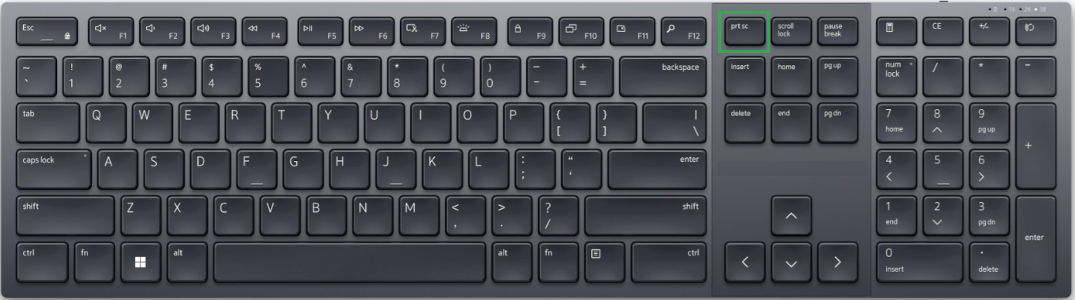
Рисунок 1: Приклад клавіші екрану друку на настільній клавіатурі
Клавіатури для ноутбуків
- Цей ключ зазвичай розташований у рядку функції (клавіша F).
- Часто потрібна клавіша Fn + F10 або інша функціональна клавіша (рисунок 2).
- Ноутбуки з ємнісними/підсвіченими рядами функцій можуть спочатку вимагати увімкнути функціональний шар.
- Деякі ноутбуки використовують Fn + Insert , коли немає окремої клавіші PrtScr.
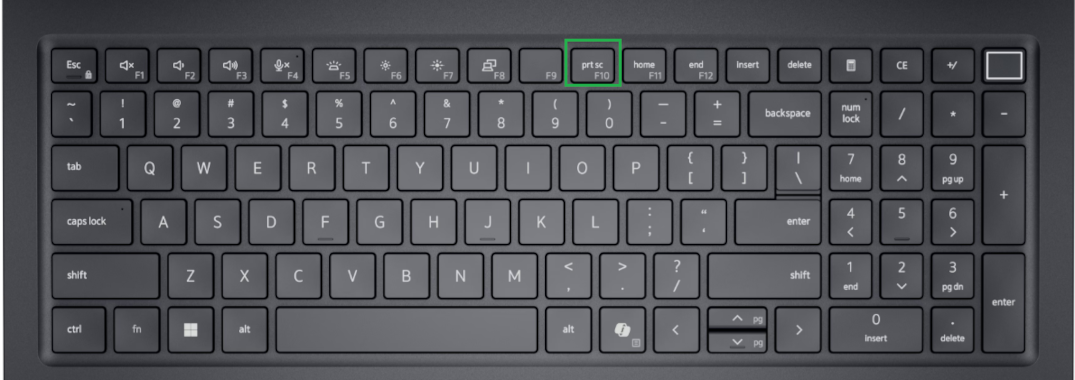
Рисунок 2: Приклад клавіші для друку на клавіатурі ноутбука
Методи скріншотів у Windows 11 та Windows 10:
Захопіть увесь екран:
Ключ Windows + PrtScr
- Зберігається автоматично на: Зображення > Папка скріншотів .
- На планшетах на базі Windows: Кнопка Windows + Зменшення гучності.
Захопити всі активні вікна:
PrtScr
- Копіює весь робочий стіл у буфер обміну.
Захоплюйте лише активне вікно:
Alt + PrtScr
- Копіює лише поточне вікно в буфер обміну.
Використання та редагування скріншоту:
Після захоплення:
- Відкрийте редактор зображень (наприклад, Paint, Photoshop або будь-який додаток, який приймає вставлені або збережені зображення).
- При використанні Alt + PrtScr натисніть Ctrl + V , щоб вставити скріншот у редактор зображень, наприклад Paint.
- Редагуйте або зберігайте за потреби. Для просунутих захоплень (прямокутних, вільних, таймерних) використовуйте Windows Snipping Tool.
Додаткові ресурси:
- Якщо ці інструкції, здається, не підходять для вашого ноутбука чи настільної клавіатури, зверніться до посібника користувача пристрою для розкладки клавіш, специфічних для моделі. Детальніше дивіться статтю Database Knowledge Base Dell Manual and Documentation для вашого продукту Dell
Продукти, яких це стосується
Alienware, Dell All-in-One, Dell Pro All-in-One, Dell Pro Max Micro, Dell Pro Max Slim, Dell Pro Max Tower, Dell Pro Micro, Dell Pro Slim, Dell Pro Tower, Dell Slim, Dell Tower, Inspiron, Legacy Desktop Models, OptiPlex, Vostro, XPS, G Series
, G Series, Alienware, Dell Plus, Dell Pro, Dell Pro Max, Dell Pro Plus, Dell Pro Premium, Inspiron, Latitude, Dell Pro Rugged, Vostro, XPS, Legacy Laptop Models, Fixed Workstations, Mobile Workstations, Dell Pro Max Micro XE FCM2250, Dell Pro Max Slim XE FCS1250, Dell Pro Max Tower T2 XE FCT2250, Dell Pro Max 16 XE MC16250, Dell Pro Micro Plus XE QBM1250, Dell Pro Slim Plus XE5 QBS1250, Dell Pro Tower Plus XE5 QBT1250
...
Властивості статті
Article Number: 000147539
Article Type: How To
Востаннє змінено: 16 лют. 2026
Version: 18
Отримайте відповіді на свої запитання від інших користувачів Dell
Служба підтримки
Перевірте, чи послуги служби підтримки поширюються на ваш пристрій.