Як відкотити драйвер пристрою на комп'ютерах Dell Windows
Summary: Дізнайтеся, як повернути драйвер пристрою до попередньої версії на комп'ютерах Dell з Windows. Відновіть стабільність, дотримуючись цих простих кроків для вирішення конфліктів або проблем драйверів після оновлення. ...
Instructions
У деяких рідкісних випадках пристрій може стати нестабільним або перестати працювати коректно після оновлення драйвера.
Функція відкату драйверів у Microsoft Windows допомагає відновити драйвер пристрою до попередньої версії. Це допомагає уникнути потенційних конфліктів або проблем із новим драйвером, встановленим на комп'ютері.
Проблеми з драйверами можуть виникати, якщо драйвер пошкоджений або якщо інший драйвер пристрою конфліктує з оновленою версією.
Щоб повернути драйвер пристрою до попередньої робочої версії, виконайте такі кроки:
-
Натисніть клавішу Windows + R на клавіатурі.
-
У діалоговому вікні Run введіть
devmgmt.mscі натисніть Enter. -
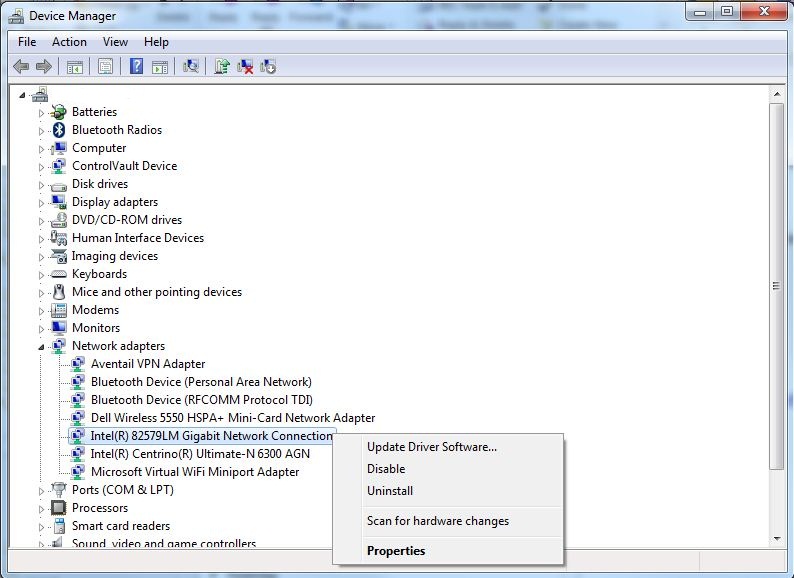
У вікні диспетчера пристроїв клацніть правою кнопкою миші по підозрілому ім'я драйвера та виберіть Властивості.
-
Драйвер пристрою, який перестав працювати, може відображатися в диспетчері пристроїв із знаком оклику або червоним хрестом.
- Перейдіть на вкладку Driver і натисніть Roll Back Driver.
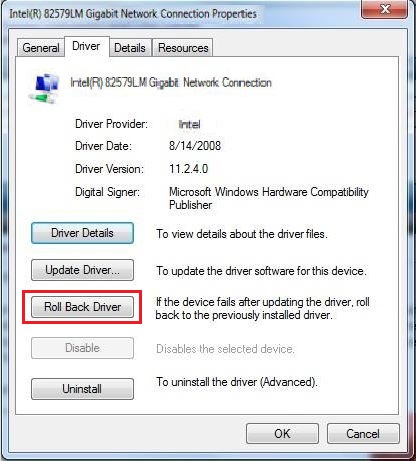 Примітка. Якщо кнопка відкату драйвера недоступна (вимкнена), це означає, що попередня версія драйвера недоступна на комп'ютері. Видаліть драйвер і встановіть останню версію з сайту Dell Drivers & Downloads .
 -
Перезавантажте комп'ютер.
Для отримання додаткової інформації ознайомтеся з нашим Посібником з встановлення драйверів Dell.
Additional Information
Рекомендовані статті
Ось кілька рекомендованих статей на цю тему, що можуть вас зацікавити.