Помилка "Стрибок живлення USB-порту" у Windows
Summary: Дізнайтеся, як виправити помилку «Power Surge on the USB-port» у Windows. Дотримуйтесь цих простих кроків, щоб ваш USB-пристрій знову працював.
Instructions
Якщо ви бачите сповіщення з написом «Стрибок напруги на USB-порту», це поширене повідомлення Windows, яке з'являється, коли підключений USB-пристрій споживає більше енергії, ніж може забезпечити порт.
Повне повідомлення зазвичай звучить так:
"Стрибок напруги на USB-порті, USB-пристрій вийшов з ладу і перевищив ліміти потужності свого хаб-порту. Тобі слід від'єднати пристрій.»
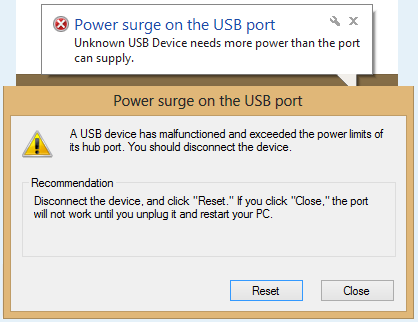
Це може траплятися з кількох причин: USB-пристрій потребує більше живлення, ніж може надати порт, пристрій або кабель несправні, драйвери USB-контролера потребують оновлення, або налаштування енергозбереження перевела порт у сплячий режим у невідповідний момент.
Кроки нижче допоможуть вам швидко розібратися з цим.
Перш ніж почати
- Переконайтеся, що на вашому комп'ютері є доступ адміністратора.
- Тримайте USB-пристрій і кабель поруч.
- Якщо ви використовуєте USB-хаб, зверніть увагу, чи має він власний блок живлення.
Крок 1: Скиньте USB-з'єднання
Почніть з найпростішого рішення.
- Від'єднайте всі USB-пристрої від комп'ютера.
- Виберіть «Скинути » у сповіщенні про помилку, якщо воно ще на екрані.
- Перезавантажте комп'ютер.
- Підключіть USB-пристрій і перевірте, чи з'явиться помилка знову.
Якщо помилка зникла, все готово. Якщо це повернеться, переходьте до другого кроку.
Крок 2: Спробуйте інший порт або кабель
Перед зміною будь-яких налаштувань виключіть найпростіші апаратні причини.
- Спробуйте підключити USB-пристрій до іншого USB-порту на комп'ютері.
- Якщо у вас є запасний кабель, спробуйте інший кабель.
- Перевірте USB-порт на наявність видимих пошкоджень або сміття.
Якщо пристрій працює на іншому порту, можливо, оригінальний порт несправний, зверніться до служби підтримки Dell для додаткової допомоги. Якщо помилка слідує за пристроєм до кожного порту, продовжуйте до кроку 3.
Крок 3: Запустіть апаратний вирішення проблем
Windows має вбудований інструмент, який може автоматично знаходити та виправляти поширені апаратні проблеми.
- Виберіть кнопку «Пуск», потім виберіть «Налаштування».
- Виберіть System, потім Troubleshoot.
- Виберіть Інші засоби усунення несправностей.
- Прокрутіть вниз до Hardware and Devices, а потім виберіть Run.
- Дотримуйтесь інструкцій на екрані в додатку Get Help , щоб завершити процес усунення несправностей.
- Перезавантажте комп'ютер після завершення усунення несправностей, а потім знову підключіть USB-пристрій.
Якщо помилка все ще з'являється, продовжуйте до Step 4.
Крок 4: Перевстановіть USB-контролери
Оновлення драйверів USB-контролера може усунути проблеми, спричинені застарілим або пошкодженим програмним забезпеченням.
- Від'єднайте USB-пристрій від комп'ютера.
- Натисніть Windows + R на клавіатурі, щоб відкрити діалогове вікно Run .
- Введіть devmgmt.msc і виберіть OK. Відкривається диспетчер пристроїв.
- Виберіть стрілку поруч із Universal Serial Bus Controllers , щоб розширити розділ.
- Клацніть правою кнопкою миші на першому пристрої, зазначеному в розділі Universal Serial Bus Controllers, а потім виберіть Видалити пристрій.
- Повторіть крок 5 для кожного пристрою, зазначеного в розділі Універсальні контролери послідовної шини.
- Перезавантажте комп'ютер. Windows автоматично перевстановлює драйвери USB-контролера.
- Підключіть USB-пристрій і перевірте, чи вирішено помилку.
Якщо помилка триває, переходьте до Кроку 5.
Крок 5: Вимкніть вибіркове підупинення USB
Windows має функцію енергозбереження під назвою USB Selective Suspend , яка іноді може перевести USB-порт у сплячий режим у невідповідний момент і викликати цю помилку. Вимкнення дозволяє USB-портам стабільно заряджатися.
- Виберіть кнопку Start , введіть Control Panel у пошуковому полі, а потім натисніть Enter.
- Виберіть Hardware and Sound, потім Options живлення.
- Виберіть «Змінити налаштування плану » поруч із вашим активним енергопланом.
- Виберіть Змінити розширені налаштування живлення.
- У вікні Power Options розгорніть налаштування USB, потім розгорніть налаштування вибіркової підупинення USB.
- Змініть налаштування на «Вимкнено » для обох сторін «На батареї » та «Підключена до мережі».
- Виберіть Apply, а потім OK.
- Перезавантажте комп'ютер і перевірте, чи вирішено помилку.
Примітка. Вимкнення USB Selective Suspend може трохи збільшити енергоспоживання ноутбуків. Ви можете знову увімкнути його в будь-який момент, виконавши ті ж кроки і повернувши до Увімкнено.
Якщо помилка зберігається, продовжуйте крок 6.
Крок 6: Оновіть BIOS Dell
Застаріла системна прошивка (BIOS) іноді може призвести до того, що комп'ютер неправильно читає вимоги до живлення USB-пристрою. Оновлення до останньої версії може вирішити цю проблему.
Найпростіший спосіб перевірити та встановити оновлення BIOS на вашому комп'ютері Dell — це Dell SupportAssist, який попередньо встановлений на більшості ПК Dell.
- Виберіть кнопку Start , введіть SupportAssist у пошуковому рядку і натисніть Enter.
- Виберіть Перевірити оновлення.
- Якщо доступне оновлення BIOS, дотримуйтесь інструкцій на екрані, щоб завантажити та встановити його.
- Перезавантажте комп'ютер після завершення оновлення, а потім підключіть USB-пристрій.
Якщо помилка все ще з'являється, продовжуйте до Кроку 7.
Крок 7: Використовуйте USB-хаб з живленням
Деякі USB-пристрої, такі як зовнішні жорсткі диски, певні вебкамери чи зарядні аксесуари, потребують більше енергії, ніж стандартний USB-порт на ноутбуці чи настільному комп'ютері. У такому випадку найкраще рішення — живлення USB-хаб.
USB-хаб з живленням має власний адаптер живлення, тому забезпечує додаткову енергію, необхідну вашому пристрою, не навантажуючи його порти.
- Придбайте USB-хаб з живленням від живлення, який має власний адаптер живлення змінного струму.
- Підключіть USB-хаб до розетки за допомогою адаптера живлення.
- Підключіть USB-хаб до USB-порту вашого комп'ютера.
- Підключайте пристрій до живлення USB-хаба, а не безпосередньо до комп'ютера.
Перевірте, чи працює ваш пристрій нормально з цією системою.
Крок 8: Запустіть діагностику USB від Dell
Якщо жоден із наведених кроків не вирішив проблему, діагностичний інструмент Dell допоможе визначити, чи є апаратна проблема з вашим USB-портом.
- Перейдіть на сторінку діагностики USB Dell .
- Дотримуйтесь підказок на екрані, щоб просканувати та протестувати USB-порти.
- Перегляньте результати та дотримуйтесь рекомендованих дій.
Все ще потрібна допомога?
Якщо ви пройшли всі вищезазначені кроки і помилка не зникає, можливо, ваш USB-порт потребує ремонту. Зверніться до служби підтримки Dell для отримання варіантів ремонту на основі гарантійного статусу вашого пристрою.