Невідомий пристрій у диспетчері пристроїв: Як ідентифікувати та виправити
Summary: Є невідомий пристрій із жовтим знаком оклику в диспетчері пристроїв? Дотримуйтесь наших простих кроків, щоб ідентифікувати пристрій і встановити правильний драйвер.
Instructions
Бачите «Невідомий пристрій» у Диспетчері пристроїв Windows? Ця стаття допоможе вам дізнатися, що це за пристрій, і встановити правильний драйвер, щоб усе працювало коректно на вашому комп'ютері Dell.
Що означає «невідомий пристрій»?
Коли ви бачите «Невідомий пристрій» у диспетчері пристроїв, це зазвичай означає, що Windows не має відповідного драйвера для обладнання у вашому комп'ютері. Це може статися після наступних:
- Встановлення чистої копії Windows
- Оновлення Windows
- Додавання нового апаратного забезпечення до вашого комп'ютера
- Випадкове видалення водія
Не хвилюйтеся, це поширена проблема, яку легко виправити, коли ви знаєте, який пристрій потребує драйвера.
Перш ніж почати
Спочатку оновіть Windows
Перед тим, як ідентифікувати невідомий пристрій, переконайтеся, що Windows повністю оновлена. Багато драйверів включені в оновлення Windows, і цей простий крок може автоматично вирішити проблему.
- Виберіть Start>Settings>Windows Update.
- Виберіть Перевірити оновлення.
- Встановіть усі доступні оновлення.
- Перезавантажте комп'ютер, якщо це запитають.
Після оновлення перевірте Диспетчер пристроїв ще раз. Невідомий пристрій тепер може відображатися правильно з правильною назвою.
Як ідентифікувати невідомий пристрій
Якщо невідомий пристрій все ще залишається після оновлення Windows, ви можете скористатися цими кроками, щоб з'ясувати, що це таке.
Крок 1: Відкритий диспетчер пристроїв
- Натисніть клавішу Windows + R на клавіатурі.
- У полі Run введіть devmgmt.msc і виберіть OK.
Диспетчер пристроїв відкриється і покаже все обладнання на вашому комп'ютері.
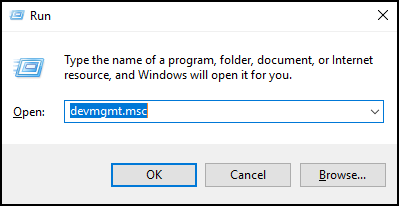
Крок 2: Знайти невідомий пристрій
Шукайте пристрій із жовтим знаком оклику. Зазвичай він вказаний у розділі «Інші пристрої» і позначений як «Невідомий пристрій».
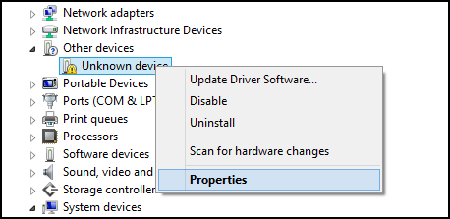
Крок 3: Отримати інформацію про пристрій
- Клацніть правою кнопкою миші на Невідомий пристрій.
- Виберіть Властивості.
- Виберіть вкладку «Деталі ».
- У випадаючому меню Властивості виберіть Hardware Ids.
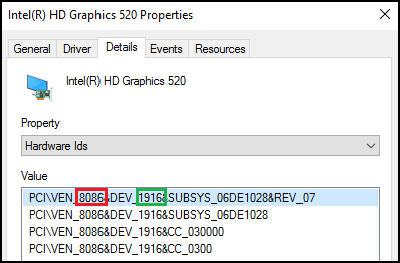
Крок 4: Знайдіть постачальника та ідентифікатор пристрою
Подивіться на верхній рядок у полі «Вартість». Ви побачите щось на кшталт:
PCI\VEN_8086&DEV_1916
Ось що це означає:
- VEN_8086 - Це ідентифікатор постачальника (цифри після VEN_)
- DEV_1916 - Це ідентифікатор пристрою (цифри після DEV_)
У цьому прикладі:
- Ідентифікатор постачальника = 8086
- Ідентифікатор пристрою = 1916
Запишіть обидва числа, вони знадобляться, щоб перевірити, який це пристрій.
Пошукайте, що це за пристрій
Тепер, коли у вас є ідентифікатор постачальника та ідентифікатор пристрою, ви можете дізнатися, що це за пристрій.
Використовуйте вебсайт для пошуку апаратного забезпечення
Відвідайте один із цих сайтів, щоб знайти свій пристрій:
- Введіть свій ідентифікатор постачальника у пошукове поле постачальника.
- Введіть свій ідентифікатор пристрою у пошук пристрою.
- На сайті буде сказано, що це за пристрій.
Приклад: Якщо пошукати Vendor ID 8086 і Device ID 1916, то це відеокарта Intel.
- Ви також можете шукати тут за допомогою повного Hardware ID, щоб знайти драйвери безпосередньо від Microsoft.
Поширені ідентифікатори постачальників
Ось деякі поширені виробники та їхні ідентифікатори постачальників:
- 8086 - Intel
- 10DE - NVIDIA
- 1002 - AMD
- 14E4 - Broadcom
- 8087 - Intel (бездротова/Bluetooth)
- 10EC - Realtek
Завантажте та встановіть правильний драйвер
Як тільки ви дізнаєтеся, що це за пристрій, ви зможете завантажити правильний драйвер.
Для комп'ютерних запчастин Dell
Якщо пристрій є частиною вашого комп'ютера Dell (наприклад, відеокарти, звукової карти або мережевої карти):
- Перейдіть до Dell.com/support/drivers.
- Введіть Service Tag вашого комп'ютера або дозвольте сайту виявити ваш комп'ютер.
- Знайдіть і завантажте драйвер для пристрою, який ви вказали.
- Запустіть завантажений файл і виконайте кроки встановлення.
- Перезавантажте комп'ютер.
Повні інструкції щодо завантаження драйверів Dell за допомогою SupportAssist, Dell Command Update або ручного завантаження драйверів дивіться розділ «Як оновити драйвери на моєму комп'ютері Dell».
Для інших пристроїв
Якщо невідомий пристрій — це щось, що ви додали на комп'ютер (наприклад, USB-пристрій, принтер або зовнішню карту):
- Відвідайте сайт виробника пристрою
- Шукайте їхній розділ підтримки або завантажень
- Завантажте драйвер для вашої конкретної моделі пристрою
Примітка. Завжди завантажуйте драйвери лише з офіційних сайтів виробників. Уникайте сторонніх сайтів або програмного забезпечення для завантаження драйверів, оскільки вони можуть містити шкідливе ПЗ.
Що, якщо я не зможу знайти апаратні ідентифікатори?
Якщо інформація в диспетчері пристроїв не схожа на цифри «VEN_» та «DEV_», спробуйте так:
- У випадаючому меню Властивості спробуйте вибрати шлях до екземпляра пристрою або Сумісні ідентифікатори .
- Скопіюйте повний текст, який бачите.
- Пошукайте його в Google, щоб дізнатися, який це пристрій.
Все ще маєте проблеми?
Якщо ви виконали ці кроки і досі не можете ідентифікувати пристрій або знайти відповідний драйвер, у вас є кілька варіантів:
Спробуйте Windows Update ще раз
Іноді після початкових оновлень Windows з'являються нові драйвери:
- Виберіть Start>Settings>Windows Update.
- Виберіть розширені опції>Опціональні оновлення.
- Звертайте увагу на оновлення драйверів тут.
Використовуйте Dell SupportAssist
SupportAssist може автоматично виявляти та встановлювати відсутні драйвери:
- Пошукайте SupportAssist у меню «Пуск».
- Відкрийте додаток і виберіть Оновлення програмного забезпечення.
- Дозвольте SupportAssist сканувати та встановити доступні драйвери.
Поширені питання
Q: Чи безпечно ігнорувати невідомий пристрій?
Відповідь: Це залежить. Якщо ваш комп'ютер працює нормально і ви не пропускаєте жодних функцій, можливо, можна залишити його. Однак невідомі пристрої іноді можуть бути важливими частинами, такими як мережеві карти або драйвери відеокарти. Найкраще ідентифікувати їх і встановити відповідні драйвери.
Q: Чому після оновлень Windows з'являються невідомі пристрої?
Відповідь: Іноді оновлення Windows можуть видалити або замінити драйвери, які раніше працювали. Ось чому важливо оновлювати драйвери з сайту Dell, а також запускати оновлення Windows.
Q: Чи можу я просто видалити невідомий пристрій?
Відповідь: Ви можете видалити його з диспетчера пристроїв, але, ймовірно, він повернеться при наступному перезавантаженні комп'ютера. Краще встановити правильний драйвер.
Q: Що, якщо пристрій вказаний у списку кілька разів?
Відповідь: Якщо ви бачите кілька невідомих пристроїв, вам потрібно перевірити кожен окремо, використовуючи наведені вище кроки. Це можуть бути різні апаратні частини.
Additional Information
Рекомендовані статті
Ось кілька рекомендованих статей, пов'язаних з цією темою, які можуть вас зацікавити.