Довідковий посібник з діагностичних індикаторів точних робочих станцій
Summary: Ця стаття є довідковим посібником з різних методів, які використовуються на робочих станціях Dell Precision для діагностики несправностей No POST під час запуску.
Instructions
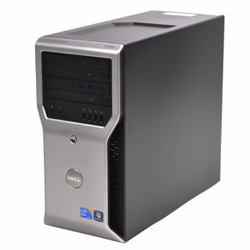
Десктопи Dell Precision Workstation мають довгу історію інтегрованих діагностичних індикаторів. Це можуть бути звукові сигнали, кнопки живлення, що відображають різні стани та кольори, специфічні діагностичні світлодіоди або їх комбінація. Щоб вони могли вказати, коли під час самотесту живлення (POST) пристрій має проблеми.
Наступна стаття є довідковим посібником щодо кодів, доступних для кожної моделі, та їхнього значення. Вони змінюються з різними моделями та роками. Ці показники є лише відправною точкою для звузення пошуку будь-яких заходів усунення несправностей, які потрібно провести для виявлення причини вашої поточної проблеми. Використовуйте це як відправну точку, щоб звузити правильний інструктаж з усунення несправностей, який потрібен. Або ж зверніться до технічної підтримки за додатковою допомогою, і вони також вимагають ці показники.
Примітка: Серія Precision 36x0 Workstation Towers має додаткову функцію, якої немає на інших настільних комп'ютерах. Ці конкретні вежі можуть продовжувати працювати з розширеною діагностикою Pre-Boot System Assessment (ePSA) після завершення процесу POST. Світлодіод живлення перестає миготіти жовтим і білим через помилку POST, а натомість миготить чотиризначним жовтим кодом. Новий код помилки збігається з останніми чотирма цифрами коду ePSA при виявленні помилки, яка не була виявлена під час POST. Зіставте чотиризначну помилку ePSA у наступній статті:
Стан кнопки живлення тепер дає новий візерунок зсуву кольору та миготіння. Він використовує як бурштинові, так і білі світлодіоди живлення, щоб вказати, де виникла проблема. Впізнайте ці робочі столи за тим, що на передній частині пристрою немає блоку діагностичних світлодіодів.
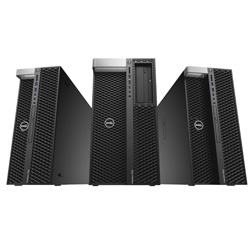
Світлодіоди з кнопками живлення
| Світлодіод кнопки живлення | Штат | Опис |
|---|---|---|
 |
Вимкнено | Електрика вимкнена. Світлодіод порожній. |
 |
Миготливий бурштин | Початковий стан світлодіода при ввімкненні. Дивіться таблицю нижче для пропозицій щодо діагностики Блимаючого Бурштинового візерунка та можливих несправностей. |
 |
Суцільний бурштиновий | Другий стан світлодіода при ввімкненні означає, що сигнал POWER_GOOD активний. Це також означає, що блок живлення працює в порядку. |
 |
Миготливий білий | Робочий стіл перебуває у стані з низьким енергоспоживанням, або S1, або S3. Це не свідчить про стан несправності. |
 |
Суцільний білий | Пристрій знаходиться у стані S0. Це нормальні стани потужності робочої машини. BIOS переводить світлодіод у цей стан, щоб показати, що він почав отримувати операційні коди. |
Таблиця діагностичних індикаторів
| Штат | Назва штату | Світло Сили:
Бурштинове Миготіння |
Бурштиновий миготливий візерунок | Опис проблеми | Запропоноване рішення |
|---|---|---|---|---|---|
| - | - | 1, 1 | Одне бурштинове моргання, потім коротка пауза, одне біле моргання, довга пауза, потім повторення | Погана материнська плата |
|
| - | - | 1, 2 | Одне бурштинове моргання, потім коротка пауза, два білі моргання, довга пауза, а потім повторення. | Несправна материнська плата, блок живлення або кабелі блоку живлення |
|
| - | - | 1, 3 | Одне бурштинове моргання, потім коротка пауза, три білі моргання, довга пауза, а потім повторюється. | Погана материнська плата, пам'ять або процесор |
|
| - | - | 1, 4 | Одне бурштинове моргання, потім коротка пауза, чотири білі моргання, довга пауза, а потім повторення. | Поганий монетний акумулятор |
|
| S2 | CPU | 2, 1 | Два бурштинові кліпання, потім коротка пауза, одне біле моргає, довга пауза, а потім повторюється. | Поганий процесор |
|
| Сезон 1 | RCM | 2, 2 | Два бурштинові миготіння, потім коротка пауза, два білі моргання, довга пауза, і повторюється. | Відмова ROM BIOS |
|
| S6 | STO | 2, 3 | Два бурштинові моргання, потім коротка пауза, три білі моргання, довга пауза, а потім повторення. | Пам'ять не виявлена |
|
| S3 | MEM | 2, 4 | Два бурштинові миготіння, потім коротка пауза, чотири білі моргання, довга пауза, а потім повторення. | Збої з пам'яттю |
|
| S8 | MEM | 2, 5 | Два бурштинові моргання, потім коротка пауза, п'ять білих моргань, довга пауза, потім повторення. | Встановлено недійсну пам'ять. |
|
| S9 | MBF | 2, 6 | Два бурштинові моргання, потім коротка пауза, шість білих моргань, довга пауза, потім повторення. | Материнська плата: Чипсет |
|
| - | - | 3, 1 | Три бурштинові миготіння, потім коротка пауза, одне біле моргання, довга пауза, а потім повторення. | Відключення електроенергії RTC |
|
| S4 | PCI | 3, 2 | Три бурштинові миготіння, потім коротка пауза, два білі моргання, довга пауза, а потім повторення. | Пристрій або відео PCI |
|
| - | - | 3, 3 | Три бурштинові миготіння, потім коротка пауза, три білі моргання, довга пауза, потім повторення. | Відновлення BIOS 1 |
|
| - | - | 3, 4 | Три бурштинові кліпання, потім коротка пауза, чотири білі моргання, довга пауза, потім повторення. | BIOS Recovery 2 |
|
| - | - | 4, 1 | Чотири бурштинові миготіння, потім коротка пауза, одне біле моргання, довга пауза, а потім повторення. | Конфігурація процесора або відмова процесора |
|
| - | - | 4, 2 | Чотири бурштинові миготіння, потім коротка пауза, два білі моргання, довга пауза, а потім повторення. | Загальна помилка відео після публікації |
|
| - | - | 4, 3 | Чотири бурштинові миготіння, потім коротка пауза, три білі моргання, довга пауза, потім повторення. | Погана пам'ять |
|
| - | - | 4, 4 | Чотири бурштинові миготіння, потім коротка пауза, чотири білі моргання, довга пауза, потім повторення. | Випуски з дошкою Riser |
|
| - | - | 4, 5 | Чотири бурштинові моргання, потім коротка пауза, п'ять білих моргань, довга пауза, потім повторення. | Проблема з популяцією карт PCIe Add-in |
|
| - | - | 4, 6 | Чотири бурштинові моргання, потім коротка пауза, шість білих моргань, довга пауза, потім повторення. | Об'єм RAID погіршився |
|
| - | - | 4, 7 | Чотири бурштинові моргання, потім коротка пауза, сім білих моргань, довга пауза, а потім повторення. | Кришка з боку робочого столу відсутня. |
|
У цій серії діагностичні світлодіоди були зняті. Натомість стан кнопки живлення тепер дає візерунок миготіння та зсув кольору, щоб показати, де виникла проблема. Впізнайте ці робочі столи за тим, що на передній частині пристрою немає блоку діагностичних світлодіодів.
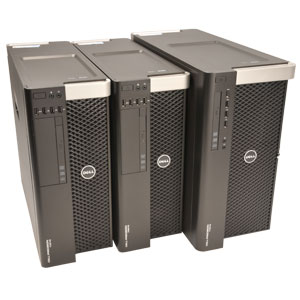
Світлодіоди з кнопками живлення
| Світлодіод кнопки живлення | Штат | Опис |
|---|---|---|
 |
Вимкнено | Електрика вимкнена. Світлодіод порожній. |
 |
Миготливий бурштин | Початковий стан світлодіода при ввімкненні пристрою. Дивіться таблицю нижче для пропозицій щодо діагностики Блимаючого Бурштинового візерунка та можливих несправностей. |
 |
Суцільний бурштиновий | Другий стан світлодіода при ввімкненні пристрою означає, що сигнал POWER_GOOD активний. Це також означає, що блок живлення працює в порядку. |
 |
Миготливий білий | Пристрій перебуває у стані низької потужності, або S1, або S3. Це не свідчить про стан несправності. |
 |
Суцільний білий | Пристрій знаходиться у стані S0. Це нормальні стани потужності робочої машини. BIOS переводить світлодіод у цей стан, щоб показати, що він почав отримувати операційні коди. |
Таблиця діагностичних індикаторів
| Штат | Назва штату | Світло Сили:
Бурштинове Миготіння |
Бурштиновий миготливий візерунок | Опис проблеми | Запропоноване рішення |
|---|---|---|---|---|---|
| - | - | 2, 1 | Два моргання, потім коротка пауза, одне моргання, довга пауза, а потім повторення. | Погана материнська плата |
|
| - | - | 2, 2 | 2 моргання, потім коротка пауза, 2 моргання, довга пауза, потім повторення. | Несправна материнська плата, блок живлення або кабелі блоку живлення |
|
| - | - | 2, 3 | 2 моргання, потім коротка пауза, 3 моргання, довга пауза, потім повторення. | Погана материнська плата, пам'ять або процесор |
|
| - | - | 2, 4 | 2 моргання, потім коротка пауза, 4 моргання, довга пауза, потім повторення. | Несправна батарея монетної комірки |
|
| Сезон 1 | RCM | 2, 5 | 2 моргання, потім коротка пауза, 5 моргань, довга пауза, потім повторення. | Відмова контрольної суми BIOS |
|
| S2 | CPU | 2, 6 | 2 моргання, потім коротка пауза, 6 моргань, довга пауза, потім повторення. | Поганий процесор |
|
| S3 | MEM | 2, 7 | 2 моргання, потім коротка пауза, 7 моргань, довга пауза, потім повторення. | Збої з пам'яттю |
|
| S4 | PCI | 3, 1 | 3 моргання, потім коротка пауза, одне моргання, довга пауза, потім повторення. | Відмови пристроїв PCI або відеопідсистеми |
|
| S5 | ВІДЕО | 3, 2 | 3 моргання, потім коротка пауза, 2 моргання, довга пауза, потім повторення. | Відмова відеопідсистеми |
|
| S6 | STO | 3, 3 | 3 моргання, потім коротка пауза, 3 моргання, довга пауза, потім повторення. | Пам'ять не виявлена |
|
| S7 | USB | 3, 4 | 3 моргання, потім коротка пауза, 4 моргання, довга пауза, потім повторення. | Відмова підсистеми зберігання |
|
| S8 | MEM | 3, 5 | 3 моргання, потім коротка пауза, 5 моргань, довга пауза, потім повторення. | Конфігурація пам'яті або несумісна помилка |
|
| S9 | MBF | 3, 6 | 3 моргання, потім коротка пауза, 6 моргань, довга пауза, потім повторення. | Відмова системної плати |
|
| S10 | MEM | 3, 7 | 3 моргання, потім коротка пауза, 7 моргань, довга пауза, потім повторення. | Можлива несправність пам'яті |
|
У цій серії діагностичні світлодіоди змінилися, додавши комбінацію стану світлодіода кнопки живлення та діагностичних світлодіодів. Діагностичні світлодіоди залишаються на 1, 2, 3, 4 і розташовані спереду пристрою. Впізнайте ці робочі столи за їхньою плоскою чорною та вбудованою решіткою на передній панелі.
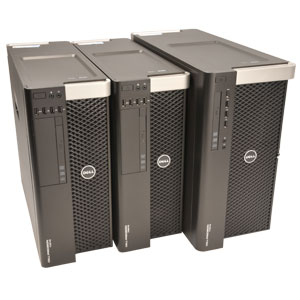
Світлодіод живлення
| Світлодіод кнопки живлення | Штат | Опис |
|---|---|---|
 |
Вимкнено | Електрика вимкнена. Світлодіод порожній. |
 |
Миготливий бурштин | Початковий стан світлодіода при ввімкненні. Дивіться таблицю нижче для пропозицій щодо діагностики Блимаючого Бурштинового візерунка та можливих несправностей. |
 |
Суцільний бурштиновий | Другий стан світлодіода при ввімкненні робочого столу означає, що сигнал POWER_GOOD активний. Це також означає, що блок живлення працює в порядку. |
 |
Миготливий білий | Пристрій перебуває у стані низької потужності, або S1, або S3. Це не свідчить про стан несправності. |
 |
Суцільний білий | Пристрій знаходиться у стані S0. Це нормальні стани потужності робочої машини. BIOS переводить світлодіод у цей стан, щоб показати, що він почав отримувати операційні коди. |
Діагностичні світлодіоди (до постпостування)
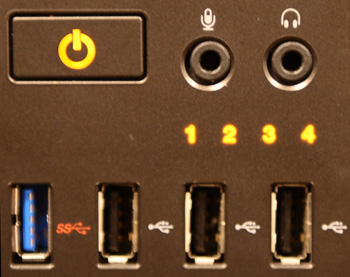
| Штат | Візерунок
світлодіодів (1 2 3 4) |
Опис світлодіода | Світлодіод живлення | Державне призначення | Опис штату |
|---|---|---|---|---|---|
| Pb0a |  |
Вимкнено |  |
Робочий стіл відключений від мережі | Пристрій не підключений до AC, блок живлення не підключений до материнської плати, або панель керування не підключена до материнської плати. |
| Pb0b |  |
Вимкнено |  |
ACPI S0; Нормальна робота | Пристрій увімкнений, і жодних збоїв не виявлено. Це стан, контрольований BIOS, і це також S0e. |
| Pb0c |  |
Вимкнено |  |
ACPI S1 | Сиджу у режимі очікування у вікнах. |
| Pb1 |  |
Вимкнено |  |
ACPI S4 або S5 | Сплячи або Soft Off. Робочий стіл підключений, але він або вимкнений, або перебуває у стані гібернації Windows. |
| Pb2 |  |
3 - Міцний | - | Зарезервовано | Зарезервовано |
| Pb3 |  |
3,4 - Міцно |  |
ACPI S3 | Призупинити оперативну пам'ять у стан очікування Windows. |
| Pb4 |  |
2 - Твердий | - | Зарезервовано | Зарезервовано |
| Pb5 |  |
2,4 - Міцно | - | Зарезервовано | Зарезервовано |
| Pb6 |  |
2,3 - Міцно | - | Зарезервовано | Зарезервовано |
| Pb7 |  |
2,3,4 - Миготіння |  |
ACPI S0, передай передачу на керування BIOS | Пристрій увімкнений. BIOS не запускається. Це стан переходу до станів POST. |
| Pb8 |  |
1 - Твердий | - | Зарезервовано | Зарезервовано |
| Pb9 |  |
1,4 - Спалахування |  |
Несправність регулятора плати | Виявлено відключення живлення на підключеному компоненті, такому як VRM, Video Riser або Memory Riser. |
| Pb10 |  |
1,3 - Спалахування |  |
Відмова блоку живлення | Блок живлення може бути несправним, або кабель блоку живлення може бути затиснутий, що створює коротке замикання на основній лінії живлення. (PS_ON стверджено, PS_PWRGOOD не стверджено) |
| Pb11 |  |
1,3,4 - Миготіння |  |
Відмова кабелю блоку живлення | Всі кабелі блоку живлення можуть бути некоректно підключені до системної плати. (PS_ON стверджує, відсутня основна силова рейка) |
| Pb12 |  |
1,2 - Спалахування |  |
Відмова регулятора плати системи | Виявлено відключення живлення в одному з регуляторів материнської плати. Несправний компонент материнської плати або пристрій, що підключається, створює коротке замикання на регульованій лінії живлення, може спричинити це. (PS_ON стверджено, PS_PWRGOOD стверджено SYS_PWRGOOD скасовано) |
| Pb13 |  |
1,2,4 - Миготіння |  |
Невідповідність | Апаратне забезпечення виявляло несумісність популяції з критичним компонентом, таким як CPU, VRM, PSU або MEMORY RISER. |
| Pb14 |  |
1,2,3 - Твердий | - | Зарезервовано | Зарезервовано |
| Pb15 |  |
1,2,3,4 - Міцно | - | Зарезервовано | Зарезервовано |
Діагностичні світлодіоди (пост)
| Штат | Візерунок
світлодіодів (1 2 3 4) |
Опис світлодіода | Назва штату | Призначення штату | Опис штату | Запропоноване рішення |
|---|---|---|---|---|---|---|
| S0a |  |
Вимкнено | ВИМКНЕНО | ВИМКНЕНО | Світлодіод живлення вимкнений. Живлення пристрою не подається. |
|
| S0e |  |
Вимкнено | УВІМКНЕНО | Звичайна робота, ACPI S0 | Світлодіод живлення — суцільний зелений, синій або білий. Пристрій успішно завантажився і працює. | |
| Сезон 1 |  |
4 | RCM | Пристрій перебуває в режимі відновлення. | Виявлено збій контрольної суми BIOS, і пристрій тепер у режимі відновлення. |
|
| S2 |  |
3 | CPU | CPU | Активність налаштування процесора триває, або виявлено відмову процесора. |
|
| S3 |  |
3,4 | MEM | Пам'ять | Конфігурація підсистеми пам'яті триває. Виявлено відповідні модулі пам'яті, але сталася несправність пам'яті. |
|
| S4 |  |
2 | PCI | Пристрій PCI | Активність налаштування пристрою PCI триває, або виявлено відмову пристрою PCI. |
|
| S5 |  |
2,4 | ВІДЕО | Відеокарта | Конфігурація відеопідсистеми триває, або відеопідсистема виходить з ладу. |
|
| S6 |  |
2,3 | STO | Зберігання | Конфігурація пристрою зберігання перебуває в процесі, або підсистема зберігання виходить з ладу. |
|
| S7 |  |
2,3,4 | USB | USB | Конфігурація USB-підсистеми триває, або USB-підсистема виходить з ладу. |
|
| S8 |  |
1 | MEM | Пам'ять | Конфігурація підсистеми пам'яті триває. Модулі пам'яті не виявлені. |
|
| S9 |  |
1,4 | MBF | Материнська плата | Виявлено смертельну несправність материнської плати. |
|
| S10 |  |
1,3 | MEM | Пам'ять | Конфігурація підсистеми пам'яті триває. Модулі пам'яті були виявлені, але, здається, несумісні або перебувають у недійсній конфігурації. |
|
| S11 |  |
1,3,4 | PRV | Інша діяльність до відео | Це вказує на рутинну діяльність, що передувала ініціалізації відео. |
|
| S12 |  |
1,2 | CFG | Конфігурація ресурсів | Налаштування ресурсів робочого столу триває. |
|
| S13 |  |
1,2,4 | Зарезервовано | Це зарезервовано для майбутнього використання. Цей шаблон розглядається як позначення стану Visual Off на робочому столі. |
|
|
| S14 |  |
1,2,3 | Точка зору | Інша діяльність після відео | Це свідчить про рутинну роботу на робочому столі після ініціалізації відео. |
|
| S15 |  |
1,2,3,4 | ЗПСШ | Рука з чобітом | Це означає завершення процесу POST. Світлодіоди коротко перебувають у такому стані, коли POST завершується. Після завершення передачі на операційну систему світлодіоди вимикаються і переходять у стан S0e. |
|
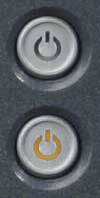
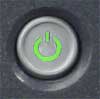
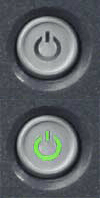
Ця серія мала комбінацію станів світлодіодів кнопки живлення з діагностичними світлодіодами 1, 2, 3, 4. Діагностичні світлодіоди розташовані спереду корпусу.
Світлодіоди живлення
| Вимкнено | Миготливий бурштин | Суцільний бурштиновий | Суцільний зелений | Миготливий зелений |
|---|---|---|---|---|
 |
 |
 |
 |
 |
Діагностичні світлодіоди
| Світловий візерунок | Опис проблеми
|
Запропоноване рішення | |
|---|---|---|---|
| Діагностичні світлодіоди | Світлодіод кнопки живлення
|
||
 |
 |
Пристрій або вимкнений, або не отримує живлення. |
|
 |
 |
Можлива відмова плати системи. |
|
 |

Миготіння |
Можлива відмова плати системи, джерела живлення або периферійного пристрою. |
|
 |
 |
Процесора немає. |
|
 |
 |
Модулі пам'яті виявлені, але сталося відключення живлення пам'яті. |
|
 |
 |
Можлива відмова процесора або плати системи. |
|
 |
 |
BIOS може бути пошкоджений або відсутній. |
|
 |
 |
Можливо, сталася несправність материнської плати. |
|
 |
 |
Роз'єм живлення встановлений неправильно. |
|
 |
 |
Можлива відмова периферійної плати або системної плати. |
|
 |
 |
Можлива відмова плати системи. |
|
 |
 |
Можлива відмова акумулятора монетної комірки. |
|
 |
 |
Пристрій перебуває у стандартному стані. Діагностичні індикатори не загоряються після успішного завантаження робочого столу на операційну систему. |
|
 |
 |
Можлива відмова процесора. |
|
 |
 |
Модулі пам'яті виявляються, але сталася несправність пам'яті. |
|
 |
 |
Можлива відмова відеокарти. |
|
 |
 |
Можлива відмова дисковода або жорсткого диска. |
|
 |
 |
Можлива відмова USB. |
|
 |
 |
Модулі пам'яті не виявлені. |
|
 |
 |
Модулі пам'яті виявлені, але виникла помилка налаштування або сумісності. |
|
 |
 |
Можливо, сталася несправність карти розширення. |
|
 |
 |
Можливий збій материнської плати або апаратного забезпечення. |
|
 |
 |
Сталася ще одна невдача. |
|
Настільні комп'ютери Dell Precision мають довгу історію інтегрованих діагностичних індикаторів. Це можуть бути звукові сигнали та спеціальні діагностичні світлодіоди, які показують, коли під час самотесту живлення (POST) пристрій має проблеми.
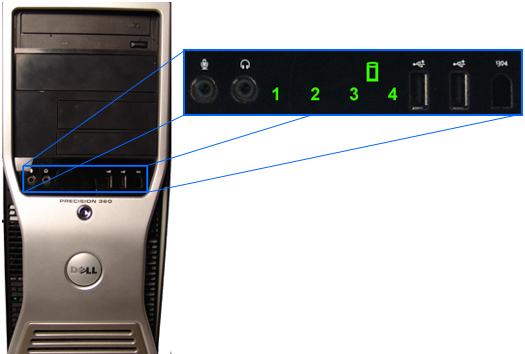
Ці моделі мали блок із 1, 2, 3, 4 світлодіодів на передній частині шасі, які або світилися зеленим, або були вимкнені. Нижче наведена таблиця з тим, що вони вказують. Ці моделі переважно були настільними комп'ютерами Tower.
Діагностичні світлодіоди
| Візерунок
світлодіодів (1 2 3 4) |
LED-візерунок
|
Назва штату
|
Опис штату
|
Запропоноване рішення |
|---|---|---|---|---|
 |
Вимкнено | Вимкнено | POST завершено — відбулося тайм-аут світлодіодів. |
|
 |
4 | RCM | Помилка контрольної суми BIOS — режим відновлення |
|
 |
3 | CPU | активність або відмова конфігурації процесора; Збій кешу процесора |
|
 |
34 | MEM | Конфігураційна активність для підсистеми пам'яті або збій |
|
 |
2 | PCI | Конфігурація або відмова пристрою PCI |
|
 |
2 4 | ВІДЕО | Конфігурація або відмова відеопідсистеми |
|
 |
23 | STO | Конфігурація або несправність пристрою зберігання |
|
 |
234 | USB | Активність або збій у налаштуваннях USB-підсистеми |
|
 |
1 | Пам'ять не виявлена |
|
|
 |
1 4 | MBF | Виявлено фатальну відмову материнської плати |
|
 |
1 3 | Виявлено пам'ять, помилку налаштування або сумісності. |
|
|
 |
1 34 | PRV | Це свідчить про те, що активність пристрою передувала ініціалізації відео. |
|
 |
12 | CFG | Конфігурація системних ресурсів |
|
 |
12 4 | Зарезервовано |
|
|
 |
123 | Точка зору | POST завершено — повідомлення про помилку на екрані. |
|
 |
1234 | ЗПСШ | POST завершено — передача операційної системи завершена. |
|
Біп-коди
| Код сигналу | Опис | Запропоноване рішення |
|---|---|---|
| 1-1-2 | Тестування регістрів процесора триває | Зверніться до технічної підтримки. |
| 1-1-3 | Тест читання/запису CMOS у процесі або відмова | Запустіть діагностику Dell. Для отримання додаткової інформації — посилання: Вирішення апаратних проблем за допомогою інтегрованої та онлайн-діагностики (коди помилок SupportAssist ePSA, ePSA або PSA) |
| 1-1-4 | Контрольна сума ROM BIOS у процесі або несправності | Запустіть діагностику Dell. Для отримання додаткової інформації — посилання: Вирішення апаратних проблем за допомогою інтегрованої та онлайн-діагностики (коди помилок SupportAssist ePSA, ePSA або PSA) |
| 1-2-1 | Тест таймера триває або не справляється | Запустіть діагностику Dell. Для отримання додаткової інформації — посилання: Вирішення апаратних проблем за допомогою інтегрованої та онлайн-діагностики (коди помилок SupportAssist ePSA, ePSA або PSA) |
| 1-2-2 | Ініціалізація DMA в процесі або невдачі | Запустіть діагностику Dell. Для отримання додаткової інформації — посилання: Вирішення апаратних проблем за допомогою інтегрованої та онлайн-діагностики (коди помилок SupportAssist ePSA, ePSA або PSA) |
| 1-2-3 | Тест на читання/запис DMA-реєстру сторінки триває або не справляється | Запустіть діагностику Dell. Для отримання додаткової інформації — посилання: Вирішення апаратних проблем за допомогою інтегрованої та онлайн-діагностики (коди помилок SupportAssist ePSA, ePSA або PSA) |
| 1-3-1 | Перевірка оновлення оперативної пам'яті в процесі або відмови. | Виправте несправність із слотами пам'яті та пам'яттю. |
| 1-3-2 | Перше тестування оперативної пам'яті 64 K у процесі або невдачі | Виправте несправність із слотами пам'яті та пам'яттю. |
| 1-3-3 | Перший 64 K RAM чип або лінія передачі даних (багатобітний) | Виправте несправність із слотами пам'яті та пам'яттю. |
| 1-3-4 | Перші 64 K оперативної пам'яті, непарна або парна логічна помилка | Виправте несправність із слотами пам'яті та пам'яттю. |
| 1-4-1 | Перші 64 K RAM збій з адресною лінією | Виправте несправність із слотами пам'яті та пам'яттю. |
| 1-4-2 | Перший тест парності RAM 64 K у процесі або невдачі | Виправте несправність із слотами пам'яті та пам'яттю. |
| 1-4-3 | Тестування таймера з безпечним відмовником триває | Виправте несправність із слотами пам'яті та пам'яттю. |
| 1-4-4 | Тестування порту NMI програмного забезпечення триває | Виправте несправність із слотами пам'яті та пам'яттю. |
| 2-1-1 | Перший 64 K RAM чип або відмова лінії передачі даних — біт 0 | Виправте несправність із слотами пам'яті та пам'яттю. |
| 2-1-2 | Перший 64 K RAM чип або відмова лінії передачі даних — біт 1 | Виправте несправність із слотами пам'яті та пам'яттю. |
| 2-1-3 | Перший 64K RAM чип або відмова лінії передачі даних — біт 2 | Виправте несправність із слотами пам'яті та пам'яттю. |
| 2-1-4 | Перший 64 K RAM чип або відмова лінії передачі даних — біт 3 | Виправте несправність із слотами пам'яті та пам'яттю. |
| 2-2-1 | Перший 64 K RAM чип або лінія передачі даних — біт 4 | Виправте несправність із слотами пам'яті та пам'яттю. |
| 2-2-2 | Перший 64 K RAM чип або відмова лінії передачі даних — біт 5 | Виправте несправність із слотами пам'яті та пам'яттю. |
| 2-2-3 | Перший 64 K RAM чип або відмова лінії передачі даних — біт 6 | Виправте несправність із слотами пам'яті та пам'яттю. |
| 2-2-4 | Перший 64 K RAM чип або відмова лінії передачі даних — біт 7 | Виправте несправність із слотами пам'яті та пам'яттю. |
| 2-3-1 | Перший 64 K RAM чип або відмова лінії передачі даних — біт 8 | Виправте несправність із слотами пам'яті та пам'яттю. |
| 2-3-2 | Перший 64 K RAM чип або відмова лінії передачі даних — біт 9 | Виправте несправність із слотами пам'яті та пам'яттю. |
| 2-3-3 | Перший 64 K RAM чип або відмова лінії передачі даних — біт A | Виправте несправність із слотами пам'яті та пам'яттю. |
| 2-3-4 | Перший 64 K RAM чип або відмова лінії передачі даних — біт B | Виправте несправність із слотами пам'яті та пам'яттю. |
| 2-4-1 | Перший 64 K RAM чип або відмова лінії даних — біт C | Виправте несправність із слотами пам'яті та пам'яттю. |
| 2-4-2 | Перший 64 K RAM чип або відмова лінії передачі даних — біт D | Виправте несправність із слотами пам'яті та пам'яттю. |
| 2-4-3 | Перший 64 K RAM чип або збій лінії даних — біт E | Виправте несправність із слотами пам'яті та пам'яттю. |
| 2-4-4 | Перший 64 K RAM чип або лінія передачі даних — біт F | Виправте несправність із слотами пам'яті та пам'яттю. |
| 3-1-1 | Вторинний тест регістрів DMA триває або відмовляється | Запустіть діагностику Dell. Для отримання додаткової інформації — посилання: Вирішення апаратних проблем за допомогою інтегрованої та онлайн-діагностики (коди помилок SupportAssist ePSA, ePSA або PSA) |
| 3-1-2 | Первинний тест реєстру DMA триває або не справляється | Запустіть діагностику Dell. Для отримання додаткової інформації — посилання: Вирішення апаратних проблем за допомогою інтегрованої та онлайн-діагностики (коди помилок SupportAssist ePSA, ePSA або PSA) |
| 3-1-3 | Первинний IMR-тест у процесі або невдачі | Зверніться до технічної підтримки. |
| 3-1-4 | Вторинний тест IMR у процесі або невдачі | Зверніться до технічної підтримки. |
| 3-2-2 | Завантаження вектора переривань у процесі | Зверніться до технічної підтримки. |
| 3-2-4 | Тест контролера клавіатури триває або не справляється | Запустіть діагностику Dell. Для отримання додаткової інформації — посилання: Вирішення апаратних проблем за допомогою інтегрованої та онлайн-діагностики (коди помилок SupportAssist ePSA, ePSA або PSA) |
| 3-3-1 | Відмова живлення CMOS та тест контрольної суми триває | Запустіть діагностику Dell. Для отримання додаткової інформації — посилання: Вирішення апаратних проблем за допомогою інтегрованої та онлайн-діагностики (коди помилок SupportAssist ePSA, ePSA або PSA) |
| 3-3-2 | Валідація інформації про конфігурацію CMOS триває | Запустіть діагностику Dell. Для отримання додаткової інформації — посилання: Вирішення апаратних проблем за допомогою інтегрованої та онлайн-діагностики (коди помилок SupportAssist ePSA, ePSA або PSA) |
| 3-3-3 | RTC/контролер клавіатури не знайдено | Запустіть діагностику Dell. Для отримання додаткової інформації — посилання: Вирішення апаратних проблем за допомогою інтегрованої та онлайн-діагностики (коди помилок SupportAssist ePSA, ePSA або PSA) |
| 3-3-4 | Тестування пам'яті екрану триває або не справляється | Запустіть діагностику Dell. Для отримання додаткової інформації — посилання: Вирішення апаратних проблем за допомогою інтегрованої та онлайн-діагностики (коди помилок SupportAssist ePSA, ePSA або PSA) |
| 3-4-1 | Тест ініціалізації екрану триває або не справляється | Запустіть діагностику Dell. Для отримання додаткової інформації — посилання: Вирішення апаратних проблем за допомогою інтегрованої та онлайн-діагностики (коди помилок SupportAssist ePSA, ePSA або PSA) |
| 3-4-2 | Тести повторного трасування екрану в процесі або невдачі | Запустіть діагностику Dell. Для отримання додаткової інформації — посилання: Вирішення апаратних проблем за допомогою інтегрованої та онлайн-діагностики (коди помилок SupportAssist ePSA, ePSA або PSA) |
| 3-4-3 | Пошук відеоROM у процесі | Запустіть діагностику Dell. Для отримання додаткової інформації — посилання: Вирішення апаратних проблем за допомогою інтегрованої та онлайн-діагностики (коди помилок SupportAssist ePSA, ePSA або PSA) |
| 4-2-1 | Тест переривання для тику таймера або в процесі, або не пройшов. | Зверніться до технічної підтримки. |
| 4-2-2 | Тест вимкнення триває або провалився. | Зверніться до технічної підтримки. |
| 4-2-3 | Відмова затвора A20 | Зверніться до технічної підтримки. |
| 4-2-4 | Несподіване переривання в захищеному режимі. | Зверніться до технічної підтримки. |
| 4-3-1 | Тестування оперативної пам'яті триває або відмовляється вище адреси 0FFFFh | Запустіть діагностику Dell. Для отримання додаткової інформації — посилання: Вирішення апаратних проблем за допомогою інтегрованої та онлайн-діагностики (коди помилок SupportAssist ePSA, ePSA або PSA) |
| 4-3-2 | Немає пам'яті в Bank 0 | Запустіть діагностику Dell. Для отримання додаткової інформації — посилання: Вирішення апаратних проблем за допомогою інтегрованої та онлайн-діагностики (коди помилок SupportAssist ePSA, ePSA або PSA) |
| 4-3-3 | Тест інтервального таймера каналу 2 триває або не справляється | Зверніться до технічної підтримки. |
| 4-3-4 | Тест на годинник часу доби триває або не справляється | Зверніться до технічної підтримки. |
| 4-4-1 | Відмова чипа Super I/O | Запустіть діагностику Dell. Для отримання додаткової інформації — посилання: Вирішення апаратних проблем за допомогою інтегрованої та онлайн-діагностики (коди помилок SupportAssist ePSA, ePSA або PSA) |
| 4-4-4 | Невдача тестування кешу | Запустіть діагностику Dell. Для отримання додаткової інформації — посилання: Вирішення апаратних проблем за допомогою інтегрованої та онлайн-діагностики (коди помилок SupportAssist ePSA, ePSA або PSA) |
Дивіться таблицю для визначень абревіатур у цій статті.
| Визначення | Абревіатура |
|---|---|
| Базова система введення/виведення | BIOS |
| Конфігурація ресурсів | CFG |
| Центральний процесорний блок | CPU |
| Модуль подвійної вбудованої пам'яті | DIMM |
| Прямий доступ до пам'яті | DMA |
| Вбудований контролер | EC |
| Інтерфейс вбудованого контролера хоста | HECI |
| Рідкокристалічний дисплей | LCD |
| Світлодіодний діод | LED |
| Відмова материнської плати | MBF |
| Інтегрований у пам'ять самотестування | MBIST |
| Двигун управління | Я |
| Пам'ять | MEM |
| Енергонезалежна пам'ять з довільним доступом | NVRAM |
| Міжз'єднання периферійних компонентів | PCI |
| Поствідеоактивність | Точка зору |
| Передвідео-активність | PRV |
| Блок живлення | PSU |
| Пам'ять з довільним доступом | RAM |
| Режим відновлення | RCM |
| Пам'ять лише для читання | ROM |
| Годинник реального часу | RTC |
| Стан живлення пристрою — S0 — це робочий стан, коли ваш пристрій Windows не спить. | S0 |
| Стан живлення пристрою — S1 — у цьому режимі сну процесор зупинений, і ваш пристрій переходить у режим очікування. | Сезон 1 |
| Стан живлення пристрою — S2 — цей стан схожий на S1, але кеш процесора та пристрою втрачаються через втрату потужності процесора. | S2 |
| Стан живлення пристрою — S3 — у цьому стані дані зберігаються в оперативній пам'яті, жорсткі диски та інше обладнання вимикаються. | S3 |
| Стан живлення пристрою — S4 — у цьому стані оперативна пам'ять та інші дані зберігаються на жорсткому диску. | S4 |
| Стан живлення пристрою — S5 — пристрій вимкнений. | S5 |
| Операційна система інтерфейсу малої плати | SBIOS |
| Послідовний периферійний інтерфейс | SPI |
| Передача черевиків | ЗПСШ |
| Пристрій зберігання | STO |
| Модуль довіреної платформи | TPM |
| Універсальна послідовна шина | USB |
| Відео | ВІДЕО |
Для отримання додаткової допомоги звертайтеся з: Технічна підтримка Dell
Additional Information
Рекомендовані статті
Ось кілька рекомендованих статей на цю тему, що можуть вас зацікавити.