Installer la console de gestion à distance Dell Data Protection
Summary: Découvrez les instructions détaillées pour installer Dell Data Protection Remote Management Console en suivant ces instructions.
Ця стаття стосується
Ця стаття не стосується
Ця стаття не стосується якогось конкретного продукту.
У цій статті зазначено не всі версії продукту.
Instructions
Les serveurs Dell Data Protection Enterprise Edition et Dell Data Protection Virtual Edition nécessitent la console de gestion à distance pour gérer les éléments suivants :
- Règles
- Rapports
- Clés de chiffrement
Produits concernés :
- Dell Data Protection Enterprise Edition
- Dell Data Protection Virtual Edition
Versions concernées :
- 8,0 à 9,1
Systèmes d’exploitation concernés :
- Windows
Les étapes ci-dessous couvrent l’installation de la console de gestion à distance (RMC) pour Dell Data Protection Enterprise Edition et Dell Data Protection Virtual Edition versions 8.0 à 9.1. Les versions 9.2 et supérieures utilisent une console d’administration basée sur un navigateur. Pour plus d’informations sur les versions, voir Identification de la version du serveur Dell Data Security. Le programme d’installation de RMC se trouve dans le package Dell Data Protection Virtual Edition.
- Cliquez avec le bouton droit de la souris et extrayez le logiciel de serveur.
 Note: Pour plus d’informations sur le téléchargement du logiciel du serveur, consultez l’article Téléchargement de Dell Security Management Server.
 - À partir des fichiers extraits du programme d’installation, accédez à l’une des options suivantes :
- x64 bit :
Installers\Remote Console\x64 - x86 bit :
Installers\Remote Console\x86
- x64 bit :
- Double-cliquez sur setup.exe.

- Sélectionnez une langue, puis cliquez sur OK.
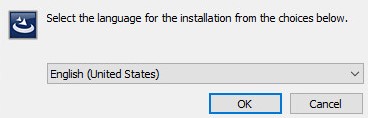
- Cliquez sur Next.
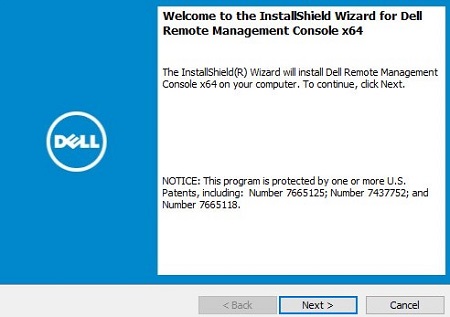
- Acceptez les conditions du contrat de licence, puis cliquez sur Next (Suivant).
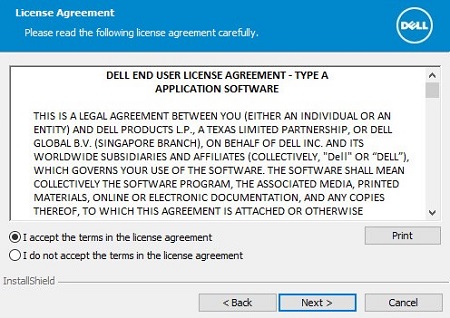
- Vous pouvez également cliquer sur Change pour modifier l’emplacement d’installation. Cliquez ensuite sur Next.
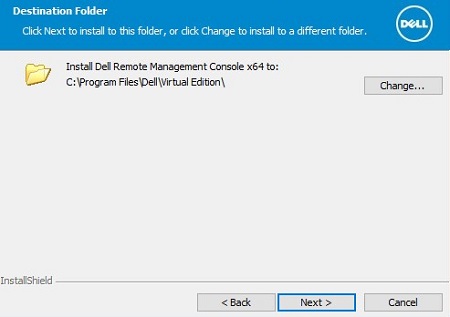
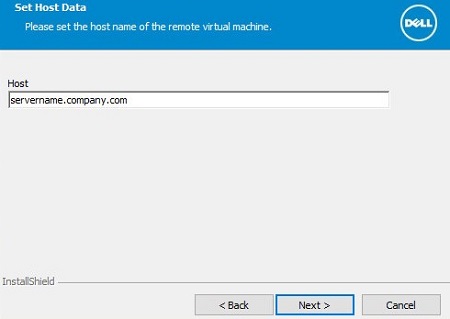
- Renseignez le nom de domaine complet (FQDN) du serveur Dell Data Protection, puis cliquez sur Next.
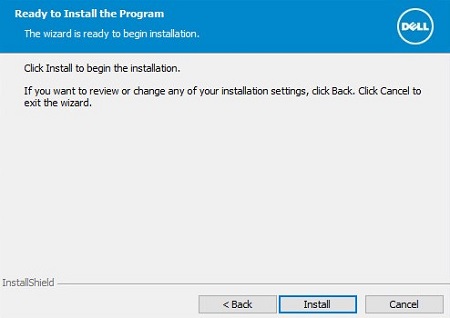
- Cliquez sur Installer.
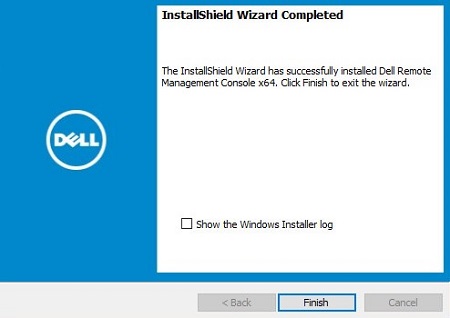
- Cliquez sur Terminer.
Additional Information
Videos
Продукти, яких це стосується
Dell EncryptionВластивості статті
Article Number: 000175222
Article Type: How To
Востаннє змінено: 07 лип. 2026
Version: 12
Отримайте відповіді на свої запитання від інших користувачів Dell
Служба підтримки
Перевірте, чи послуги служби підтримки поширюються на ваш пристрій.