Як знайти ревізію та оновлення прошивки SSD або жорсткого диска
Summary: Як визначити версію прошивки вашого запам'ятовувального пристрою та оновити її, якщо потрібно.
Instructions
Щоб усунути проблеми зі сховищем, часто потрібно визначити твердотільний накопичувач (SSD) або прошивку жорсткого диска (FW), якщо потрібне оновлення мікропрограми.
Заводська версія прошивки надрукована на етикетці диска. (Недоліком є зусилля, необхідні для зняття диска.) Визначити поточну прошивку накопичувача можна за допомогою команди Windows PowerShell.
- Відкрийте PowerShell.
- Введіть цю команду:
Get-WmiObject -Class Win32_DiskDrive | Select-Object Model, FirmwareRevision [Enter]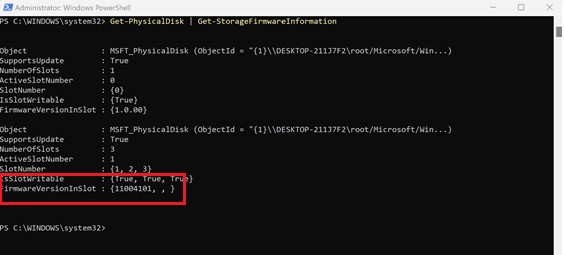
(Малюнок 1 - Визначення версії прошивки накопичувача за допомогою PowerShell)
- Щоб визначити модель жорсткого диска або SSD-диска, відкрийте диспетчер пристроїв , натиснувши правою кнопкою миші кнопку пуск і вибравши пункт Диспетчер пристроїв.
- Натисніть стрілку поруч із пунктом «Дисководи», і в списку мають з'явитися диски та моделі.

(Малюнок 2 - Диски, вказані в диспетчері пристроїв)
- Перейдіть на веб-сайт служби підтримки Dell, введіть номер сервісного тега комп'ютера або код експрес-послуги в полі «Ідентифікація продукту».
- Коли сторінка ідентифікує ваш комп'ютер, перейдіть на вкладку драйвери та завантаження .
- Виберіть категорію сховища, де розташовано мікропрограму диска.
- Модель диска вказує мікропрограму, якщо у вас є прошивка, натисніть стрілку вниз у крайньому правому куті, щоб відобразити інформацію про прошивку.
- Якщо мікропрограма новіша за версію, що відображається в PowerShell, завантажте оновлення та дотримуйтесь інструкцій з інсталяції драйвера на сторінці.
Існують інші утиліти, які допоможуть вам знайти версію обладнання, дивіться статтю Dell Knowledge Base Використання доступних утиліт для перевірки поточної версії прошивки апаратних пристроїв.
Additional Information
Рекомендовані статті
Ось кілька рекомендованих статей на цю тему, що можуть вас зацікавити.