PowerEdge: Як запустити інтегровану віртуальну консоль Dell Remote Access Controller (iDRAC)
Summary: Віртуальну консоль iDRAC можна запустити за допомогою веб-інтерфейсу або URL. Також пояснюється використання переглядача віртуальної консолі iDRAC.
Instructions
Віртуальна консоль iDRAC керує віддаленою системою за допомогою клавіатури, відео та миші керуючої станції для керування відповідними пристроями на керованому сервері. Це ліцензована функція для стійкових і вежових серверів. Він доступний за замовчуванням на блейд-серверах. Зверніться до відділу продажів, якщо вам потрібна оновлення ліцензії iDRAC або завантаження пробної ліцензії iDRAC з iDRAC, CMC, OpenManage Enterprise, інтеграції з Microsoft Windows Admin Center, інтеграції з OpenManage з ServiceNow та DPAT-пробних ліцензій , щоб увімкнути віртуальну консоль iDRAC для 30-денної оцінки.
Зміст:
- Запуск віртуальної консолі iDRAC за допомогою веб-інтерфейсу
- Запуск віртуальної консолі iDRAC за допомогою URL
- Використання переглядача віртуальної консолі iDRAC
Перед використанням віртуальної консолі iDRAC потрібно налаштувати з IP-адресою для доступу з вашої системи управління. Для додаткової інформації ознайомтеся з Керівництвом користувача iDRAC щодо конкретної версії iDRAC та прошивки, оскільки кроки відрізняються залежно від покоління. Посилайтеся на документацію iDRAC.
Запуск віртуальної консолі iDRAC за допомогою веб-інтерфейсу
Увійдіть у веб-інтерфейс iDRAC з системи управління, що використовує підтримуваний веб-браузер. Увійдіть, використовуючи ім'я користувача iDRAC та пароль iDRAC. Для отримання додаткової інформації про пароль iDRAC зверніться до Яке ім'я користувача та пароль за замовчуванням для Integrated Dell Remote Access Controller (iDRAC)?
Для віртуальної консолі iDRAC9:
- З панелі керування iDRAC9 (головна сторінка) натисніть Launch Virtual Console.
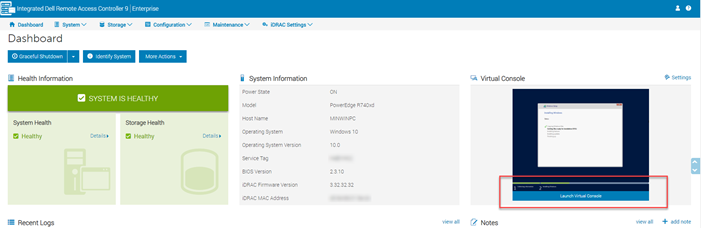
Рисунок 1: Панель керування iDRAC9
- У меню конфігурації iDRAC9 виберіть Virtual Console і натисніть Launch Virtual Console.
Для віртуальних консолей iDRAC8 та iDRAC7:
- Перейдіть у Огляд, потім Сервер, а потім у Віртуальну консоль. Відображається сторінка Віртуальної консолі. Натисніть «Запустити віртуальну консоль». Запущено Virtual Console Viewer.
- Перейдіть у Огляд, потім Сервер, а потім Властивості. Відображається сторінка System Summary. У розділі Virtual Console Preview натисніть Запустити. Запущено Virtual Console Viewer.
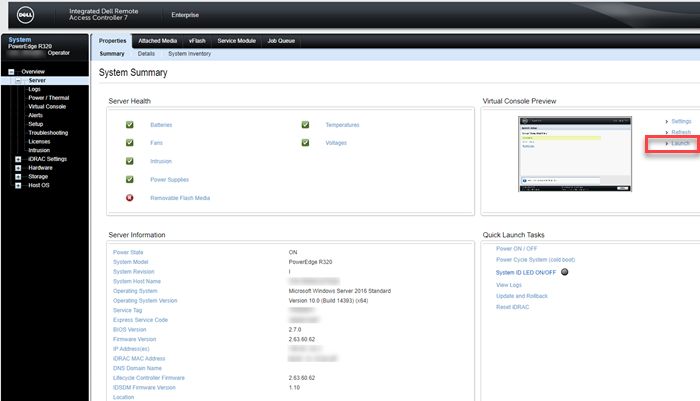
Рисунок 2: Огляд системи iDRAC8 або iDRAC7
Запуск віртуальної консолі iDRAC за допомогою URL
- Відкрийте підтримуваний веб-браузер і в адресному вікні введіть наступну URL малими літерами:
https://[iDRAC_IP]/consoleПримітка. [iDRAC_IP] = IP iDRAC у вашому середовищі - Увійдіть , використовуючи ім'я користувача та пароль iDRAC
Використання переглядача віртуальної консолі iDRAC
Переглядач віртуальної консолі надає різні елементи керування. Серед них — синхронізація миші, масштабування віртуальної консолі, опції чату, макроси клавіатури, дії живлення, пристрої наступного завантаження та доступ до функції Virtual Media. Для отримання додаткової інформації зверніться до функції Використання віртуальних медіа на iDRAC6, iDRAC7, iDRAC8 та iDRAC9. Віртуальні медіа дозволяють керованому серверу отримувати доступ до медіапристроїв на станції керування або до ISO CD/DVD зображень у мережевому спільному доступі, ніби це пристрої на керованому сервері. Використовуйте функцію віртуальних медіа, щоб:
- Віддалено отримуйте носії, підключені до віддаленої системи через мережу
- Встановлення додатків
- Оновлення драйверів
- Встановити операційну систему на керовану систему
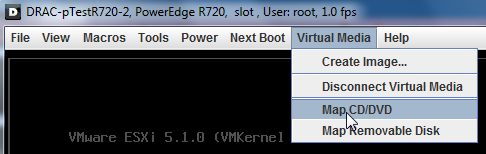
Рисунок 3: Віртуальні медіа та карти CD/DVD
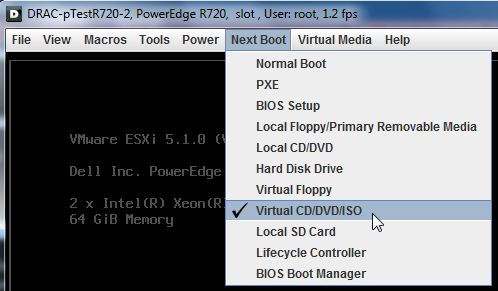
Рисунок 4: Наступне завантаження та віртуальне CD/DVD/ISO