Znajdowanie identyfikatora klucza funkcji BitLocker dla dysku chronionego za pomocą programu Dell Encryption BitLocker Manager
Summary: Ten artykuł zawiera informacje na temat lokalizowania identyfikatora klucza funkcji BitLocker dla dysku chronionego za pomocą programu Dell Encryption BitLocker Manager.
Ця стаття стосується
Ця стаття не стосується
Ця стаття не стосується якогось конкретного продукту.
У цій статті зазначено не всі версії продукту.
Instructions
Dotyczy produktów:
- Dell Security Management Server Enterprise
- Dell Security Management Server Virtual
Dotyczy wersji:
- Wersja 10.2.13 lub nowsza
Uwaga: Można go użyć do uzyskania hasła odzyskiwania funkcji BitLocker lub pakietu kluczy z portalu odzyskiwania serwera zarządzania Dell Data Security.
Z poziomu ekranu odzyskiwania funkcji BitLocker
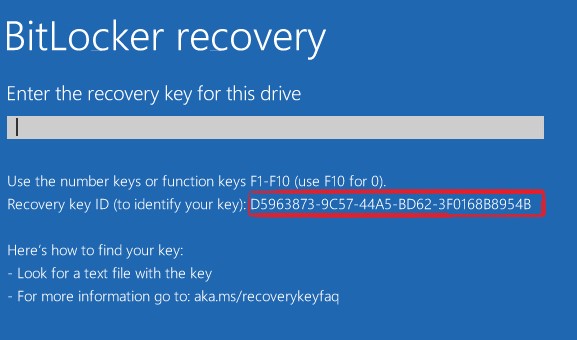
Jeśli komputer jest uruchamiany z poziomu ekranu odzyskiwania funkcji BitLocker, identyfikator klucza odzyskiwania znajduje się w wyróżnionym obszarze poniżej.
Z poziomu systemu Windows
Aby odszukać identyfikator klucza dla napędu, partycji lub dysku wymiennego, należy wykonać poniższe czynności.
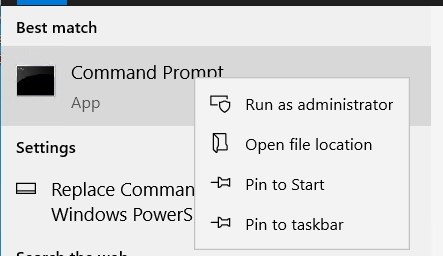
- W menu Start wyszukaj CMD, a następnie kliknij prawym przyciskiem myszy funkcję wiersz polecenia oraz kliknij opcję Uruchom jako administrator.
- W wierszu polecenia administratora wpisz
manage-bde -protectors -get <drive letter>:gdzie <litera dysku> to litera dysku chronionego funkcją BitLocker, który chcesz odzyskać.
 Uwaga: Identyfikator pod hasłem numerycznym (jest to identyfikator klucza dysku).
 Uwaga: Powyższe polecenie można uruchomić z obrazu odzyskiwania w przypadku, gdy nie można zalogować się do systemu Windows.
- Aby pobrać obraz odzyskiwania, przejdź do strony Sterowniki i pliki do pobrania Dell Encryption: https://www.dell.com/support/home/product-support/product/dell-data-protection-encryption/drivers
Aby uzyskać pomoc przy pobieraniu hasła odzyskiwania funkcji BitLocker lub pakietu kluczy przy użyciu identyfikatora klucza funkcji BitLocker, wykonaj następujące czynności:
- Pobieranie hasła odzyskiwania lub pakietu kluczy funkcji BitLocker za pomocą portalu Dell Data Security Recovery
- Odblokowywanie funkcji BitLocker, gdy przestaje akceptować klucze odzyskiwania
- Jak odszukać klucz odzyskiwania funkcji BitLocker na koncie Microsoft
- Funkcja BitLocker wyświetla monit o podanie klucza odzyskiwania, a nie możesz go zlokalizować
Additional Information
Polecane artykuły
Poniżej przedstawiono niektóre polecane artykuły dotyczące tego tematu, które mogą Cię zainteresować.
- Pobieranie hasła odzyskiwania lub pakietu kluczy funkcji BitLocker za pomocą portalu Dell Data Security Recovery
- Odblokowywanie funkcji BitLocker, gdy przestaje akceptować klucze odzyskiwania
- Jak odszukać klucz odzyskiwania funkcji BitLocker na koncie Microsoft
- Funkcja BitLocker wyświetla monit o podanie klucza odzyskiwania, a nie możesz go zlokalizować
Videos
Продукти, яких це стосується
Dell EncryptionВластивості статті
Article Number: 000180649
Article Type: How To
Востаннє змінено: 01 лип. 2026
Version: 22
Отримайте відповіді на свої запитання від інших користувачів Dell
Служба підтримки
Перевірте, чи послуги служби підтримки поширюються на ваш пристрій.