Dell AIOps: Загальні процедури впровадження PowerProtect Data Manager у Dell AIOps
Summary: Процедури введення PowerProtect Data Manager (PPDM) у Dell AIOps
Instructions
Огляд Dell AIOps
Dell AIOps — це безкоштовний хмарний додаток, який використовує машинне навчання для проактивного моніторингу та вимірювання загального стану портфеля продуктів Dell за допомогою інтелектуальної, комплексної та прогнозної аналітики. У цій статті розглядаються вимоги для активації Dell AIOps на системах Dell PowerProtect Data Manager.
Передумови
- Дійсний контракт Dell ProSupport (або вище) для всіх пристроїв, що використовуються з пристроями Dell AIOps
, покривається контрактами ProSupport на основі кожного пристрою. Щоб перевірити, чи застрахований пристрій, перейдіть у https://www.dell.com/support/contractservices і введіть ідентифікатор пристрою. - Дійсні облікові
дані Dell Support Дивіться, як зареєструватися для доступу до онлайн-підтримки Dell Technologies або оновити існуючий обліковий запис для допомоги. - Підключення до безпечного шлюзу підключення
- Підтримуваний реліз: PowerProtect Data Manager 19.0 або вище
Адаптація
Налаштувати захищені віддалені сервіси
-
Увійдіть у PowerProtect Data Manager з правами адміністратора і перейдіть у розділ Підтримка системних налаштувань>.
-
Завантажте чинну ліцензію на PowerProtect Data Manager, якщо вона ще не ліцензована.
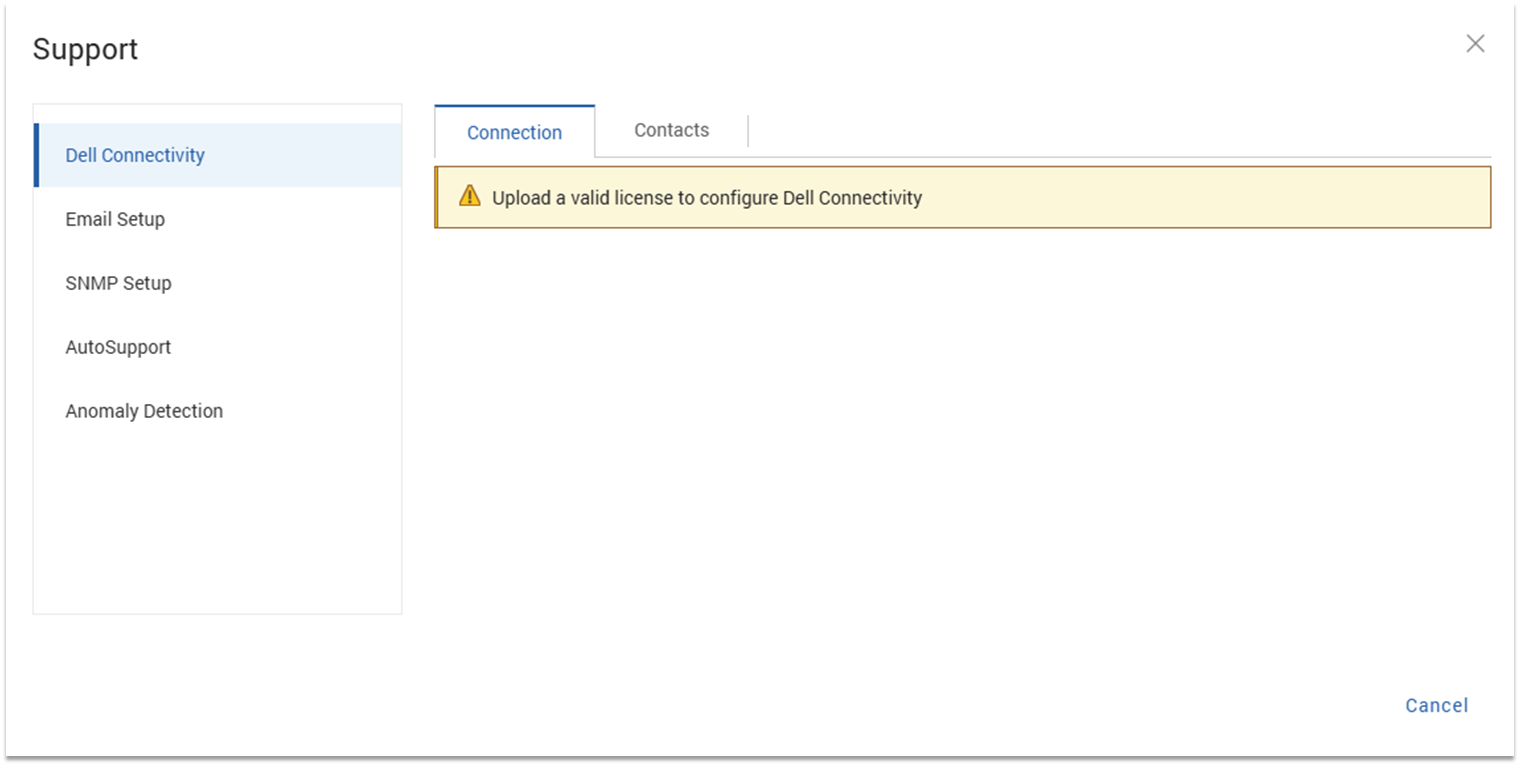
-
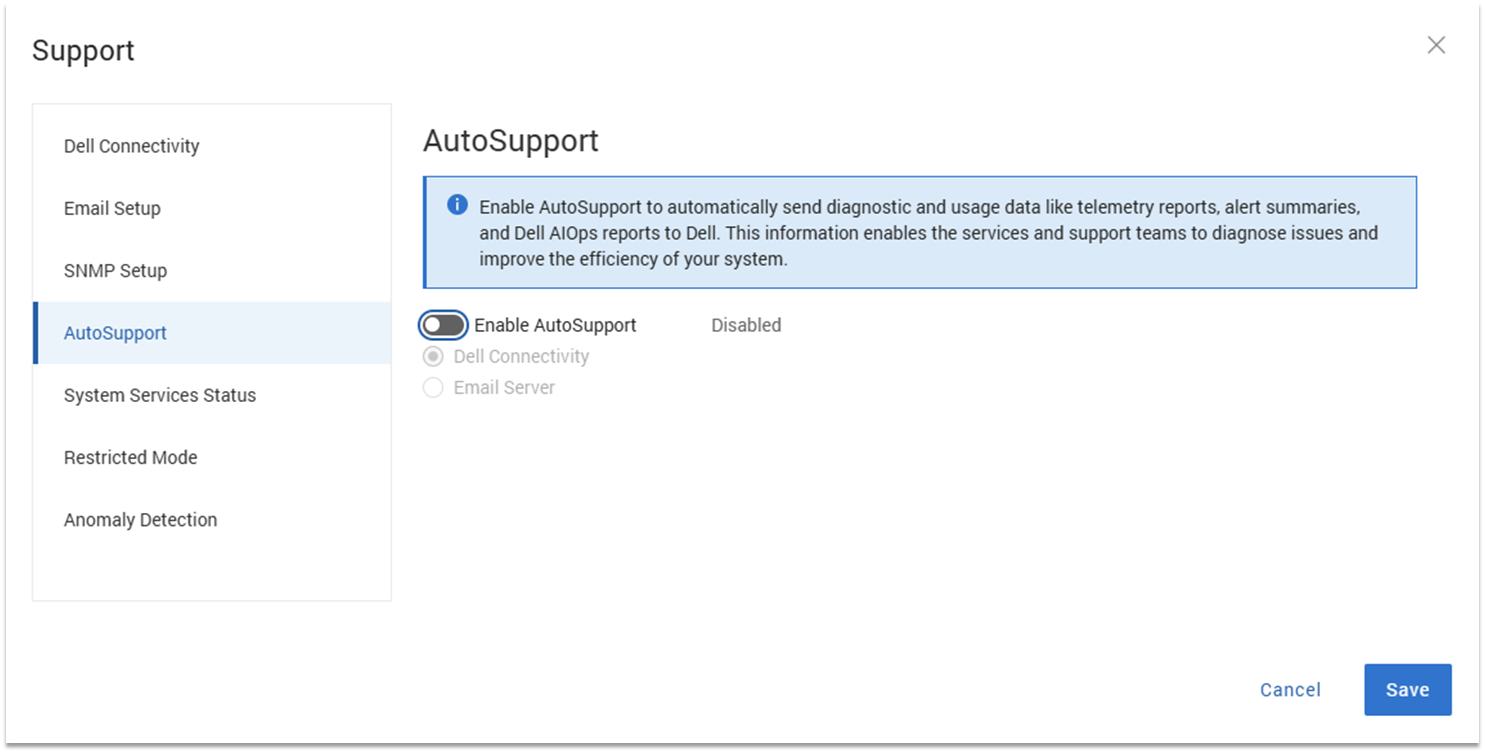
Після ліцензування PowerProtect Data Manager натисніть Connect Now.
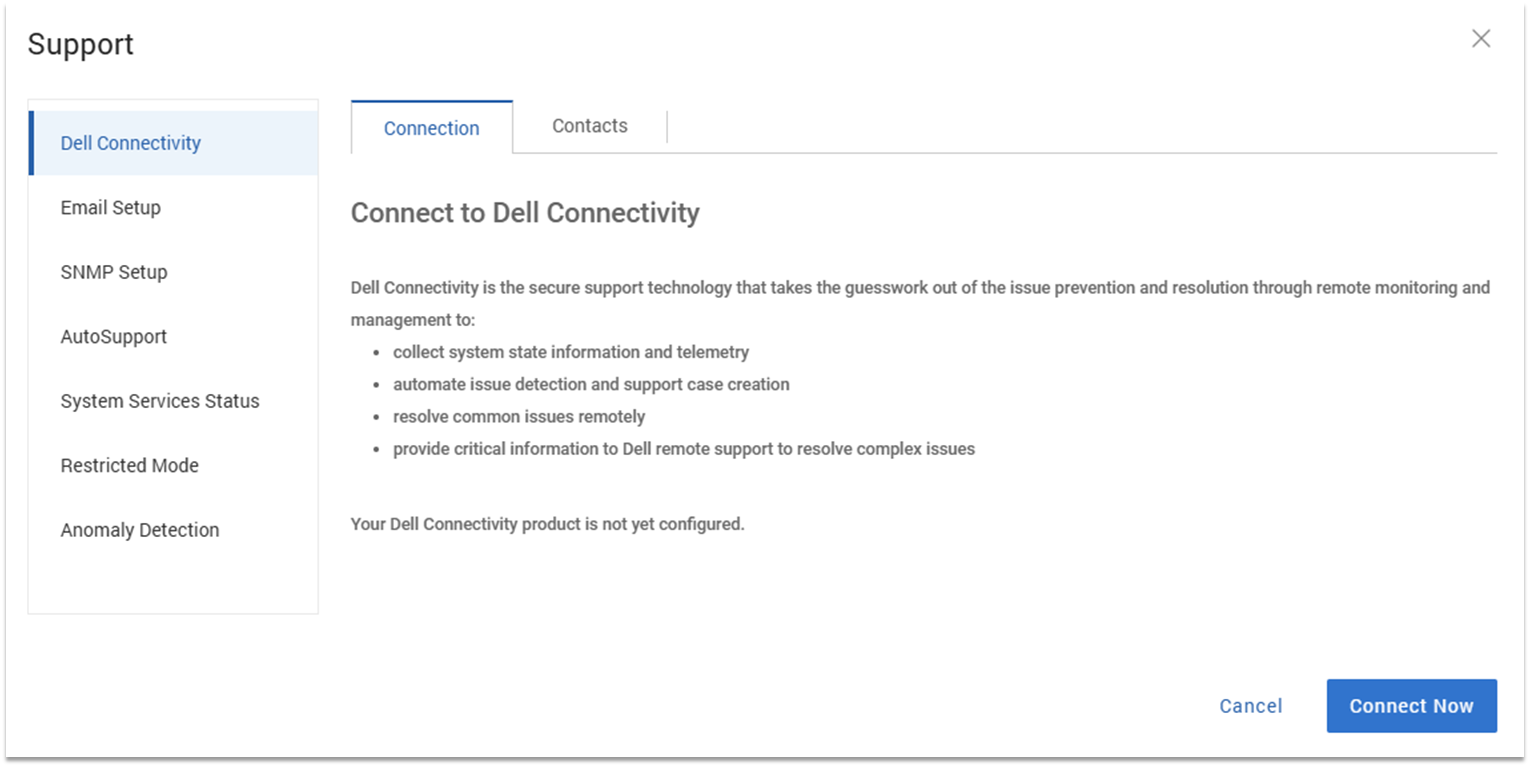
-
Виберіть тип з'єднання: Підключайтеся безпосередньо або через шлюз.
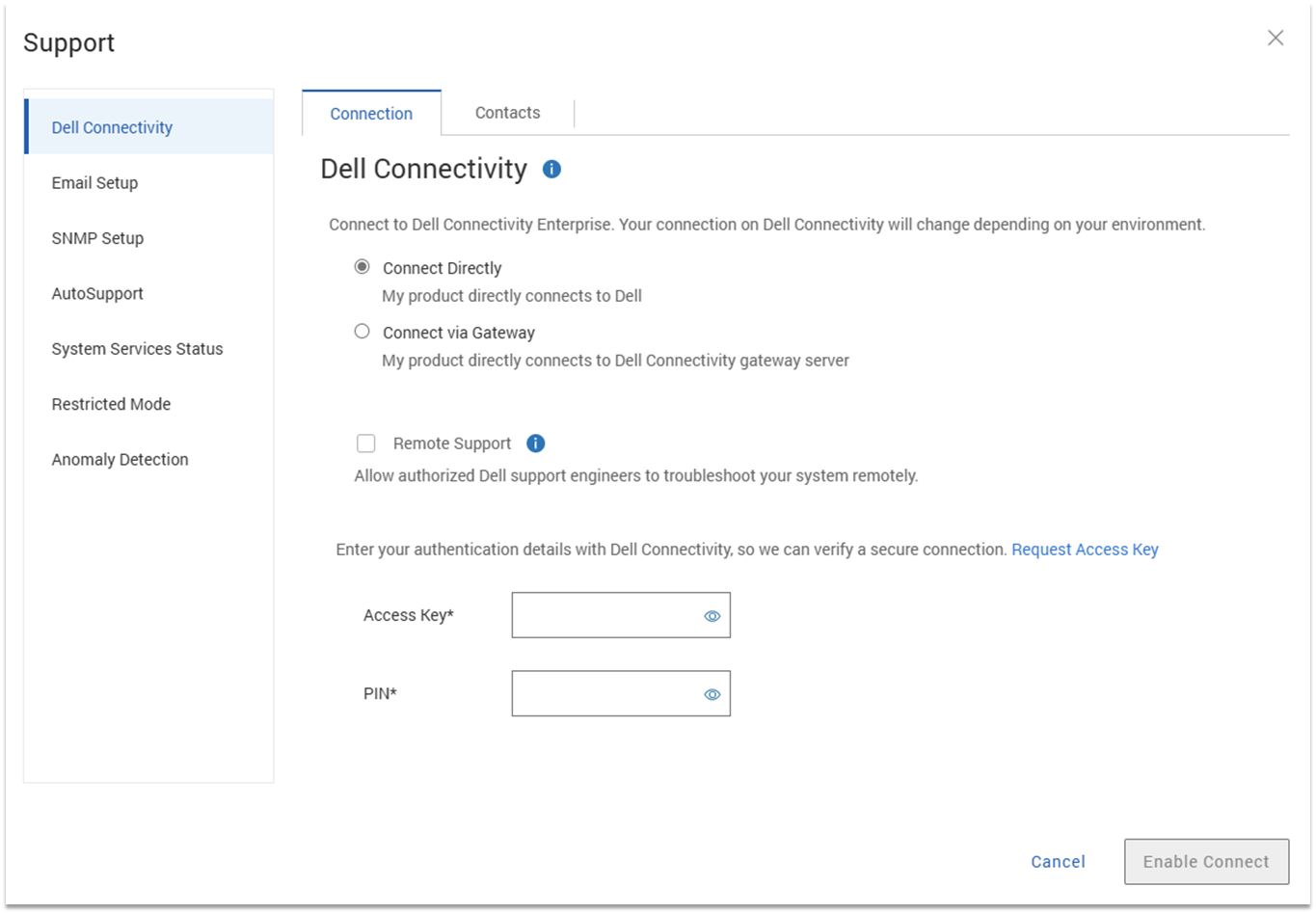
-
Якщо підключаєтеся через шлюз, введіть IP-адресу та порт шлюзу.
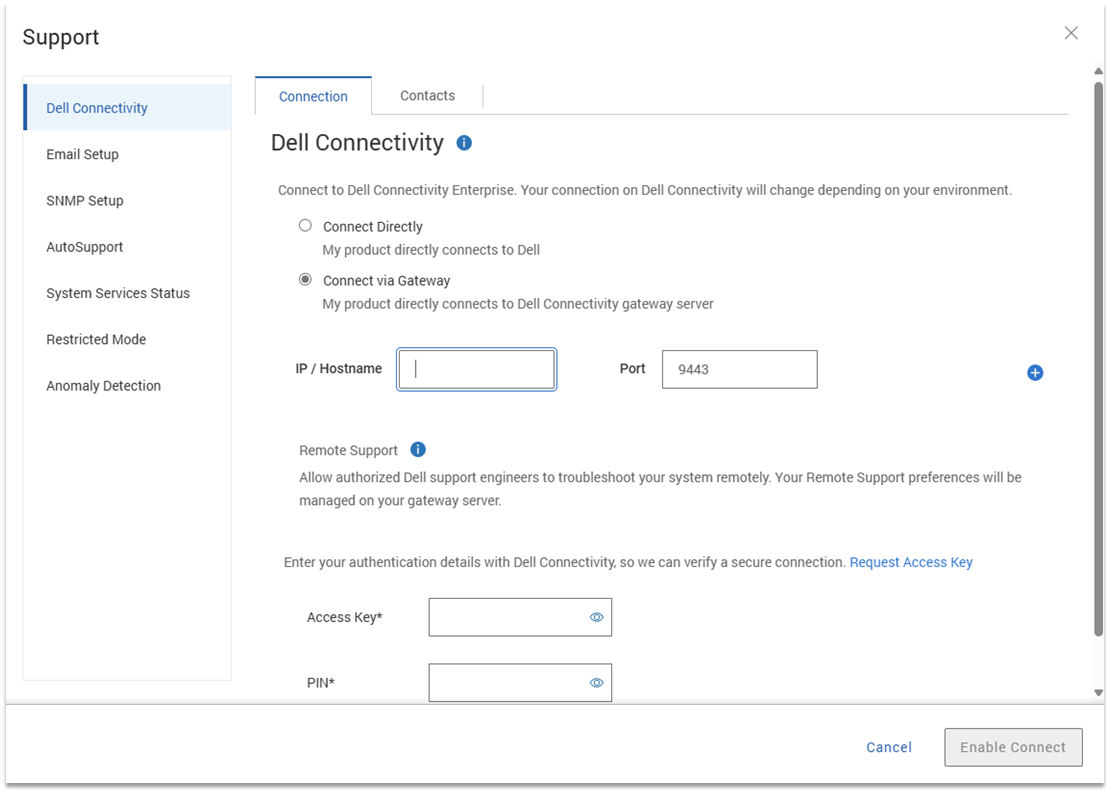
-
Якщо бажаєте, виберіть Remote Support , щоб інженери Dell могли віддалено усунути несправність системи.
-
Згенеруйте ключ доступу та PIN, використовуючи інструкції, наведені на екранному посиланні.
-
Введіть Ключ Доступу та PIN-код у надані поля, а потім натисніть Увімкнути Connect.
-
Заповніть інформацію на вкладці «Контакти» (необов'язково).
-
Перейдіть на вкладку AutoSupport і виберіть опцію підключення Dell .
Цю опцію потрібно вибрати для надсилання інформації до Dell AIOps. -
Ввімкніть автопідтримку на «Увімкнено», потім натисніть «Зберегти».
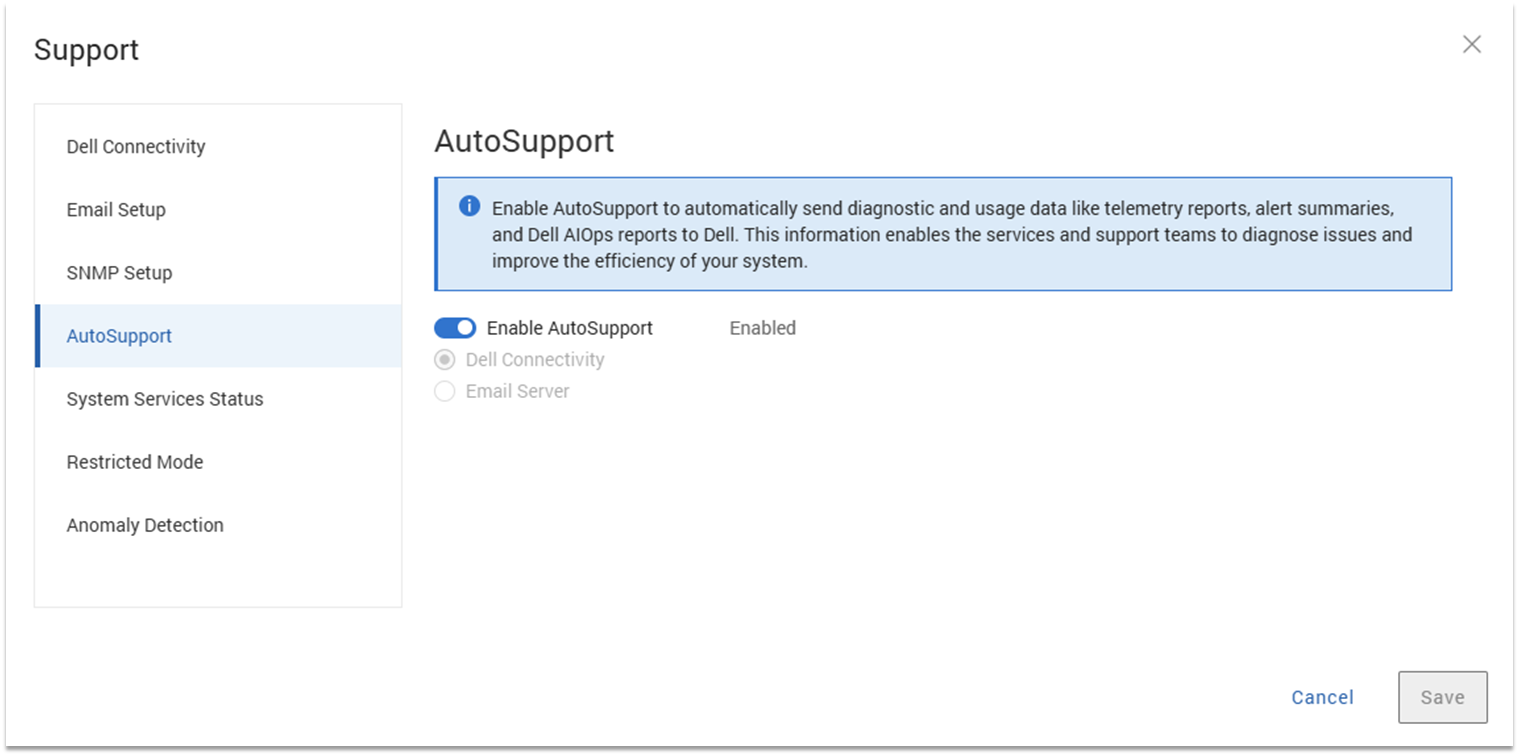
Наступний скріншот показує систему, успішно увімкнену для збору даних Dell AIOps у PowerProtect Data Manager.
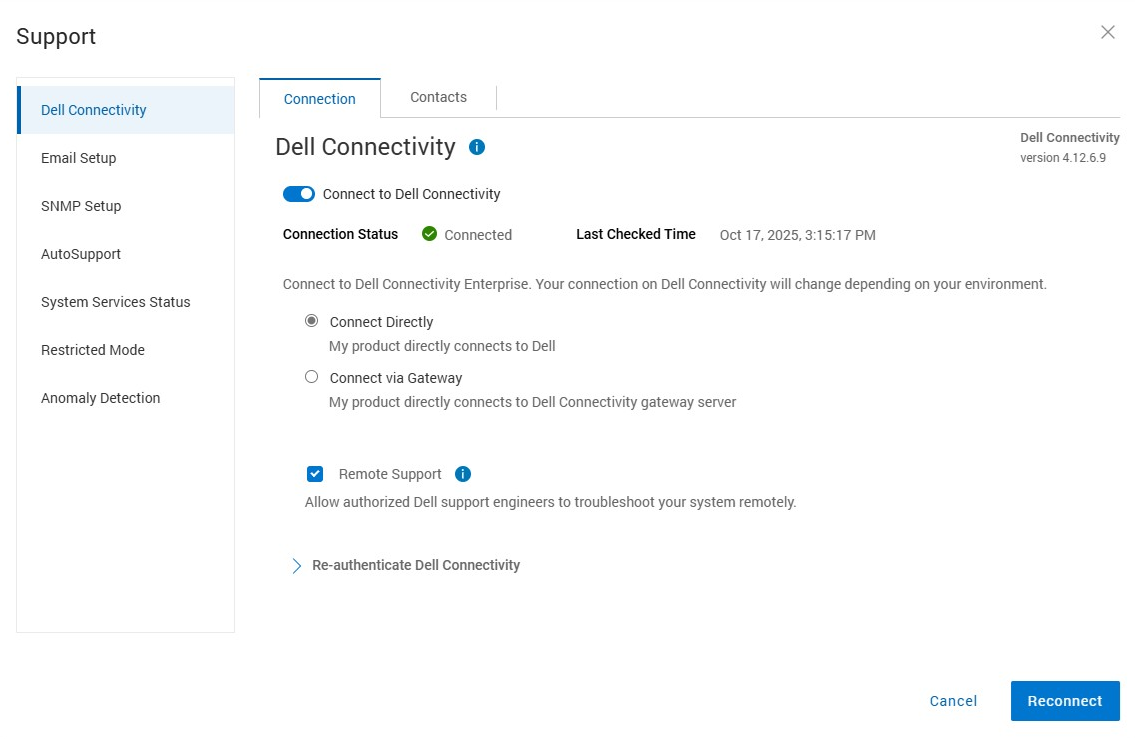
Вимкнення збору даних Dell AIOps
Щоб припинити обмін даними з Dell AIOps, зробіть наступне:
- Увійдіть у PowerProtect Data Manager з правами адміністратора і перейдіть до Підтримки системних налаштувань>.
- У діалогу Підтримка виберіть AutoSupport.
- Вимкніть автоматичну підтримку на вимкнено.
- Натисніть «Зберегти».
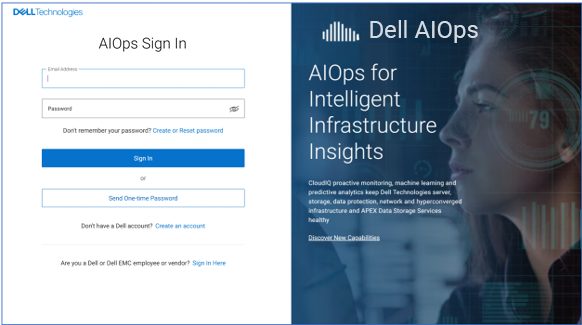
Доступ до порталу Dell AIOps:
Отримайте доступ до Dell AIOps, зайшовши у https://aiops.dell.com у вашому браузері.
-
Увійдіть у Dell AIOps, використовуючи свої облікові дані Dell Business Support.
-
Якщо ви новий користувач, який входить у Dell AIOps для першої версії, ви бачите наступні екрани адаптації.
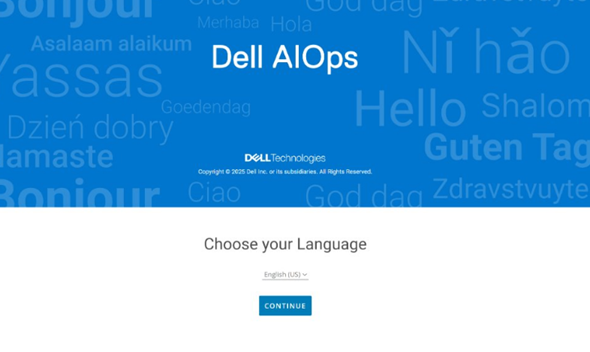
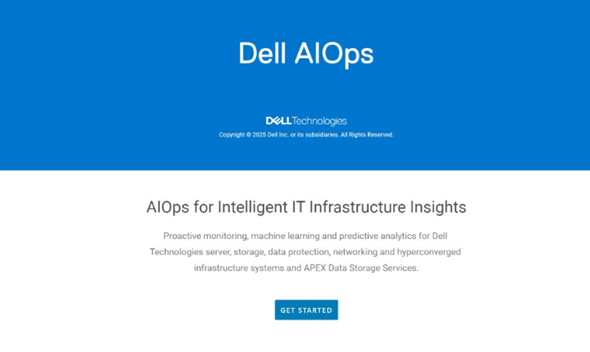
-
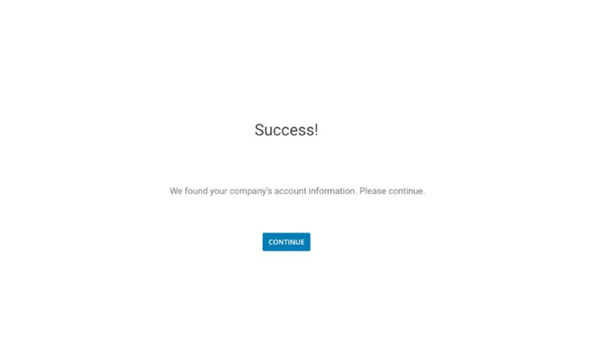
Dell AIOps отримує системи, пов'язані з ідентифікаторами сайту користувача, на основі ваших облікових даних підтримки. Натисніть «Продовжити».
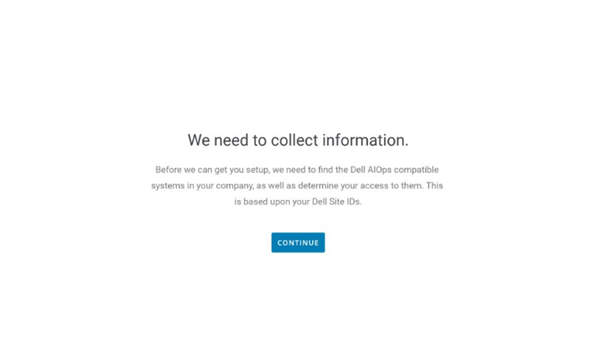
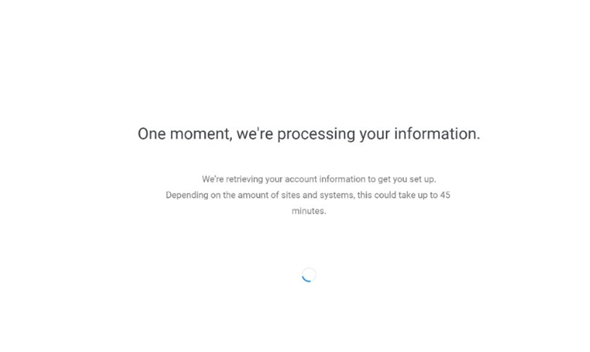
-
Після завершення команди з'являється екран «Успіх ».
-
Після входу в Dell AIOps ви бачите всі системи, які успішно надсилають дані до Dell AIOps. У випадках, коли користувач не налаштував жодну систему для передачі даних до Dell AIOps, його перенаправляють на сторінку Connectivity у інтерфейсі Dell AIOps, де він бачить свої системи, сумісні з Dell AIOps.
Наступний скріншот показує успішно підключені системи.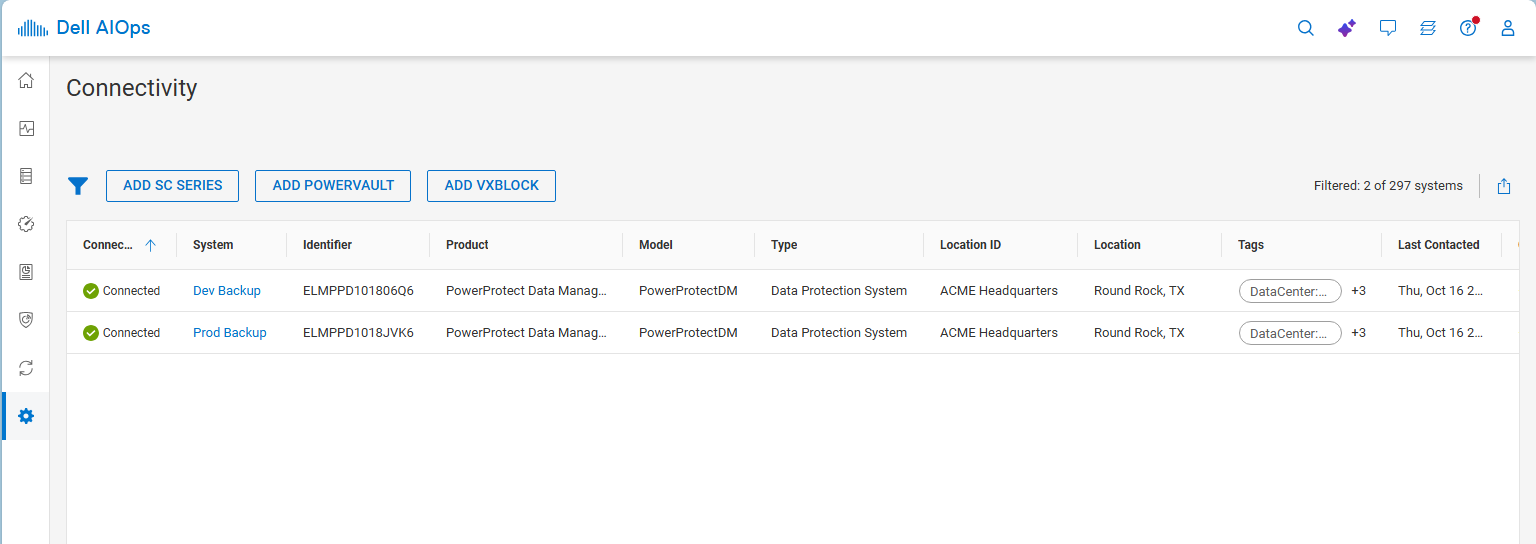
Additional Information
Дивіться це відео:
Доступ до Dell AIOps з PowerProtect Data Manager
Тривалість: 00:01:59 (hh:mm:ss)
Коли доступно, мовні налаштування субтитрів можна вибрати за допомогою іконки CC на цьому відеоплеєрі.
Ви також можете переглянути це відео на YouTube.