Як встановити CyberLink PowerDirector та PhotoDirector від Dell
Summary: У цій статті розглядається, як завантажити та встановити CyberLink PowerDirector і PhotoDirector через Dell Optimizer або Dell Bought Apps.
Ця стаття стосується
Ця стаття не стосується
Ця стаття не стосується якогось конкретного продукту.
У цій статті зазначено не всі версії продукту.
Instructions
Уражені продукти:
- CyberLink PowerDirector
- CyberLink PhotoDirector
- CyberLink PowerDirector 365
- CyberLink PhotoDirector 365
CyberLink PowerDirector/PhotoDirector можна придбати в Dell:
- Коли ви купуєте пристрій Dell:
- Програмне забезпечення доступне через модуль Dell Optimizer Bought Apps або через Dell Bought Apps на пристроях Alienware.
- Придбано через Dell, але окремо від пристрою Dell:
- Програмне забезпечення зберігається в моєму акаунті, дивіться розділ «Як отримати доступ до ліцензій та цифрових підписок Dell » для отримання додаткової інформації.
CyberLink Power Director / Photo Director, придбаний у Dell алфавітно-цифрового SKU (наприклад, 634-BYCS), доступний у My Account за допомогою електронної пошти, яка використовується під час покупки.
- Програмне забезпечення зберігається в моєму акаунті, дивіться розділ «Як отримати доступ до ліцензій та цифрових підписок Dell » для отримання додаткової інформації.
Ця стаття охоплює лише метод Dell Optimizer або Dell Bought Apps.
Примітка. Перед встановленням CyberLink PowerDirector/PhotoDirector:
- Увійдіть у Windows з обліковим записом з правами адміністратора.
- Переконайтеся, що у вас стабільне інтернет-з'єднання.
- Встановіть або Dell Optimizer, або Dell Bought Apps.
Щоб встановити програмне забезпечення:
- У меню «Пуск» Windows знайдіть і виберіть Dell Optimizer або Dell Bought Apps (у Dell Optimizer виберіть модуль Куплені додатки.
- Знайдіть будь-який із них:
- Пакет Power Director/Photo Director CyberLink
- Це безстрокова (одноразова) ліцензія.

- Це безстрокова (одноразова) ліцензія.
- CyberLink Director Suite 365
- Це безстрокова (поточна) ліцензія.

- Це безстрокова (поточна) ліцензія.
- CyberLink PowerDirector та PhotoDirector 365
- Це підписка (поточна) ліцензія.

- Це підписка (поточна) ліцензія.
- Пакет Power Director/Photo Director CyberLink
Виберіть відповідний тип ліцензії для подальших кроків.
Примітка. Код для викупу CyberLink PowerDirector/PhotoDirector 365 пропонується через Dell Digital Delivery. Новий користувач може активувати код на 1 рік або доступ до продукту CyberLink PowerDirector/PhotoDirector 365. Після викупу існуючі користувачі можуть керувати доступом до продукту та підпискою безпосередньо за допомогою CyberLink.
Увага: Обмін CyberLink PowerDirector/Photo Director 365 можна використати лише один раз. Подальші спроби використати код погашення призводять до помилки.
- Праворуч від набору Power Director/Photo Director CyberLink натисніть «Завантажити».
 Примітка.
- Якщо CyberLink PowerDirector/PhotoDirector відсутній, це може свідчити про проблеми з підключенням або програмне забезпечення не пов'язане з вашим обліковим записом Dell Digital Delivery.
- Для допомоги у вирішенні цієї проблеми, як отримати підтримку продуктів CyberLink, що продаються в Dell.
- Ліцензійний ключ був виключений із наведених вище скріншотів.
- Якщо CyberLink PowerDirector/PhotoDirector відсутній, це може свідчити про проблеми з підключенням або програмне забезпечення не пов'язане з вашим обліковим записом Dell Digital Delivery.
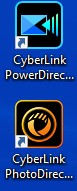
- Придбані додатки автоматично завантажують і встановлюють програму. Після встановлення CyberLink PowerDirector або CyberLink PhotoDirector можна отримати через меню «Пуск» Windows або ярлик робочого столу.
- Альтернативно, ви можете увійти до CyberLink Member Zone
.
- Перейдіть у розділ «Використати» і введіть ключ продукту, отриманий у Dell Optimizer або Dell Bought Apps.
- Натисніть кнопку «Надіслати » та активуйте цифрову копію.
- Натисніть «Завантажити зараз » у розділі «Зареєстровані товари », щоб завантажити свій продукт.
- Праворуч від CyberLink PowerDirector та PhotoDirector 365 натисніть « Використати».

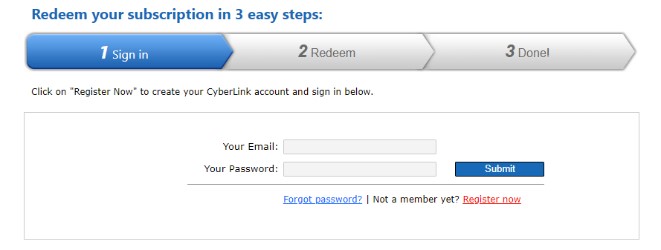
- У веб-браузері натисніть «Зареєструватися зараз».
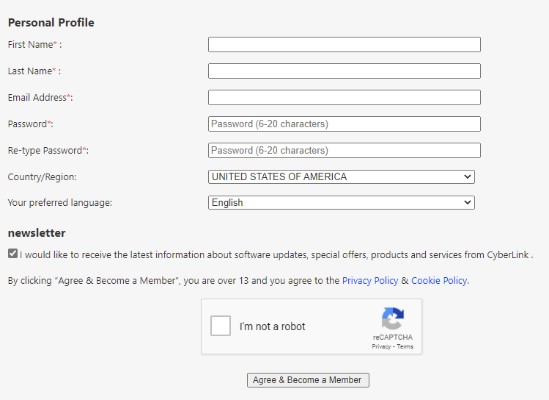
- У особистому профілі:
- Ім'я населення
- Прізвище населення
- Заповнити електронну адресу
- Заповніть і перевведіть свій пароль.
- Перевір, я не робот.
- Натисніть «погодитися» та стати учасником.
- Закрийте вкладку веб-браузера CyberLink Members Zone .
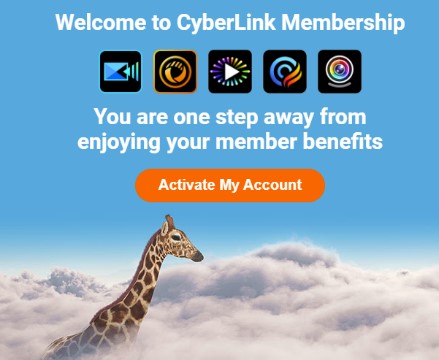
- Перейдіть на свою електронну пошту (крок 5c), а потім відкрийте лист підтвердження членства в CyberLink.
- Натисніть «Активувати мій акаунт».
- Щоб активувати, увійдіть у свій обліковий запис CyberLink.
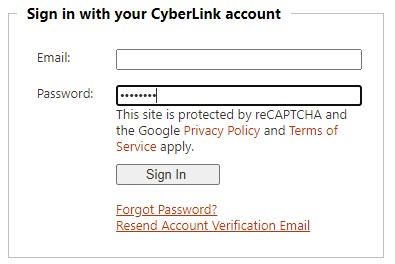
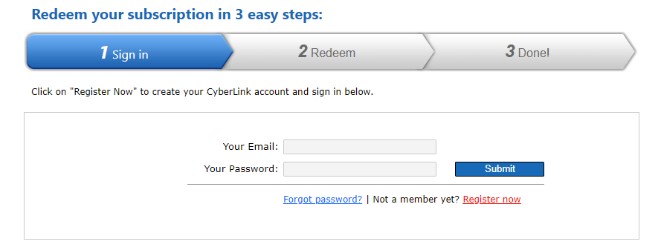
- Поверніться на вкладку браузера Redemption і:
- Заповніть свою електронну пошту (крок 5c).
- Заповніть свій пароль (крок 5d).
- Натисніть «Надіслати».
- Заповніть ключ продукту , вказаний у порталі Dell Digital Delivery (крок 3), а потім натисніть Надіслати.
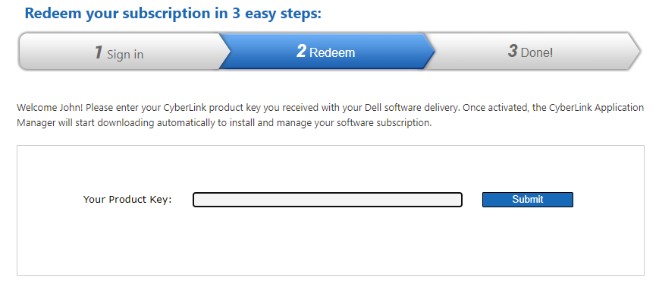 Примітка.
- Ключ продукту позначений як ліцензійний ключ у порталі Dell Digital Delivery.
- Про помилку: Ваш Ключ Продукту не розпізнається, він застарілий або вже активований, спробуйте пройти через активацію Існуючого Користувача , зазначену вище.
- Якщо потрібна додаткова допомога, задокументуйте свій Ключ продукту, а потім зверніться до розділу «Як отримати підтримку продуктів CyberLink, що продаються в Dell».
- Менеджер додатків CyberLink автоматично завантажується. Після завантаження натисніть ApplicationManager_[Version].exe щоб автоматично встановити додаток.
Примітка.
- [ВЕРСІЯ] = Продуктна версія інсталятора
- Менеджер додатків CyberLink необхідний для доступу до всіх продуктів за підпискою.
- CyberLink Application Manager автоматично запускається після встановлення. Натисніть «Прийняти» та продовжуйте.
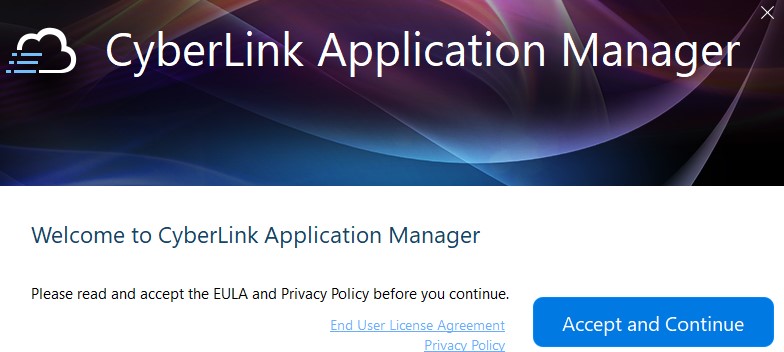
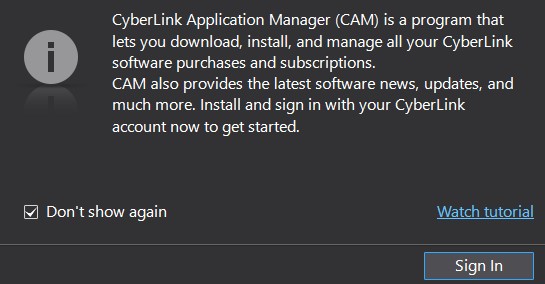
- Натисніть Увійти.
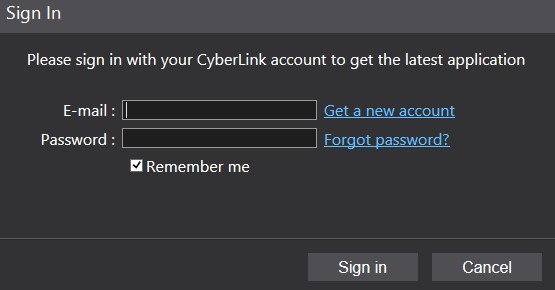
- Заповніть Email (крок 5c), Password (крок 5d), а потім натисніть Увійти.
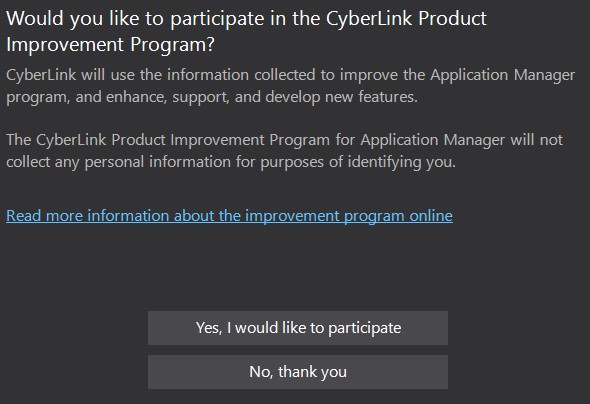
- Визначте, чи хочете ви брати участь у Програмі покращення CyberLink.
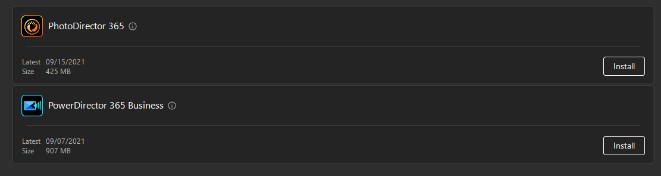
- Встановіть бажаний продукт.
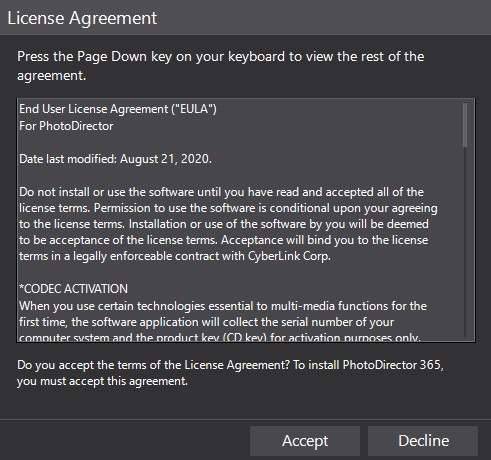
- Прийміть ліцензійну угоду.
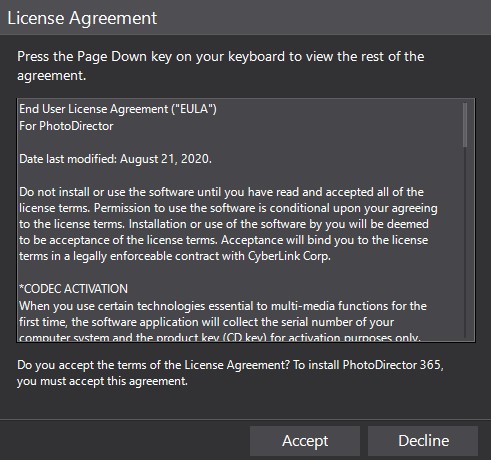
- Продукт автоматично завантажується та встановлюється. Під час встановлення натисніть Відкрити.

- Повторіть кроки з 17 по 19 для кожного продукту, який хочете встановити.
- У веб-браузері перейдіть на https://www.cyberlink.com/
- У верхньому правому куті натисніть на іконку користувача .

- Увійдіть за допомогою електронної пошти та пароля.
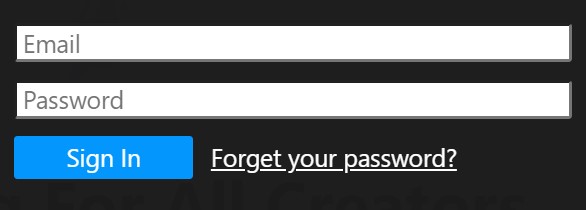 Примітка. Dell не може допомогти з проблемами електронної пошти чи паролів CyberLink. Для допомоги з обліковим записом CyberLink звертайтеся до служби підтримки CyberLink за номером https://www.cyberlink.com/support/index.html
 - Прийміть і надішліть оновлення Політики конфіденційності.
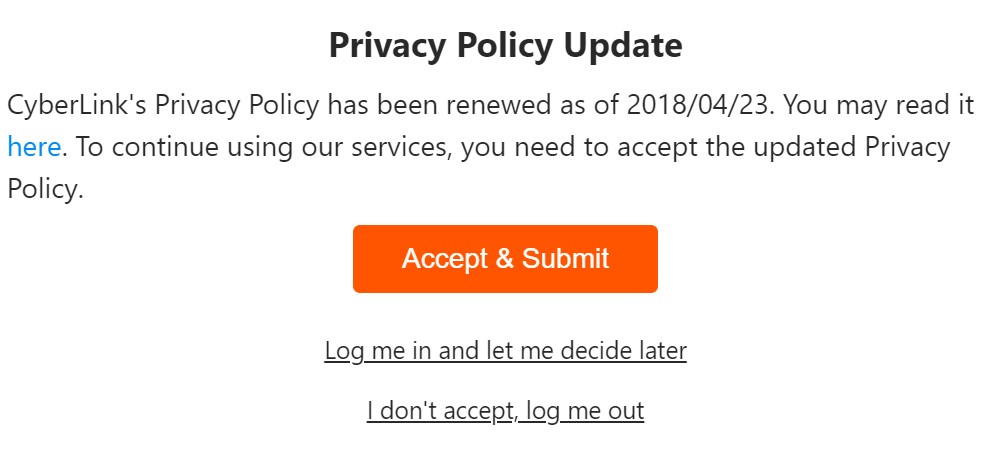
- У верхньому меню натисніть «Завантаження».
- У лівому меню натисніть «Завантажити менеджер додатків CyberLink» для підписки на 365.
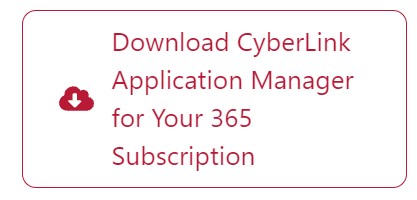
- Натисніть «Завантажити зараз».

- Подвійний клік ApplicationManager.exe , щоб встановити CyberLink Application Manager.
Примітка.
- [ВЕРСІЯ] = Продуктна версія інсталятора
- Менеджер додатків CyberLink необхідний для доступу до всіх продуктів за підпискою.
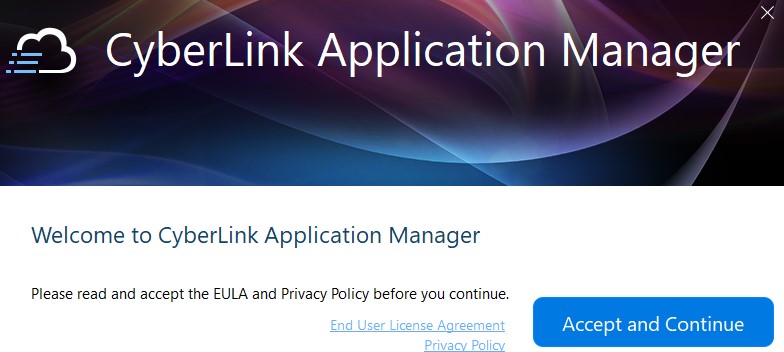
- Після встановлення CyberLink Application Manager автоматично запускається. Натисніть «Прийняти» та продовжуйте.
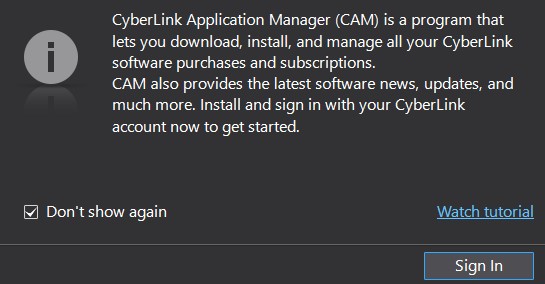
- Натисніть Увійти.
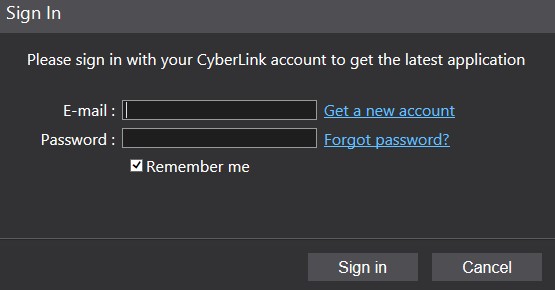
- Заповніть Email (крок 5c), Password (крок 5d), а потім натисніть Увійти.
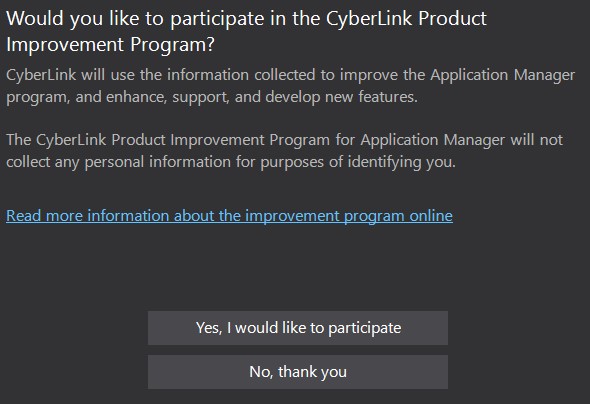
- Визначте, чи хочете ви брати участь у Програмі покращення CyberLink.
- Встановіть свій продукт.
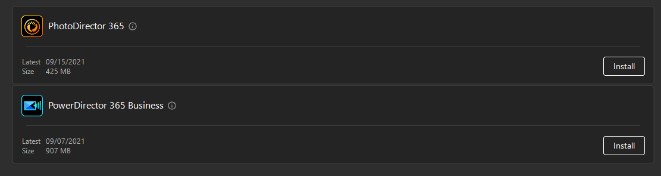
- Прийміть ліцензійну угоду.
- Продукт автоматично завантажується та встановлюється. Під час встановлення натисніть Відкрити.

- Повторіть кроки з 15 по 17 для кожного продукту, який хочете встановити.
Продукти, яких це стосується
PC & Tablet AccessoriesВластивості статті
Article Number: 000185038
Article Type: How To
Востаннє змінено: 30 бер. 2026
Version: 18
Отримайте відповіді на свої запитання від інших користувачів Dell
Служба підтримки
Перевірте, чи послуги служби підтримки поширюються на ваш пристрій.